バックアップを設定する
ローカルとクラウドのバックアップでデータを守ります
初級 5 分
前提
- アプリにいくつかデータが記録されていること
このシリーズの記事 (5 本)
積み上げた車両のデータは大切な資産です。このガイドでは、バックアップでデータを守る方法を説明します。
バックアップの方法
My Cars にはいくつかのバックアップ方法があります。
| 方法 | プラン | 内容 |
|---|---|---|
| ローカルバックアップ | 無料 | 端末のストレージへの手動バックアップ |
| Dropbox | PRO | クラウドへの自動同期 |
| Google ドライブ | PRO+ | クラウドへの自動同期 |
| OneDrive | PRO+ | クラウドへの自動同期 |
ローカルバックアップ(無料)
端末内にバックアップファイルを作成します。
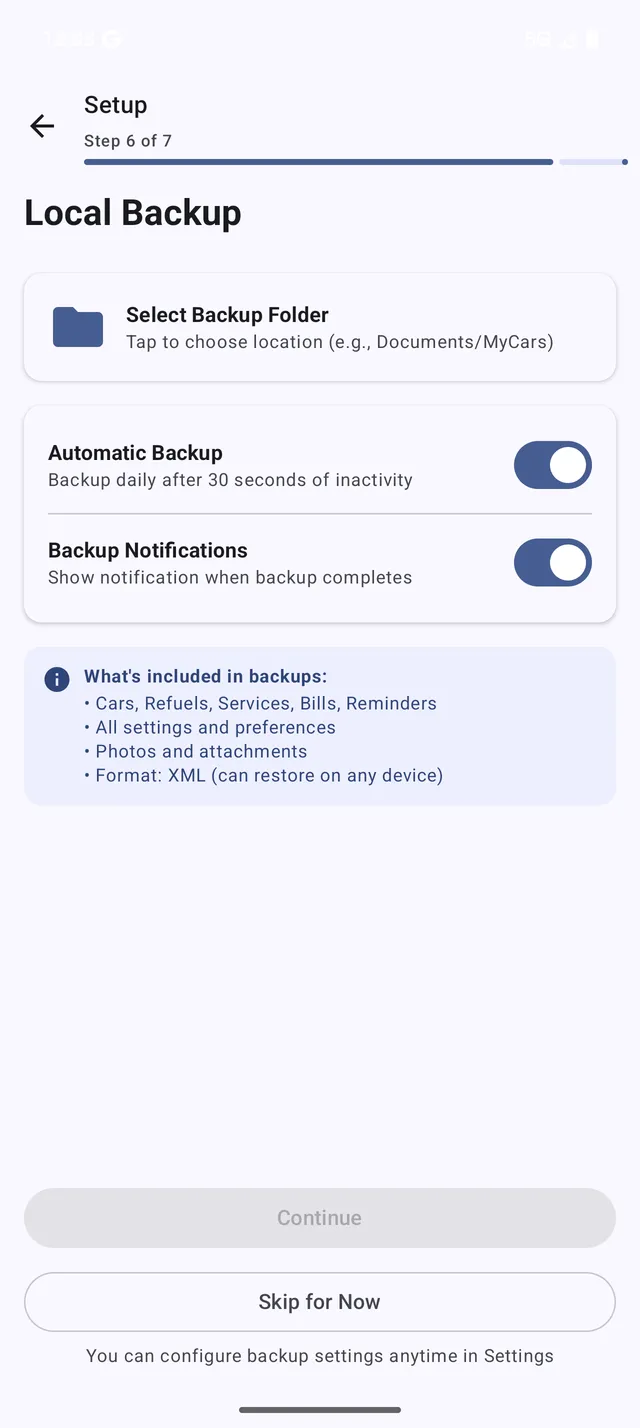 バックアップ画面ではデータの書き出しと取り込みができます
- メニュー > バックアップと復元 を開きます
- バックアップを作成 をタップします
- 保存先を選びます
- 保存 をタップします
バックアップファイルには、車両、給油、サービス、請求書、設定がすべて含まれます。
ローカルバックアップから復元する
- メニュー > バックアップと復元 を開きます
- 復元の項目をタップします
- バックアップファイルを選びます
- 復元を確認します
注意: 復元すると現在のデータが置き換わります。新しく記録したデータがある場合は、先にバックアップを作成してください。
ローカルバックアップのコツ
- 定期的にバックアップを作成する(毎週または毎月)
- バックアップファイルを別の端末やクラウドにもコピーしておく
- 複数の世代を残しておく
- ときどき復元を試して確認する
クラウドバックアップ(PRO/PRO+)
クラウドバックアップは自動的に同期され、複数の端末をまたいでデータを守ります。
クラウドバックアップを設定する
- メニュー > バックアップと復元 を開きます
- クラウドバックアップ をタップします
- プロバイダーを選びます:
- Dropbox(PRO と PRO+)
- Google ドライブ(PRO+ のみ)
- OneDrive(PRO+ のみ)
- クラウドのアカウントにサインインします
- フォルダーへのアクセスを My Cars に許可します
クラウドバックアップの特長
- 自動バックアップ — 変更のたびに同期されます
- 新しい端末での復元 — サインインすればすぐ復元できます
- ファイル管理が不要 — すべて自動で行われます
- 暗号化 — データは安全に保管されます
プロバイダーを変更する
変更するには:
- クラウドバックアップの設定を開きます
- プロバイダーを変更 をタップします
- 新しいプロバイダーを選びます
- サインインして許可します
データは新しいプロバイダーへ自動的に移行されます。
新しい端末で復元する
機種変更したときは:
- My Cars をインストールします
- ようこそ画面で データを復元 をタップします
- クラウド または ローカルファイル を選びます
- サインインする(クラウドの場合)か、バックアップファイルを選びます
- 復元が終わるまで待ちます
車両、履歴、設定がすべて復元されます。
うまくいかないときは
バックアップに失敗する場合:
- インターネット接続を確認してください
- クラウドの空き容量を確認してください
- いったんサインアウトして、サインインし直してください
バックアップファイルが見つからない場合:
- 既定のダウンロードフォルダーを確認してください
- 拡張子「.mcb」のファイルを検索してください
- ストレージの権限が許可されているか確認してください
お疲れさまでした
これで「はじめに」シリーズは完了です。次のことができるようになりました。
- 車両を追加して管理する
- 給油を正確に記録する
- 統計を読み解く
- バックアップでデータを守る
さらにくわしく知りたい方は、機能ガイドもご覧ください。