Sicherung einrichten
Schützen Sie Ihre Daten mit lokalen und Cloud-Sicherungsoptionen
Voraussetzungen
- Einige Daten in der App erfasst
In dieser Reihe (5 Teile)
Ihre Fahrzeugdaten sind wertvoll. Diese Anleitung zeigt Ihnen, wie Sie sie mit Sicherungen schützen.
Sicherungsoptionen
My Cars bietet mehrere Sicherungsmethoden:
| Methode | Abonnement | Funktionen |
|---|---|---|
| Lokale Sicherung | Kostenlos | Manuelle Sicherung auf dem Gerätespeicher |
| Dropbox | PRO | Automatische Cloud-Synchronisierung |
| Google Drive | PRO+ | Automatische Cloud-Synchronisierung |
| OneDrive | PRO+ | Automatische Cloud-Synchronisierung |
Lokale Sicherung (Kostenlos)
Erstellen Sie eine Sicherungsdatei auf Ihrem Gerät:
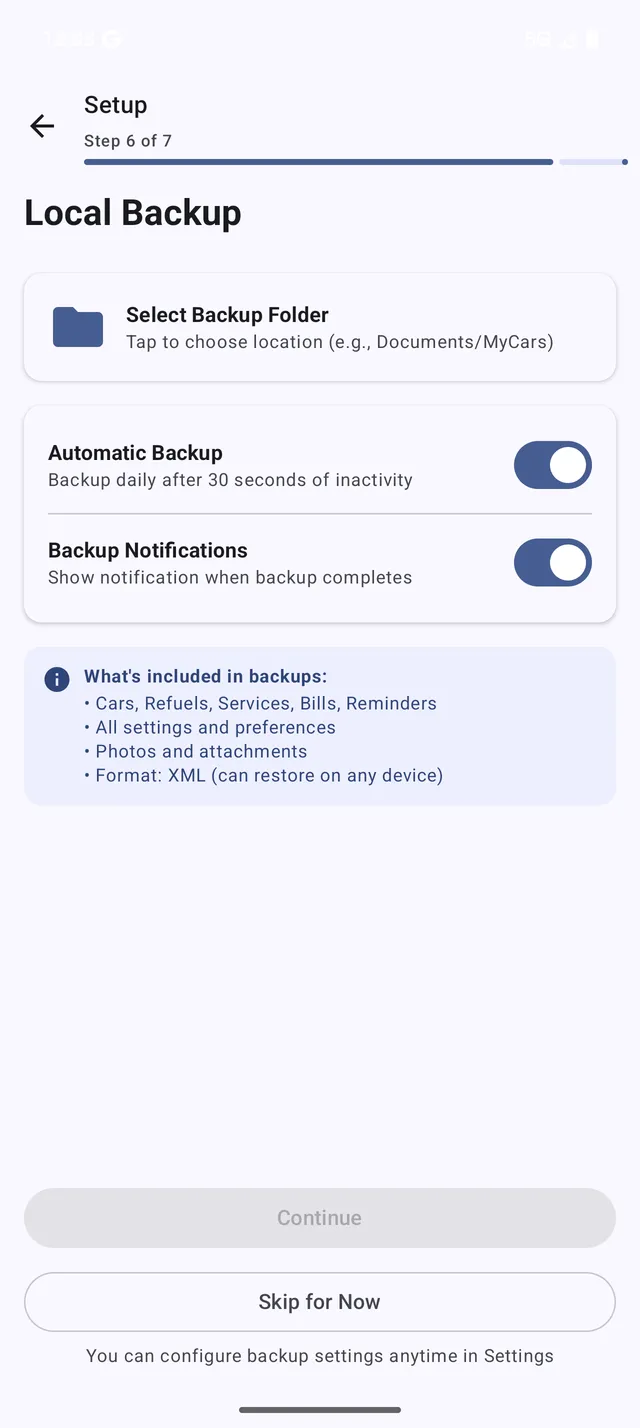 Der Sicherungsbildschirm ermöglicht es, Ihre Daten zu exportieren und zu importieren
- Gehen Sie zu Menü > Sicherung & Wiederherstellung
- Tippen Sie auf Sicherung erstellen
- Wählen Sie einen Speicherort für die Datei
- Tippen Sie auf Sichern
Die Sicherungsdatei enthält all Ihre Fahrzeuge, Betankungen, Wartungen, Rechnungen und Einstellungen.
Aus einer lokalen Sicherung wiederherstellen
- Gehen Sie zu Menü > Sicherung & Wiederherstellung
- Tippen Sie auf Wiederherstellen
- Wählen Sie Ihre Sicherungsdatei aus
- Bestätigen Sie die Wiederherstellung
Achtung: Die Wiederherstellung ersetzt Ihre aktuellen Daten. Erstellen Sie zuerst eine Sicherung, wenn Sie neue Daten haben.
Bewährte Vorgehensweisen für die lokale Sicherung
- Erstellen Sie regelmäßig Sicherungen (wöchentlich oder monatlich)
- Kopieren Sie Sicherungsdateien auf ein anderes Gerät oder in einen Cloud-Speicher
- Bewahren Sie mehrere Sicherungsversionen auf
- Testen Sie gelegentlich die Wiederherstellung
Cloud-Sicherung (PRO/PRO+)
Die Cloud-Sicherung synchronisiert automatisch und hält Ihre Daten auf allen Geräten sicher.
Cloud-Sicherung einrichten
- Gehen Sie zu Menü > Sicherung & Wiederherstellung
- Tippen Sie auf Cloud-Sicherung
- Wählen Sie Ihren Anbieter:
- Dropbox (PRO und PRO+)
- Google Drive (nur PRO+)
- OneDrive (nur PRO+)
- Melden Sie sich bei Ihrem Cloud-Konto an
- Erteilen Sie My Cars die Berechtigung, auf den Ordner zuzugreifen
Funktionen der Cloud-Sicherung
- Automatische Sicherung – Synchronisiert nach jeder Änderung
- Wiederherstellung auf neuem Gerät – Anmelden und sofort wiederherstellen
- Keine Dateiverwaltung – Alles geschieht automatisch
- Verschlüsselt – Ihre Daten sind sicher
Cloud-Anbieter wechseln
So wechseln Sie den Anbieter:
- Gehen Sie zu den Einstellungen der Cloud-Sicherung
- Tippen Sie auf Anbieter wechseln
- Wählen Sie Ihren neuen Anbieter aus
- Melden Sie sich an und autorisieren Sie
Ihre Daten werden automatisch zum neuen Anbieter übertragen.
Wiederherstellung auf einem neuen Telefon
Wenn Sie ein neues Telefon bekommen:
- Installieren Sie My Cars
- Tippen Sie im Willkommensbildschirm auf Daten wiederherstellen
- Wählen Sie Cloud oder Lokale Datei
- Melden Sie sich an (für Cloud) oder wählen Sie Ihre Sicherungsdatei aus
- Warten Sie, bis die Wiederherstellung abgeschlossen ist
All Ihre Fahrzeuge, Ihr Verlauf und Ihre Einstellungen werden wiederhergestellt.
Fehlerbehebung
Sicherung schlägt fehl:
- Überprüfen Sie Ihre Internetverbindung
- Stellen Sie sicher, dass Sie genügend Cloud-Speicherplatz haben
- Versuchen Sie, sich ab- und wieder anzumelden
Sicherungsdatei nicht auffindbar:
- Überprüfen Sie den Standardordner „Downloads”
- Suchen Sie nach Dateien mit der Endung „.mcb”
- Stellen Sie sicher, dass die Speicherberechtigungen erteilt sind
Herzlichen Glückwunsch!
Sie haben die Reihe „Erste Schritte” abgeschlossen. Sie wissen nun, wie Sie:
- Fahrzeuge hinzufügen und verwalten
- Betankungen genau verfolgen
- Ihre Statistiken lesen
- Ihre Daten mit Sicherungen schützen
Erkunden Sie die Funktionsanleitungen, um mehr über bestimmte Funktionen zu erfahren.