Ihre erste Betankung erfassen
Erfahren Sie, wie Sie den Kraftstoffverbrauch von Anfang an genau verfolgen
Voraussetzungen
- Fahrzeug zur App hinzugefügt
In dieser Reihe (5 Teile)
Das Verfolgen von Betankungen ist der Kern von My Cars. Diese Anleitung zeigt Ihnen, wie Sie Ihre erste Betankung erfassen, um den Kraftstoffverbrauch genau zu berechnen.
Eine Betankung erfassen
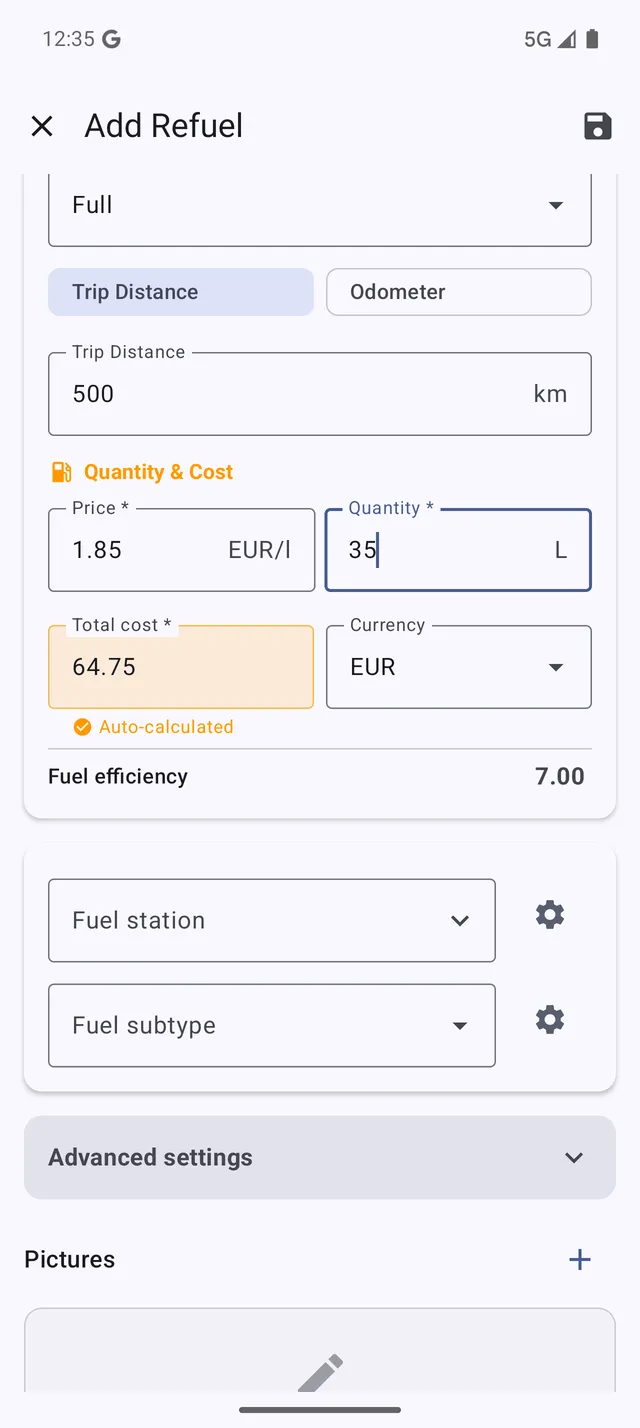 Der Eingabebildschirm für Betankungen mit allen wesentlichen Feldern
- Tippen Sie im Dashboard auf die Schaltfläche +
- Wählen Sie Betankung
- Füllen Sie die Details aus:
- Datum – Wann Sie getankt haben (standardmäßig heute)
- Tanken-Entfernung – Seit der letzten Betankung gefahrene Strecke
- Menge – Wie viel Kraftstoff Sie getankt haben
- Kraftstoffpreis – Preis pro Liter/Gallone
Die Gesamtkosten werden automatisch aus Menge und Preis berechnet. Alternativ geben Sie die Gesamtkosten ein, und die App berechnet den Stückpreis.
- Tippen Sie auf Sichern
Tanken-Entfernung vs. Kilometerstand
Standardmäßig verwendet My Cars den Trip-Modus, bei dem Sie die seit der letzten Betankung gefahrene Strecke eingeben.
So verwenden Sie stattdessen den Kilometerstand-Modus (bei dem Sie Ihren gesamten Kilometerstand eingeben):
- Gehen Sie zu Menü > Einstellungen > Einheiten
- Ändern Sie die Distanzeingabe auf Kilometerstand
- Nun geben Sie den gesamten Kilometerstand statt der Tanken-Entfernung ein
Tipp: Der Trip-Modus ist einfacher, wenn Sie Ihren Tageskilometerzähler nach jeder Betankung zurücksetzen. Der Kilometerstand-Modus ist besser, wenn Sie nichts zurücksetzen möchten.
Ihre erste vs. zweite Betankung
Erste Betankung: Die App speichert Ihren Eintrag, kann den Kraftstoffverbrauch aber noch nicht berechnen (sie benötigt zwei Datenpunkte).
Ab der zweiten Betankung: Die App berechnet:
- Kraftstoffverbrauch (z. B. 8,5 L/100km oder 28 MPG)
- Kosten pro Distanz (z. B. 0,12 €/km)
- Vergleich mit Ihrem Durchschnitt
Optionen für die Tankart
Für genaue Verbrauchsberechnungen geben Sie an, wie viel Kraftstoff übrig war:
- Voll – Sie haben vollständig getankt (am genauesten für den Verbrauch)
- Teilbetankung – Sie haben den Tank nicht vollständig gefüllt
- Erste Betankung – Ihre allererste erfasste Betankung
Aufeinanderfolgende Volltankungen liefern die genauesten Verbrauchsdaten.
Zusätzliche Felder
Optionale Felder für eine detaillierte Verfolgung:
- Kraftstoffart – Falls Ihr Fahrzeug mehrere Kraftstoffarten verwendet
- Tankstelle – Lieblingstankstellen speichern
- Notiz – Fügen Sie beliebige Kommentare hinzu
- Foto – Beleg- oder Zapfsäulenfoto
Tipps für eine genaue Verfolgung
- Tanken Sie nach Möglichkeit immer voll – Teilbetankungen beeinträchtigen die Genauigkeit
- Sofort erfassen – Vergessen Sie die Details nicht
- Seien Sie konsistent bei der Art, wie Sie die Distanz messen
- Markieren Sie Teilbetankungen, damit die App für diese keinen Verbrauch berechnet
Ihren Betankungsverlauf ansehen
So sehen Sie all Ihre Betankungen:
- Gehen Sie zu Menü > Betankungen
- Sehen Sie die nach Datum sortierte Liste
- Tippen Sie auf einen beliebigen Eintrag, um Details anzuzeigen oder zu bearbeiten
Nächste Schritte
Erkunden wir nun Ihre Statistiken, um Ihre Kraftstoffverbrauchsmuster zu verstehen.