Registrar tu primer repostaje
Aprende a controlar el consumo de combustible con precisión desde el principio
Requisitos previos
- Tener un vehículo añadido en la app
En esta serie (5 partes)
Registrar repostajes es el corazón de My Cars. Esta guía te muestra cómo anotar tu primer repostaje para que los cálculos de consumo sean precisos.
Registrar un repostaje
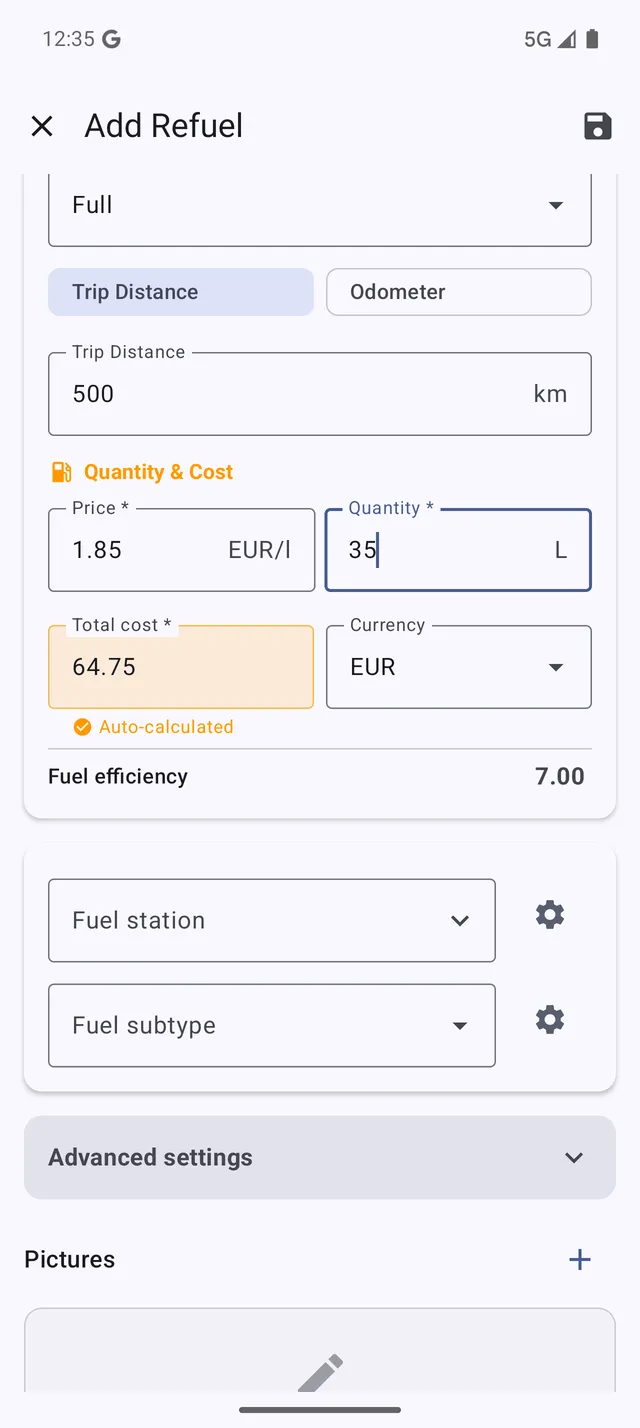 La pantalla de registro de repostaje con todos los campos esenciales
- Desde el Panel, toca el botón +
- Selecciona Repostaje
- Rellena los datos:
- Fecha — cuándo repostaste (por defecto, hoy)
- Dist. repostaje — distancia recorrida desde tu repostaje anterior
- Cantidad — cuánto combustible has echado
- Precio gasolina — precio por litro o galón
El Coste total se calcula automáticamente a partir de la cantidad y el precio. También puedes introducir el coste total y dejar que la app calcule el precio unitario.
- Toca Guardar
Distancia del repostaje frente a odómetro
Por defecto, My Cars usa el modo de distancia del repostaje, en el que introduces la distancia recorrida desde tu repostaje anterior.
Para usar el modo de odómetro (en el que introduces la lectura total del odómetro):
- Ve a Menú > Ajustes > Unidades
- Cambia la Entrada de distancia a Odómetro
- A partir de ahí introducirás el kilometraje total en lugar de la distancia del trayecto
Consejo: el modo de distancia es más simple si pones a cero el cuentakilómetros parcial después de cada repostaje. El modo de odómetro es mejor si prefieres no reiniciar nada.
Tu primer repostaje frente al segundo
Primer repostaje: la app guarda tu registro, pero todavía no puede calcular el consumo (necesita dos puntos de datos).
A partir del segundo: la app calcula:
- El consumo (por ejemplo, 8,5 L/100km)
- El coste por distancia (por ejemplo, 0,12 €/km)
- La comparación con tu media
Tipos de llenado
Para que el consumo se calcule bien, indica cuánto combustible quedaba:
- Depósito lleno — has llenado del todo (lo más preciso para el consumo)
- Repostaje parcial — no has llenado el depósito por completo
- Primer repostaje — el primero que registras
Los depósitos llenos consecutivos dan los datos de consumo más precisos.
Campos adicionales
Campos opcionales para un registro más detallado:
- Tipo de combustible — si tu vehículo usa varios combustibles
- Estación — guarda tus gasolineras favoritas
- Nota — añade los comentarios que quieras
- Foto — el recibo o el surtidor
Consejos para un registro preciso
- Llena siempre del todo cuando puedas: los repostajes parciales afectan a la precisión
- Regístralo en el momento, para que no se te olviden los datos
- Sé coherente con la forma en que mides la distancia
- Marca los repostajes parciales para que la app sepa que no debe calcular el consumo en ellos
Consultar tu historial de repostajes
Para ver todos tus repostajes:
- Ve a Menú > Repostajes
- Consulta la lista ordenada por fecha
- Toca cualquier registro para ver los detalles o editarlo
Siguientes pasos
Ahora vamos a explorar tus estadísticas para entender tus patrones de consumo.