Enregistrer votre premier plein
Apprenez à suivre la consommation de carburant avec précision dès le début
Prérequis
- Véhicule ajouté dans l'application
Dans cette série (5 parties)
Le suivi des pleins est au cœur de Mes Voitures. Ce guide vous montre comment enregistrer votre premier plein pour des calculs d’efficacité précis.
Enregistrer un plein
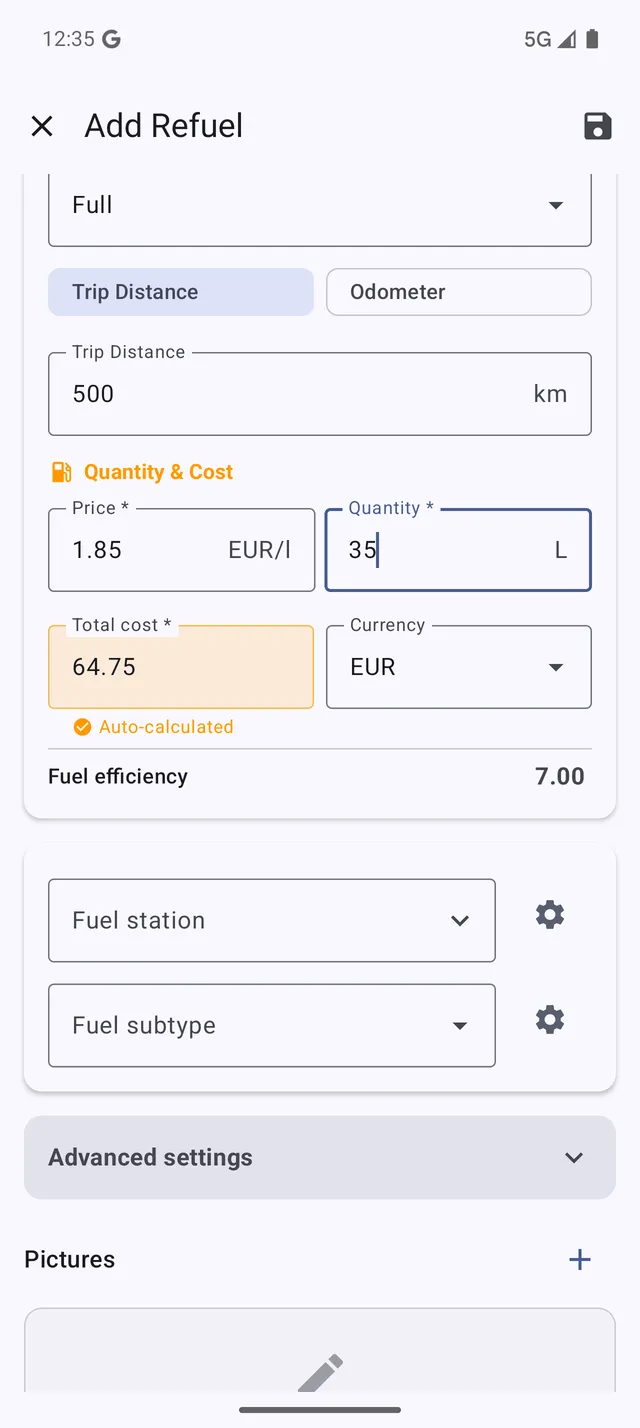 L’écran de saisie de plein avec tous les champs essentiels
- Depuis le tableau de bord, appuyez sur le bouton +
- Sélectionnez Plein
- Remplissez les détails :
- Date - Quand vous avez fait le plein (par défaut aujourd’hui)
- Distance du trajet - Distance parcourue depuis votre dernier plein
- Quantité - Combien de carburant vous avez ajouté
- Prix du carburant - Prix par litre/gallon
Le Coût total est calculé automatiquement à partir de la quantité et du prix. Alternativement, entrez le coût total et l’application calcule le prix unitaire.
- Appuyez sur Enregistrer
Mode Trajet vs Mode Compteur
Par défaut, Mes Voitures utilise le Mode Trajet où vous entrez la distance parcourue depuis votre dernier plein.
Pour utiliser le Mode Compteur à la place (où vous entrez le kilométrage total) :
- Allez dans Menu > Préférences > Unités
- Changez Entrée de distance en Compteur
- Vous entrerez maintenant le kilométrage total au lieu de la distance du trajet
Astuce : Le mode trajet est plus simple si vous remettez à zéro votre compteur journalier après chaque plein. Le mode compteur est préférable si vous ne souhaitez rien réinitialiser.
Premier plein vs pleins suivants
Premier plein : L’application enregistre votre entrée mais ne peut pas encore calculer l’efficacité (il faut deux points de données).
Deuxième plein et suivants : L’application calcule :
- L’efficacité (ex. 8,5 L/100km ou 28 MPG)
- Le coût par distance (ex. 0,12€/km)
- La comparaison avec votre moyenne
Options de type de plein
Pour des calculs d’efficacité précis, indiquez le niveau de carburant restant :
- Plein complet - Vous avez fait le plein jusqu’en haut (le plus précis pour l’efficacité)
- Plein partiel - Vous n’avez pas rempli complètement le réservoir
- Premier plein - Votre tout premier plein enregistré
Les pleins complets consécutifs donnent les données de consommation les plus précises.
Champs supplémentaires
Champs optionnels pour un suivi détaillé :
- Type de carburant - Si votre véhicule utilise plusieurs carburants
- Station - Enregistrez vos stations préférées
- Note - Ajoutez des commentaires
- Photo - Photo du reçu ou de la pompe
Conseils pour un suivi précis
- Faites toujours le plein complet si possible - les pleins partiels affectent la précision
- Enregistrez immédiatement - N’oubliez pas les détails
- Soyez cohérent dans la façon dont vous mesurez la distance
- Marquez les pleins partiels pour que l’application sache de ne pas calculer l’efficacité pour ceux-ci
Voir votre historique de pleins
Pour voir tous vos pleins :
- Allez dans Menu > Pleins
- Consultez la liste triée par date
- Appuyez sur n’importe quelle entrée pour voir les détails ou modifier
Prochaines étapes
Explorons maintenant vos statistiques pour comprendre vos habitudes de consommation.