Configurer la sauvegarde
Protégez vos données avec les options de sauvegarde locale et cloud
Prérequis
- Quelques données enregistrées dans l'application
Dans cette série (5 parties)
Vos données véhicule sont précieuses. Ce guide vous montre comment les protéger avec des sauvegardes.
Options de sauvegarde
Mes Voitures propose plusieurs méthodes de sauvegarde :
| Méthode | Abonnement | Fonctionnalités |
|---|---|---|
| Sauvegarde locale | Gratuit | Sauvegarde manuelle vers le stockage |
| Dropbox | PRO | Synchronisation cloud automatique |
| Google Drive | PRO+ | Synchronisation cloud automatique |
| OneDrive | PRO+ | Synchronisation cloud automatique |
Sauvegarde locale (Gratuit)
Créez un fichier de sauvegarde sur votre appareil :
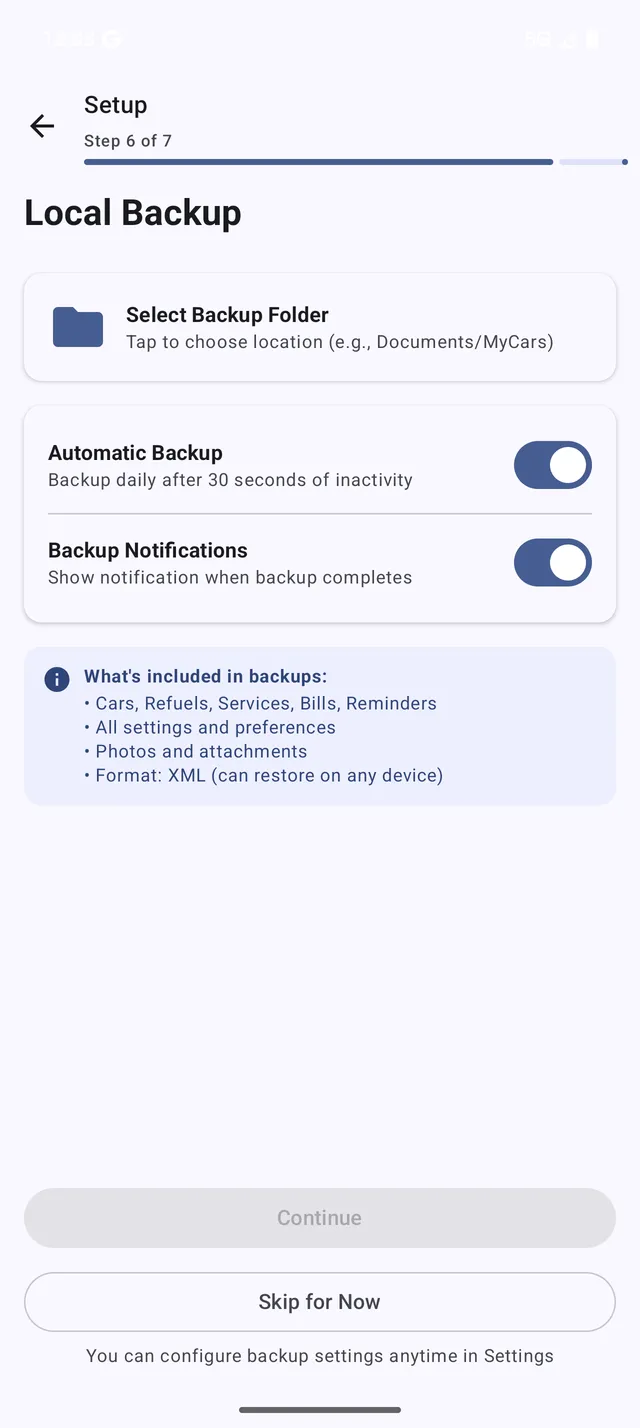 L’écran de sauvegarde permet d’exporter et importer vos données
- Allez dans Menu > Sauvegarde et restauration
- Appuyez sur Créer une sauvegarde
- Choisissez un emplacement pour enregistrer le fichier
- Appuyez sur Enregistrer
Le fichier de sauvegarde contient tous vos véhicules, pleins, services, factures et paramètres.
Restaurer depuis une sauvegarde locale
- Allez dans Menu > Sauvegarde et restauration
- Appuyez sur Restaurer une sauvegarde
- Sélectionnez votre fichier de sauvegarde
- Confirmez la restauration
Attention : La restauration remplace vos données actuelles. Créez d’abord une sauvegarde si vous avez de nouvelles données.
Bonnes pratiques pour la sauvegarde locale
- Créez des sauvegardes régulièrement (hebdomadaire ou mensuel)
- Copiez les fichiers vers un autre appareil ou stockage cloud
- Gardez plusieurs versions de sauvegarde
- Testez la restauration occasionnellement
Sauvegarde cloud (PRO/PRO+)
La sauvegarde cloud se synchronise automatiquement, gardant vos données en sécurité sur tous vos appareils.
Configurer la sauvegarde cloud
- Allez dans Menu > Sauvegarde et restauration
- Appuyez sur Sauvegarde cloud
- Choisissez votre fournisseur :
- Dropbox (PRO et PRO+)
- Google Drive (PRO+ uniquement)
- OneDrive (PRO+ uniquement)
- Connectez-vous à votre compte cloud
- Autorisez Mes Voitures à accéder au dossier
Fonctionnalités de la sauvegarde cloud
- Sauvegarde automatique - Se synchronise après chaque modification
- Restauration sur nouvel appareil - Connectez-vous et restaurez instantanément
- Pas de gestion de fichiers - Tout se fait automatiquement
- Chiffré - Vos données sont sécurisées
Changer de fournisseur cloud
Pour changer de fournisseur :
- Allez dans les paramètres de sauvegarde cloud
- Appuyez sur Changer de fournisseur
- Sélectionnez votre nouveau fournisseur
- Connectez-vous et autorisez
Vos données sont transférées automatiquement vers le nouveau fournisseur.
Restaurer sur un nouveau téléphone
Quand vous changez de téléphone :
- Installez Mes Voitures
- Sur l’écran de bienvenue, appuyez sur Restaurer les données
- Choisissez Cloud ou Fichier local
- Connectez-vous (pour le cloud) ou sélectionnez votre fichier de sauvegarde
- Attendez la fin de la restauration
Tous vos véhicules, historique et paramètres sont restaurés.
Dépannage
La sauvegarde échoue :
- Vérifiez votre connexion internet
- Assurez-vous d’avoir de l’espace dans le stockage cloud
- Essayez de vous déconnecter puis reconnecter
Impossible de trouver le fichier de sauvegarde :
- Vérifiez le dossier Téléchargements par défaut
- Recherchez les fichiers avec l’extension “.mcb”
- Assurez-vous d’avoir accordé les permissions de stockage
Félicitations !
Vous avez terminé la série Premiers Pas. Vous savez maintenant :
- Ajouter et gérer des véhicules
- Suivre les pleins avec précision
- Lire vos statistiques
- Protéger vos données avec des sauvegardes
Explorez les Guides des Fonctionnalités pour en savoir plus sur les capacités spécifiques.