Configurar la copia de seguridad
Protege tus datos con las opciones de copia local y en la nube
Requisitos previos
- Tener algunos datos registrados en la app
En esta serie (5 partes)
Los datos de tus vehículos valen mucho. Esta guía te muestra cómo protegerlos con copias de seguridad.
Opciones de copia de seguridad
My Cars ofrece varios métodos:
| Método | Suscripción | Características |
|---|---|---|
| Copia local | Gratis | Copia manual al almacenamiento del dispositivo |
| Dropbox | PRO | Sincronización automática en la nube |
| Google Drive | PRO+ | Sincronización automática en la nube |
| OneDrive | PRO+ | Sincronización automática en la nube |
Copia local (gratis)
Crea un archivo de copia en tu dispositivo:
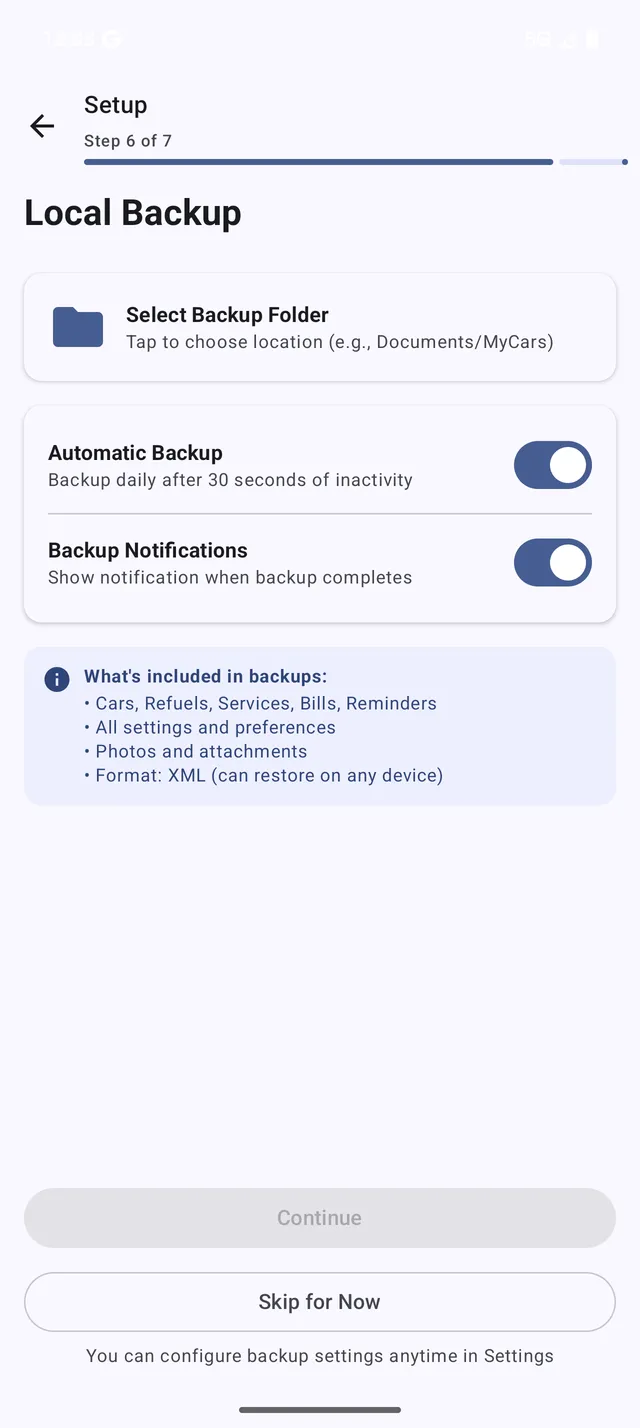 La pantalla de copia te permite exportar e importar tus datos
- Ve a Menú > Copia y restauración
- Toca Crear copia
- Elige dónde guardar el archivo
- Toca Guardar
El archivo de copia contiene todos tus vehículos, repostajes, mantenimientos, facturas y ajustes.
Restaurar desde una copia local
- Ve a Menú > Copia y restauración
- Toca la opción de restaurar la copia
- Selecciona tu archivo de copia
- Confirma la restauración
Aviso: al restaurar se sustituyen tus datos actuales. Haz antes una copia si tienes datos nuevos.
Buenas prácticas con la copia local
- Haz copias con regularidad (cada semana o cada mes)
- Copia los archivos a otro dispositivo o a un almacenamiento en la nube
- Conserva varias versiones de copia
- Prueba a restaurar de vez en cuando
Copia en la nube (PRO/PRO+)
La copia en la nube se sincroniza automáticamente y mantiene tus datos a salvo en todos tus dispositivos.
Configurar la copia en la nube
- Ve a Menú > Copia y restauración
- Toca Copia en la nube
- Elige tu proveedor:
- Dropbox (PRO y PRO+)
- Google Drive (solo PRO+)
- OneDrive (solo PRO+)
- Inicia sesión en tu cuenta
- Concede a My Cars permiso para acceder a la carpeta
Qué ofrece la copia en la nube
- Copia automática — se sincroniza tras cada cambio
- Restauración en un dispositivo nuevo — inicia sesión y restaura al instante
- Sin gestionar archivos — todo ocurre automáticamente
- Cifrada — tus datos están seguros
Cambiar de proveedor
Para cambiar de proveedor:
- Ve a los ajustes de copia en la nube
- Toca Cambiar proveedor
- Selecciona el nuevo proveedor
- Inicia sesión y autoriza el acceso
Tus datos se transfieren automáticamente al nuevo proveedor.
Restaurar en un teléfono nuevo
Cuando estrenes teléfono:
- Instala My Cars
- En la pantalla de bienvenida, toca Restaurar datos
- Elige Nube o Archivo local
- Inicia sesión (en la nube) o selecciona tu archivo de copia
- Espera a que termine la restauración
Se restauran todos tus vehículos, su historial y tus ajustes.
Solución de problemas
La copia falla:
- Comprueba tu conexión a internet
- Asegúrate de tener espacio en tu almacenamiento en la nube
- Prueba a cerrar sesión y volver a iniciarla
No encuentras el archivo de copia:
- Mira en la carpeta Descargas predeterminada
- Busca archivos con la extensión «.mcb»
- Comprueba que has concedido los permisos de almacenamiento
¡Enhorabuena!
Has completado la serie de primeros pasos. Ahora ya sabes:
- Añadir y gestionar vehículos
- Registrar repostajes con precisión
- Interpretar tus estadísticas
- Proteger tus datos con copias de seguridad
Explora las guías de funciones para conocer a fondo cada capacidad de la app.