Añadir tu primer vehículo
Guía paso a paso para añadir y configurar tu primer vehículo
Requisitos previos
- Tener instalada la app My Cars
En esta serie (5 partes)
Añadir tu primer vehículo es rápido y sencillo. El asistente de configuración te guía por los pasos esenciales.
Asistente de configuración inicial
La primera vez que abres My Cars verás una pantalla de bienvenida:
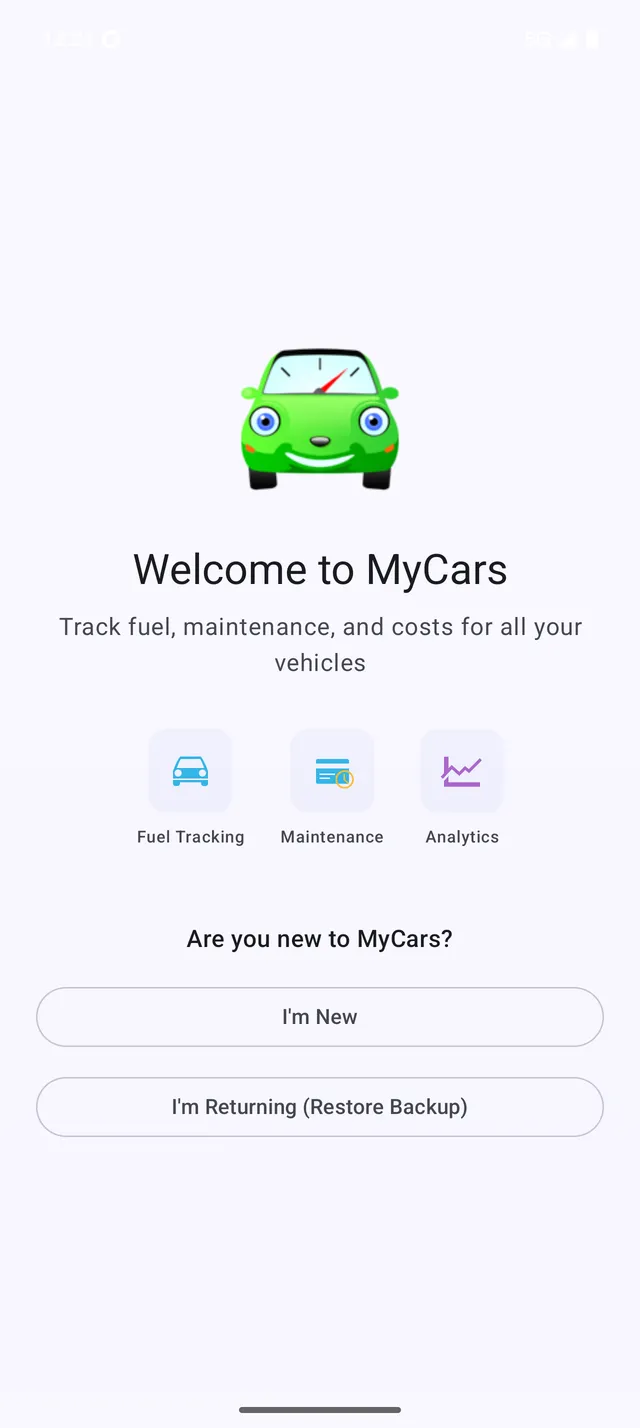 La pantalla de bienvenida te recibe la primera vez que abres la app
- Toca Comenzar
- Elige tus unidades:
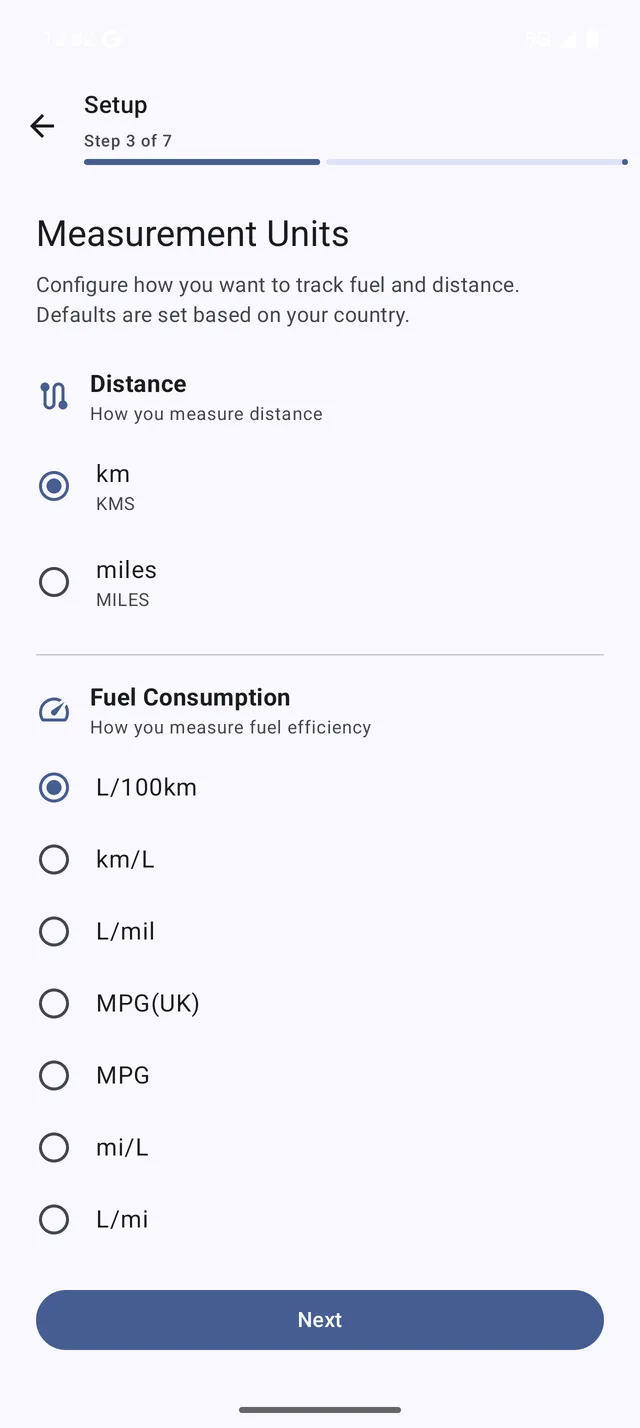 Selecciona tu moneda y tus unidades de distancia y combustible
- Moneda (EUR, USD, GBP, etc.)
- Distancia (kilómetros o millas)
- Consumo de combustible (L/100km, km/L, MPG)
- Cantidad de combustible (litros o galones)
- Escribe un nombre para tu vehículo (por ejemplo, «Coche familiar» o «Honda Civic»)
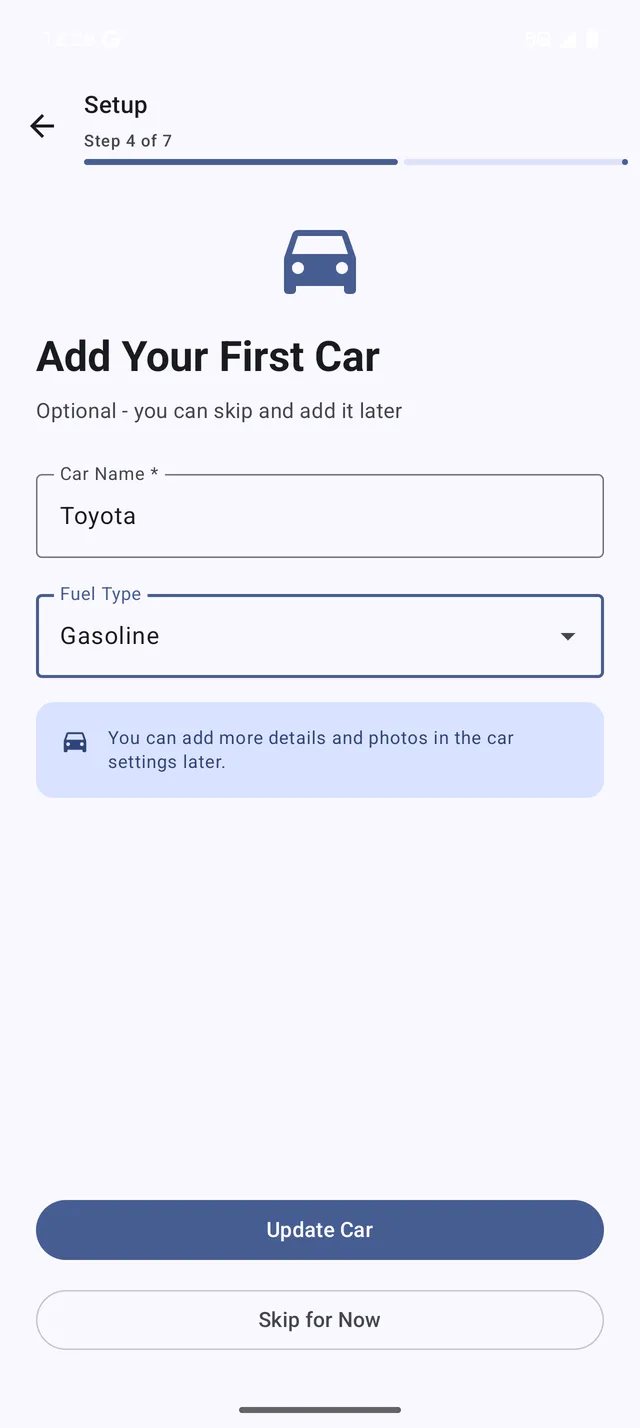 Ponle un nombre a tu vehículo para identificarlo
- Toca Añadir coche
¡Listo! Los demás datos puedes añadirlos más tarde.
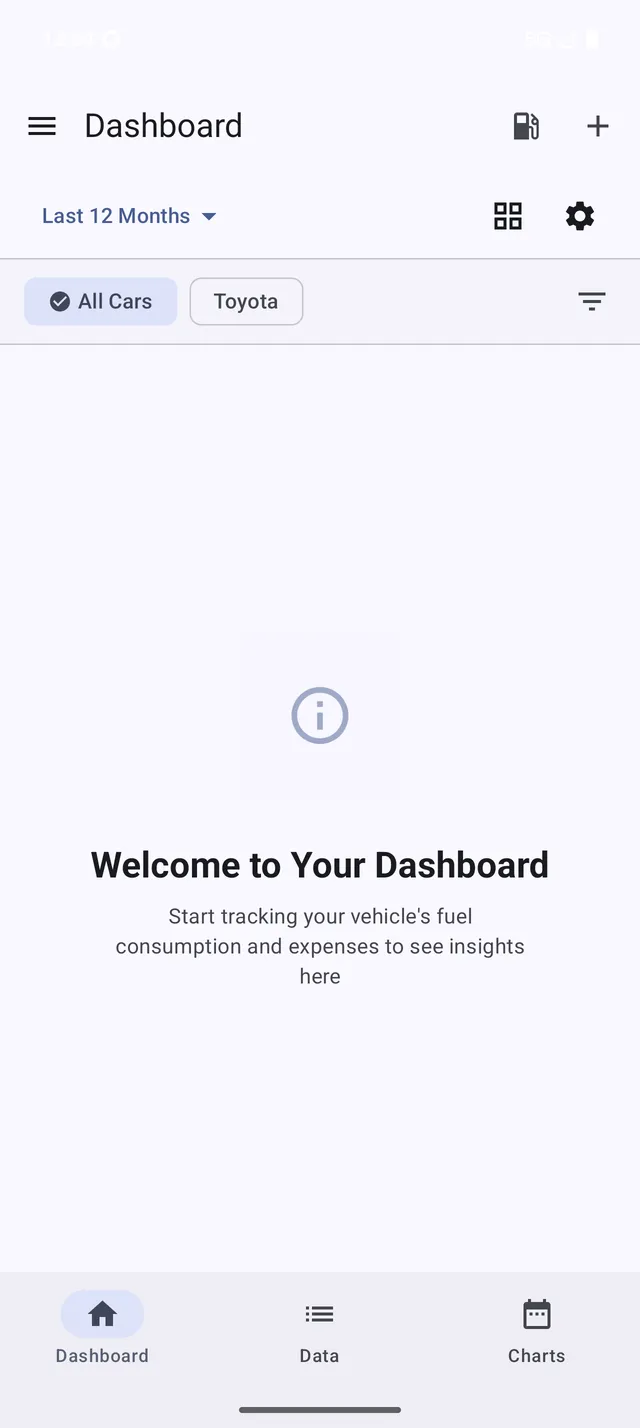 Tu panel está listo: empieza a añadir repostajes y gastos
Añadir datos del vehículo (opcional)
Para completar la información de tu vehículo:
- Abre el menú de navegación (icono de hamburguesa)
- Toca Vehículos
- Selecciona tu vehículo
- Toca el botón Editar (icono de lápiz)
Campos disponibles
- Nombre — el apodo con el que identificas el vehículo
- Marca y modelo — por ejemplo, Honda Civic
- año — año de fabricación
- Matrícula — número de matrícula
- VIN — número de bastidor
- Tipo de combustible — Gasolina, Diesel, Eléctrico, Hibrido, etc.
- Capacidad del tanque — útil para los cálculos de «depósito lleno»
- Odómetro inicial — el kilometraje con el que empiezas a registrar
- Foto — añade una imagen del vehículo
Consejo: no hace falta rellenarlo todo de golpe. Empieza por lo básico y añade el resto cuando te venga bien.
Añadir más vehículos
Puedes añadir todos los vehículos que quieras:
- Ve a Menú > Vehículos
- Toca el botón +
- Escribe el nombre del vehículo
- Añade los datos que quieras
- Toca Guardar
Cambiar de vehículo
Si tienes varios vehículos:
- Cambio rápido: toca el nombre del vehículo en la parte superior del Panel
- Pantalla de vehículos: ve a Menú > Vehículos y selecciona uno
- Ver todos los datos: algunas pantallas muestran los datos de todos los vehículos
Siguientes pasos
Con tu vehículo ya configurado, vamos a registrar tu primer repostaje.