Ihr erstes Fahrzeug hinzufügen
Schritt-für-Schritt-Anleitung zum Hinzufügen und Einrichten Ihres ersten Fahrzeugs
Voraussetzungen
- My Cars App installiert
In dieser Reihe (5 Teile)
Ihr erstes Fahrzeug hinzuzufügen ist schnell und einfach. Der Einrichtungsassistent führt Sie durch die wesentlichen Schritte.
Einrichtungsassistent beim ersten Start
Wenn Sie My Cars zum ersten Mal öffnen, sehen Sie einen Willkommensbildschirm:
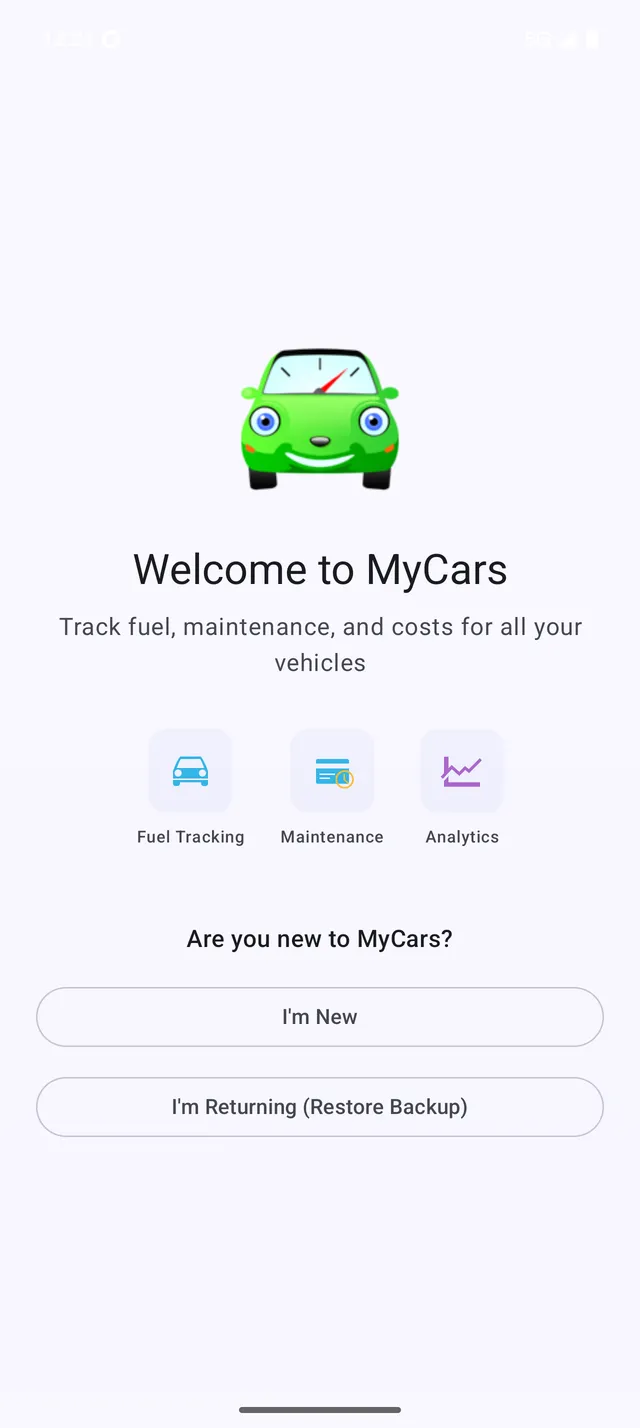 Der Willkommensbildschirm begrüßt Sie beim ersten Öffnen der App
- Tippen Sie auf Loslegen
- Wählen Sie Ihre bevorzugten Einheiten:
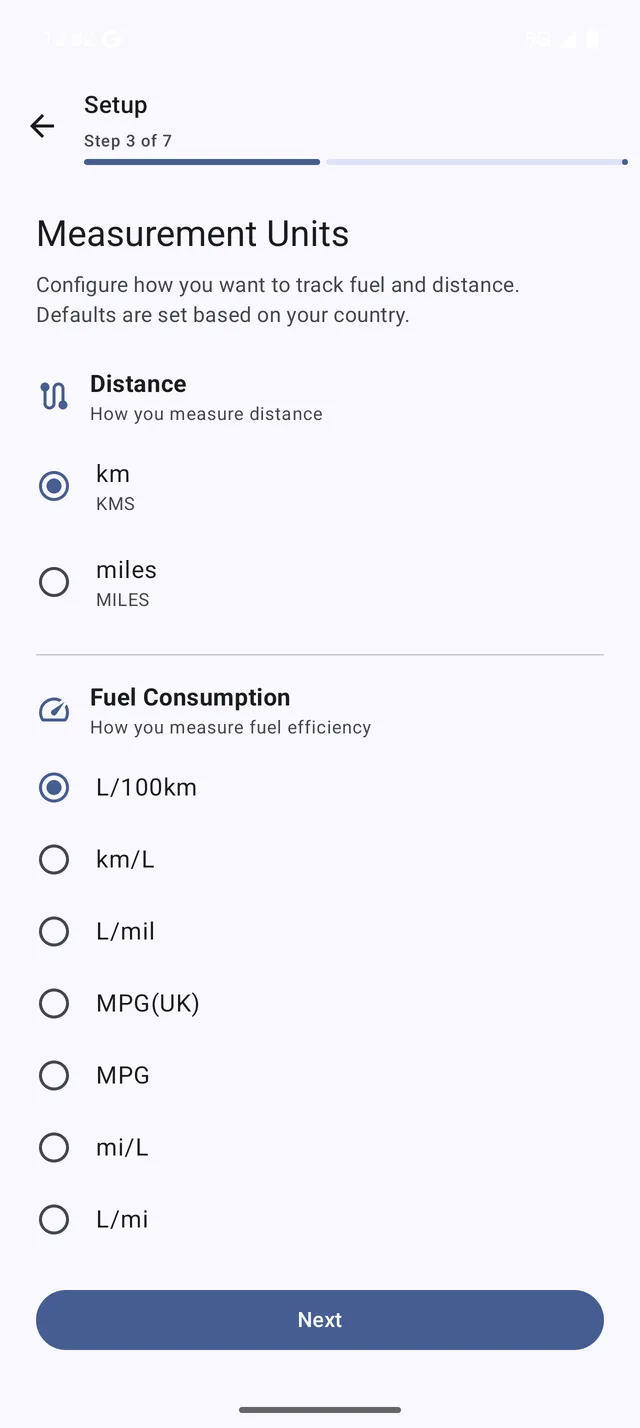 Wählen Sie Ihre bevorzugte Währung sowie Distanz- und Kraftstoffeinheiten
- Währung (USD, EUR, GBP usw.)
- Distanz (Kilometer oder Meilen)
- Kraftstoffverbrauch (L/100km, MPG, km/L)
- Kraftstoffmenge (Liter oder Gallonen)
- Geben Sie einen Namen für Ihr Fahrzeug ein (z. B. „Familienauto”, „Honda Civic”)
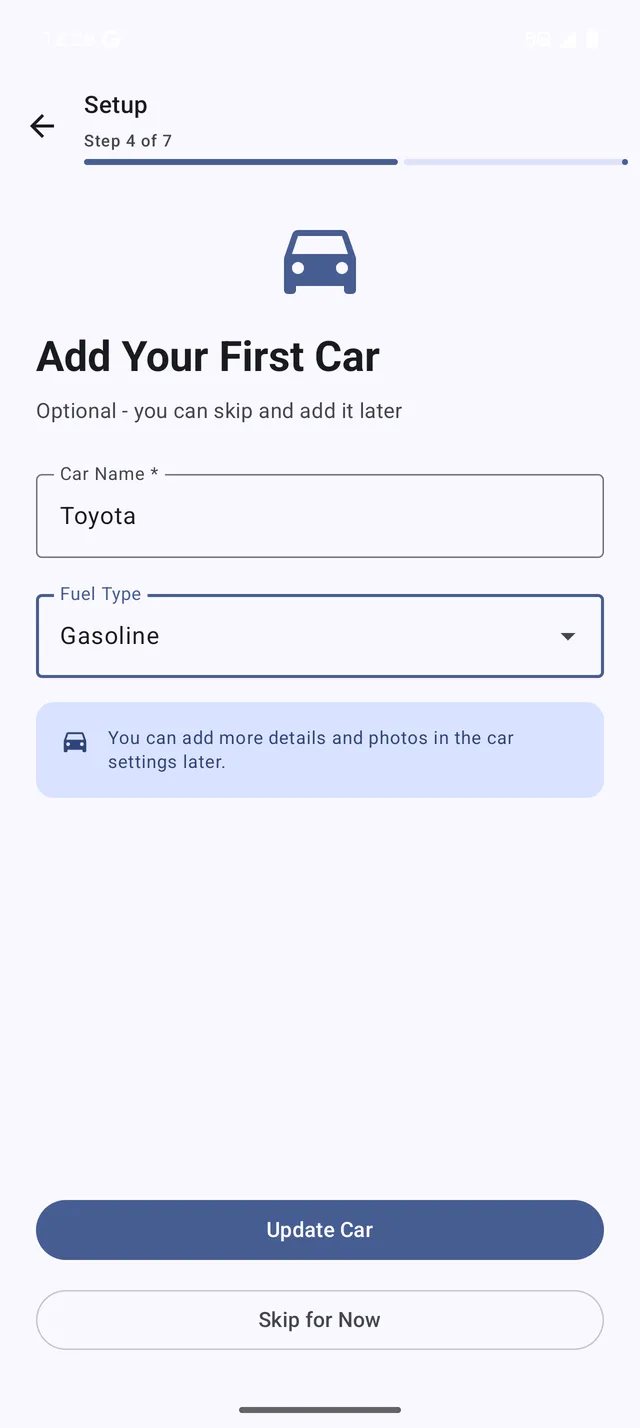 Geben Sie Ihrem Fahrzeug einen Namen, um es zu identifizieren
- Tippen Sie auf Auto hinzufügen
Das war’s! Weitere Details können Sie später hinzufügen.
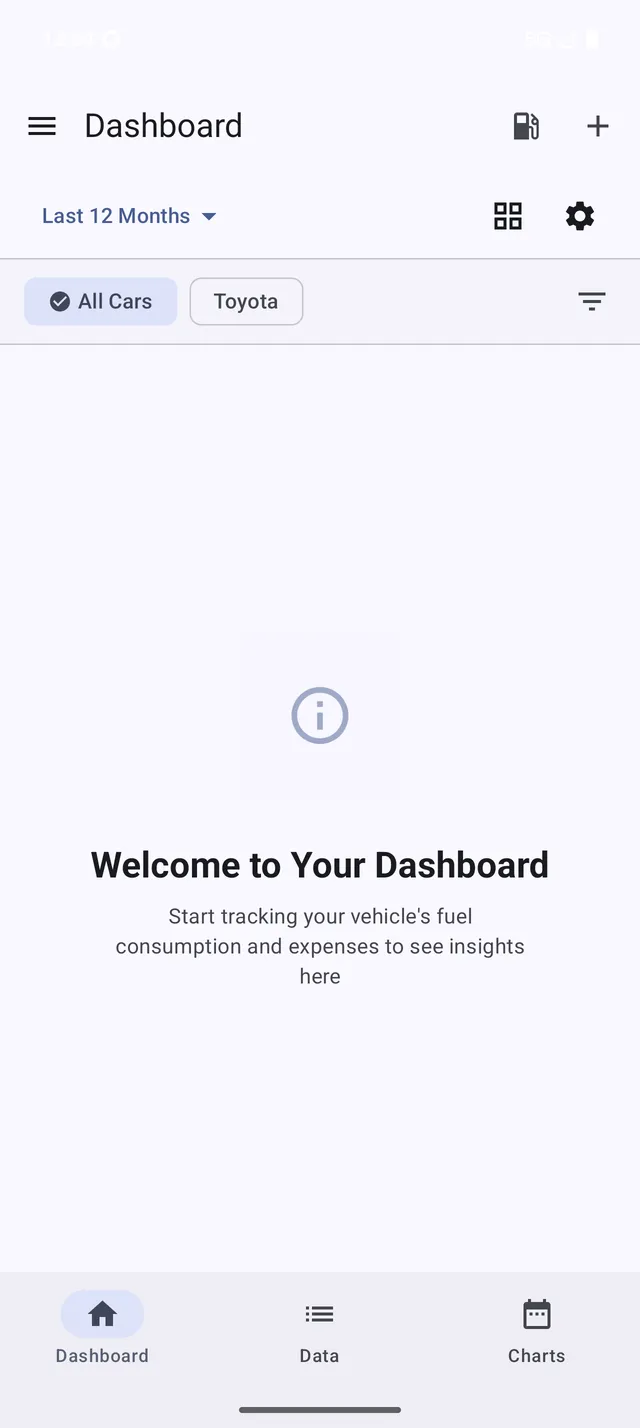 Ihr Dashboard ist bereit – beginnen Sie mit dem Erfassen von Betankungen und Ausgaben
Fahrzeugdetails hinzufügen (optional)
So fügen Sie weitere Informationen zu Ihrem Fahrzeug hinzu:
- Öffnen Sie das Navigationsmenü (Hamburger-Symbol)
- Tippen Sie auf Fahrzeuge
- Wählen Sie Ihr Fahrzeug aus
- Tippen Sie auf die Schaltfläche Ändern (Stift-Symbol)
Verfügbare Felder
- Name – Ihr Spitzname für das Fahrzeug
- Marke & Modell – Hersteller und Modell (z. B. Honda Civic)
- Baujahr – Herstellungsjahr
- Kennzeichen – Amtliches Kennzeichen
- FIN – Fahrzeug-Identifizierungsnummer
- Kraftstoffart – Benzin, Diesel, Elektro, Hybrid usw.
- Tankgröße – Nützlich für „Volltank”-Berechnungen
- Anfangskilometerstand – Ausgangskilometerstand zu Beginn der Erfassung
- Foto – Fügen Sie ein Bild Ihres Fahrzeugs hinzu
Tipp: Sie müssen nicht alles sofort ausfüllen. Beginnen Sie mit den Grundlagen und ergänzen Sie Details, wenn es Ihnen passt.
Weitere Fahrzeuge hinzufügen
Sie können so viele Fahrzeuge hinzufügen, wie Sie möchten:
- Gehen Sie zu Menü > Fahrzeuge
- Tippen Sie auf die Schaltfläche +
- Geben Sie den Fahrzeugnamen ein
- Fügen Sie bei Bedarf Details hinzu
- Tippen Sie auf Sichern
Zwischen Fahrzeugen wechseln
Wenn Sie mehrere Fahrzeuge haben:
- Schnellwechsel: Tippen Sie auf den Fahrzeugnamen oben im Dashboard
- Fahrzeuge-Bildschirm: Gehen Sie zu Menü > Fahrzeuge und wählen Sie eines aus
- Alle Daten anzeigen: Manche Bildschirme zeigen Daten über alle Fahrzeuge hinweg
Nächste Schritte
Nachdem Ihr Fahrzeug eingerichtet ist, erfassen wir Ihre erste Betankung.