最初の車両を追加する
最初の車両を追加して設定するまでの手順
初級 5 分
前提
- My Cars アプリがインストールされていること
このシリーズの記事 (5 本)
最初の車両の追加はかんたんです。セットアップウィザードが必要な手順を案内します。
初回セットアップウィザード
My Cars を初めて開くと、ようこそ画面が表示されます。
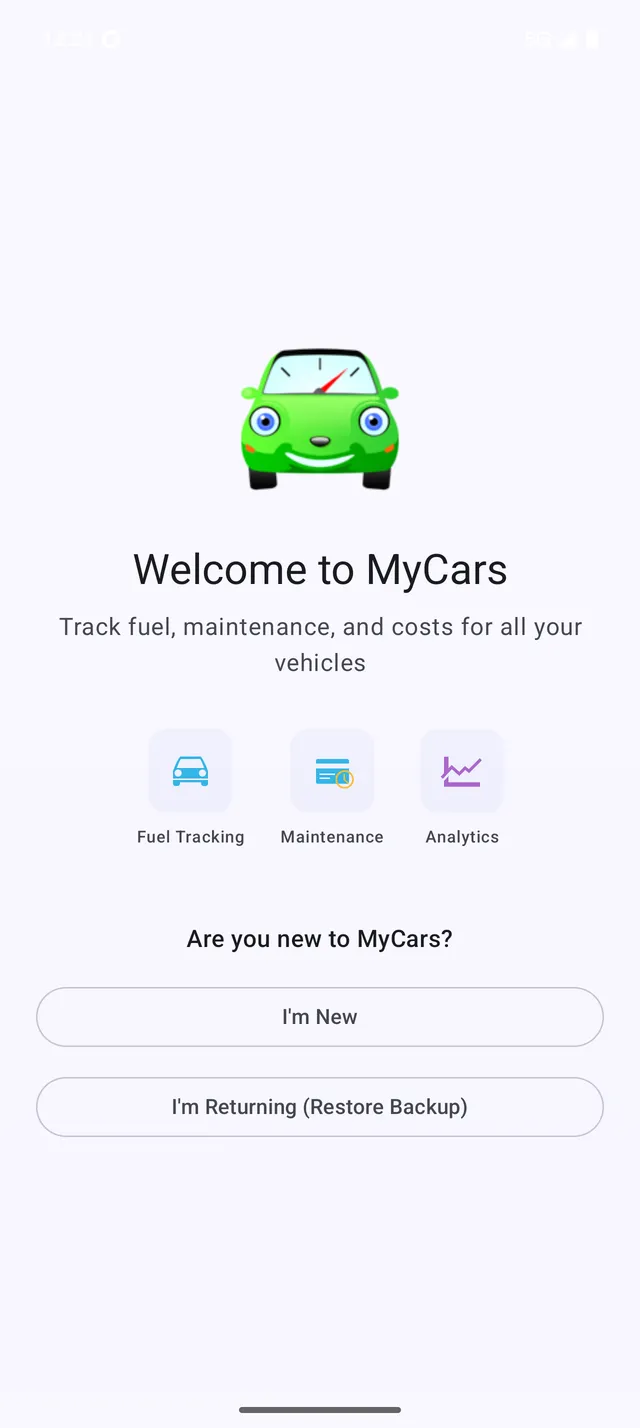 アプリを初めて開いたときに表示されるようこそ画面
- 始める をタップします
- 使いたい 単位 を選びます:
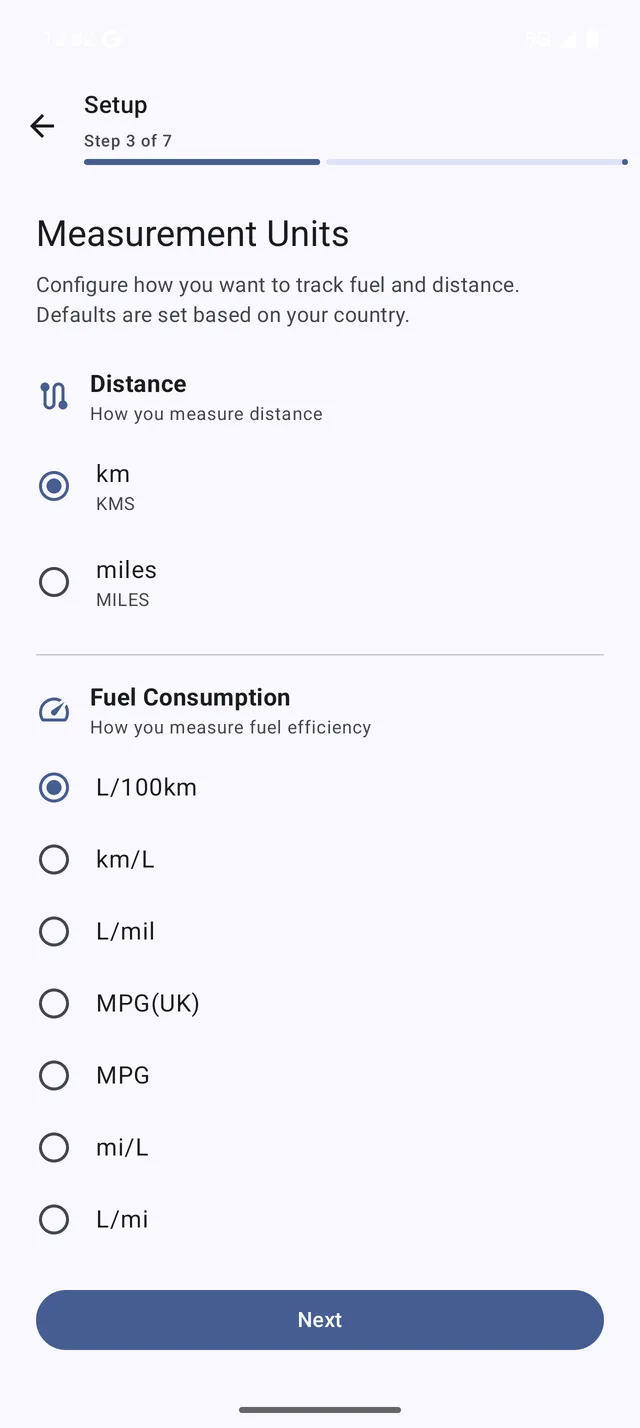 通貨、距離、燃料の単位を選びます
- 通貨(JPY、USD、EUR など)
- 距離(キロメートルまたはマイル)
- 燃料消費(km/L、L/100km、MPG)
- 燃料量(リットルまたはガロン)
- 車両の 名前 を入力します(例:「family car」「Honda Civic」)
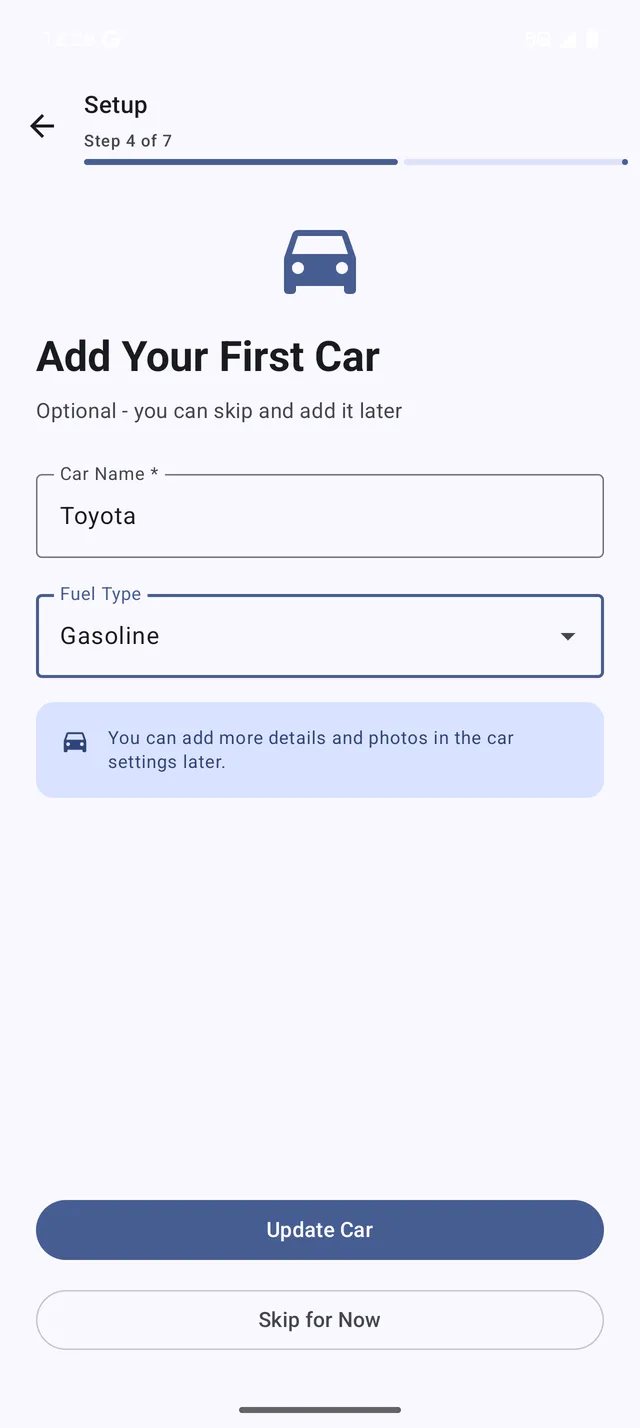 車両を見分けられるように名前を付けます
- 車を追加 をタップします
これで完了です。ほかの情報は後から追加できます。
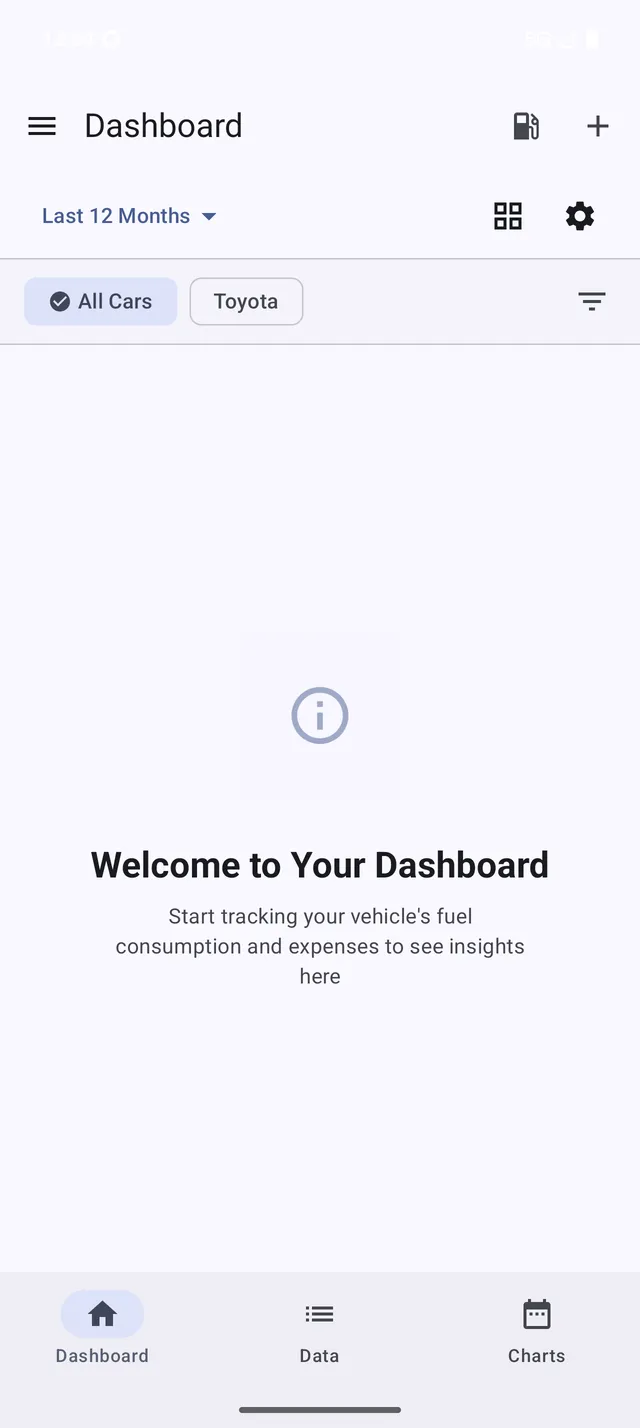 ダッシュボードの準備ができました。給油や費用を記録していきましょう
車両の詳細を追加する(任意)
車両の情報をくわしく登録するには:
- ナビゲーションメニュー(ハンバーガーアイコン)を開きます
- 車両 をタップします
- 対象の車両を選びます
- 編集 ボタン(鉛筆アイコン)をタップします
入力できる項目
- 名前 — 車両を見分けるための呼び名
- ブランドとモデル — メーカーと車種(例: Honda Civic)
- 年 — 製造年
- ナンバープレート — 登録番号
- 車台番号 — 車両識別番号 (VIN)
- 燃料タイプ — ガソリン、ディーゼル、電気、ハイブリッドなど
- タンク容量 — 「満タン」の計算に使われます
- 初期走行距離 — 記録を始める時点の走行距離
- 写真 — 車両の画像を追加します
ヒント: すべてを最初から埋める必要はありません。基本的な項目から始めて、都合のよいときに追加していきましょう。
車両を追加する
車両は何台でも追加できます。
- メニュー > 車両 を開きます
- + ボタンをタップします
- 車両の名前を入力します
- 必要に応じて詳細を追加します
- 保存 をタップします
車両を切り替える
車両が複数ある場合:
- すばやく切り替える: ダッシュボード上部の車両名をタップします
- 車両画面から: メニュー > 車両 を開いて選びます
- 全車両のデータを見る: 画面によっては全車両を横断したデータが表示されます
次のステップ
車両の登録ができたら、次は最初の給油を記録しましょう。