Ajouter votre premier véhicule
Guide étape par étape pour ajouter et configurer votre premier véhicule
Prérequis
- Application Mes Voitures installée
Dans cette série (5 parties)
Ajouter votre premier véhicule est rapide et facile. L’assistant de configuration vous guide à travers les étapes essentielles.
Assistant de configuration initial
Lorsque vous ouvrez Mes Voitures pour la première fois, vous verrez un écran de bienvenue :
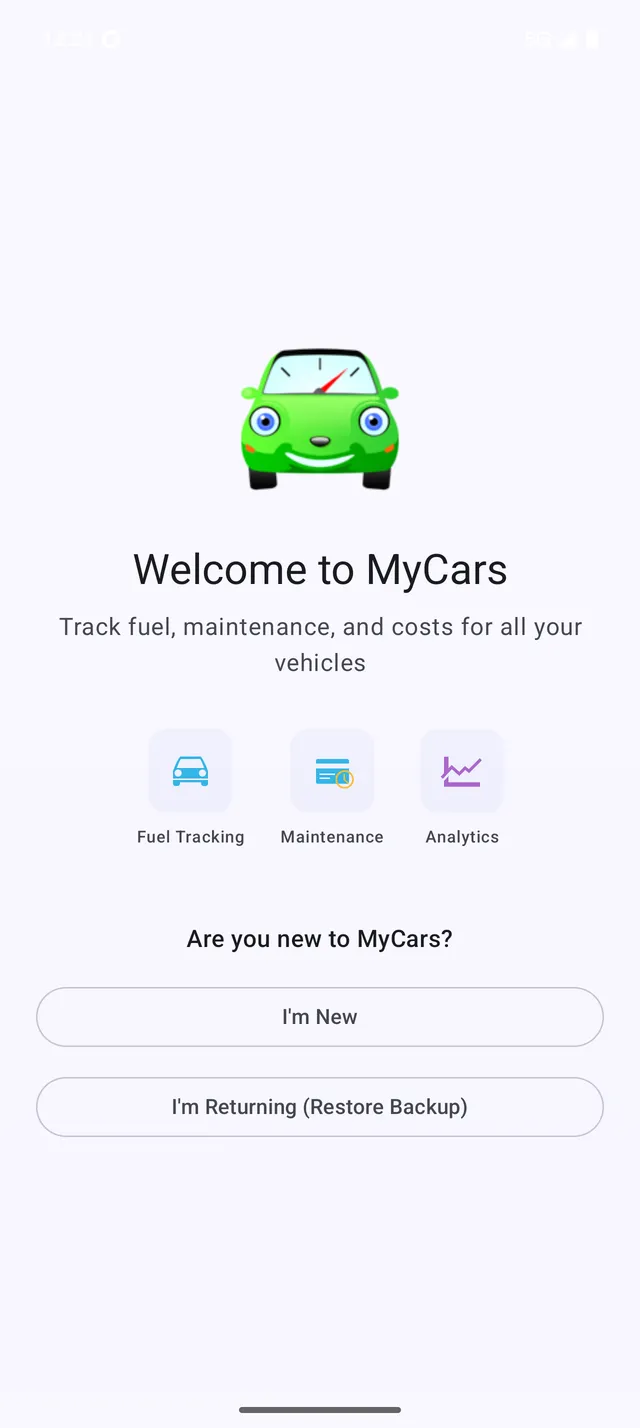 L’écran de bienvenue vous accueille lors de la première ouverture
- Appuyez sur Commencer
- Choisissez vos unités préférées :
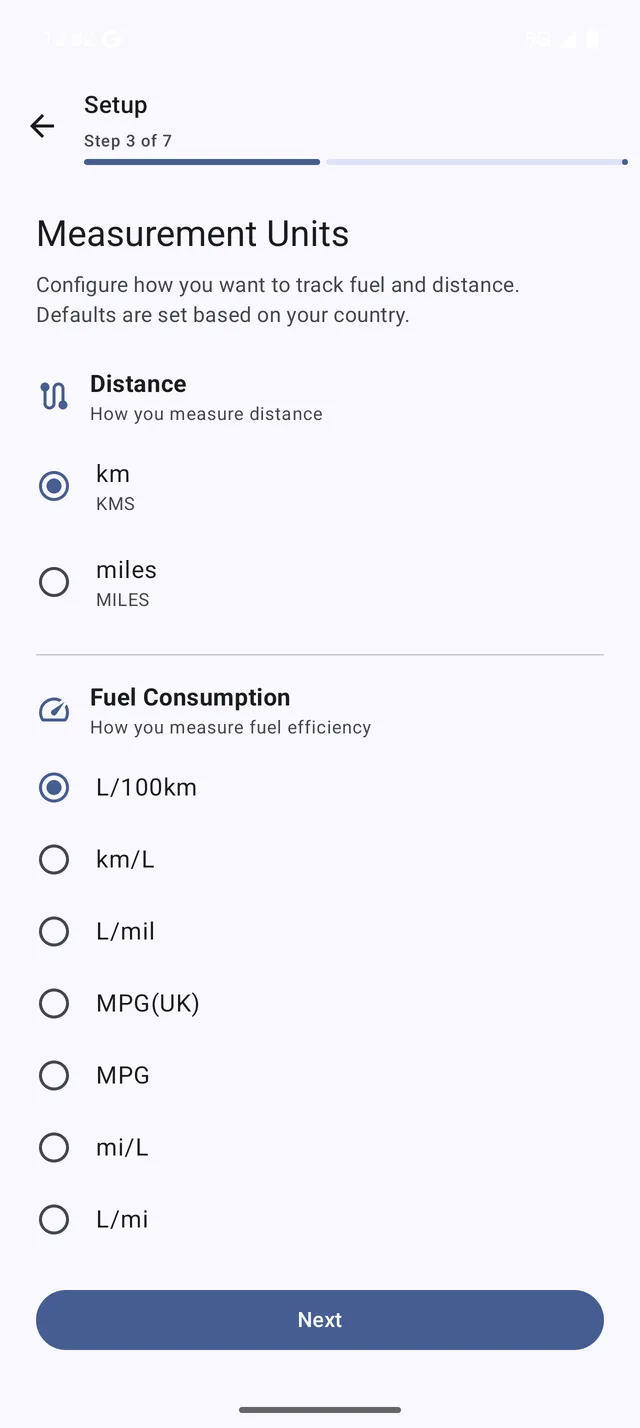 Sélectionnez vos préférences de devise, distance et carburant
- Devise (EUR, USD, GBP, etc.)
- Distance (kilomètres ou miles)
- Consommation (L/100km, MPG, km/L)
- Quantité de carburant (litres ou gallons)
- Entrez un nom pour votre véhicule (ex. “Voiture familiale”, “Honda Civic”)
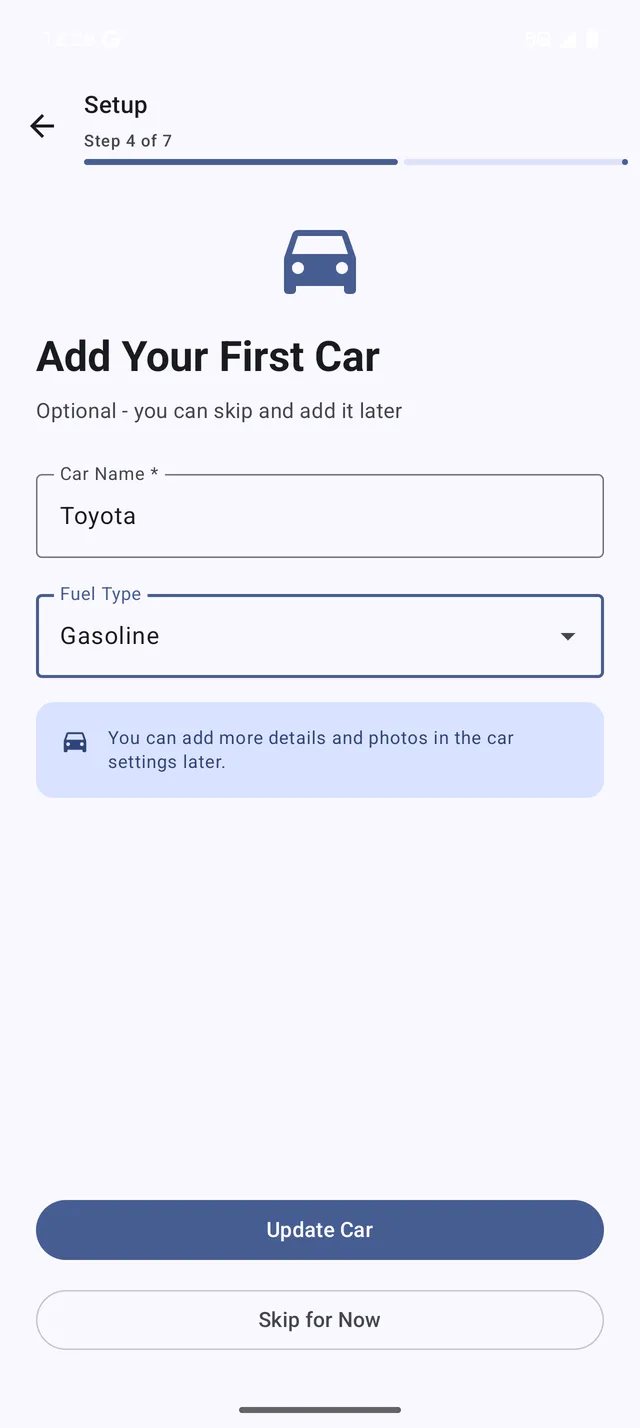 Donnez un nom à votre véhicule pour l’identifier
- Appuyez sur Ajouter le véhicule
C’est tout ! Vous pouvez ajouter plus de détails plus tard.
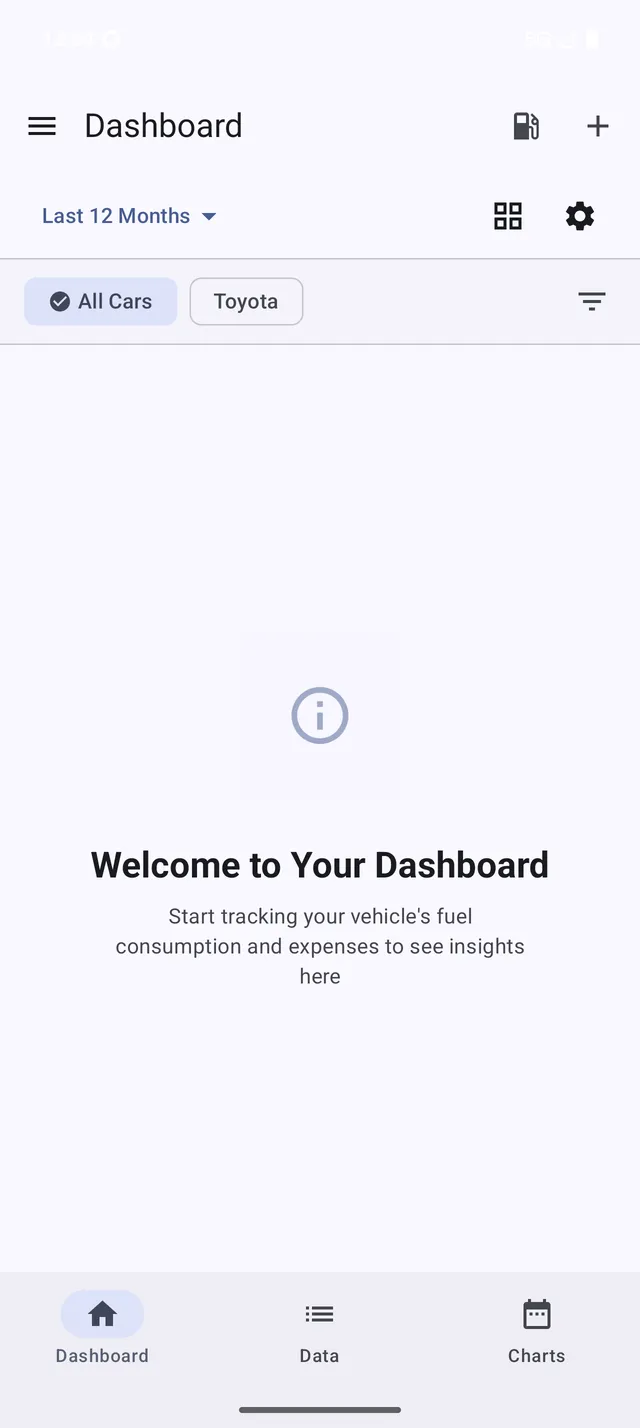 Votre tableau de bord est prêt - commencez à ajouter des pleins et dépenses
Ajouter des détails du véhicule (Optionnel)
Pour ajouter plus d’informations sur votre véhicule :
- Ouvrez le menu de navigation (icône hamburger)
- Appuyez sur Véhicules
- Sélectionnez votre véhicule
- Appuyez sur le bouton Modifier (icône crayon)
Champs disponibles
- Nom - Votre surnom pour le véhicule
- Marque & Modèle - Marque et modèle (ex. Honda Civic)
- Année - Année de fabrication
- Plaque d’immatriculation - Numéro d’enregistrement
- VIN - Numéro d’identification du véhicule
- Type de carburant - Essence, Diesel, Électrique, Hybride, etc.
- Capacité du réservoir - Utile pour les calculs de plein complet
- Kilométrage initial - Kilométrage de départ pour le suivi
- Photo - Ajoutez une photo de votre véhicule
Astuce : Vous n’avez pas besoin de tout remplir immédiatement. Commencez par les bases et ajoutez les détails quand vous le souhaitez.
Ajouter d’autres véhicules
Vous pouvez ajouter autant de véhicules que vous voulez :
- Allez dans Menu > Véhicules
- Appuyez sur le bouton +
- Entrez le nom du véhicule
- Ajoutez les détails si souhaité
- Appuyez sur Enregistrer
Basculer entre les véhicules
Si vous avez plusieurs véhicules :
- Changement rapide : Appuyez sur le nom du véhicule en haut du tableau de bord
- Écran véhicules : Allez dans Menu > Véhicules et sélectionnez-en un
- Voir toutes les données : Certains écrans affichent les données de tous les véhicules
Prochaines étapes
Maintenant que votre véhicule est configuré, enregistrons votre premier plein.