Paramètres & Préférences
Configurer les unités, préférences, notifications et comportement de l'application
Comment accéder aux Paramètres ?
Ouvrez le menu de navigation (icône hamburger) et appuyez sur Paramètres. Les paramètres sont organisés en sections :
- Unités - Devise, distance, formats de consommation
- Pleins - Préférences d’enregistrement
- Graphiques - Options d’affichage
- Notifications - Paramètres d’alertes
- Sauvegarde - Configuration de sauvegarde
- Tableau de bord - Personnalisation de l’écran d’accueil
Comment changer mes unités ?
- Allez dans Menu > Paramètres > Unités
- Configurez chaque type d’unité :
- Devise - EUR, USD, GBP, etc.
- Distance - Kilomètres ou Miles
- Consommation - L/100km, MPG (US), MPG (UK), km/L
- Quantité de carburant - Litres ou Gallons
- Prix du carburant - Par litre ou par gallon
Les changements s’appliquent immédiatement à tous les affichages.
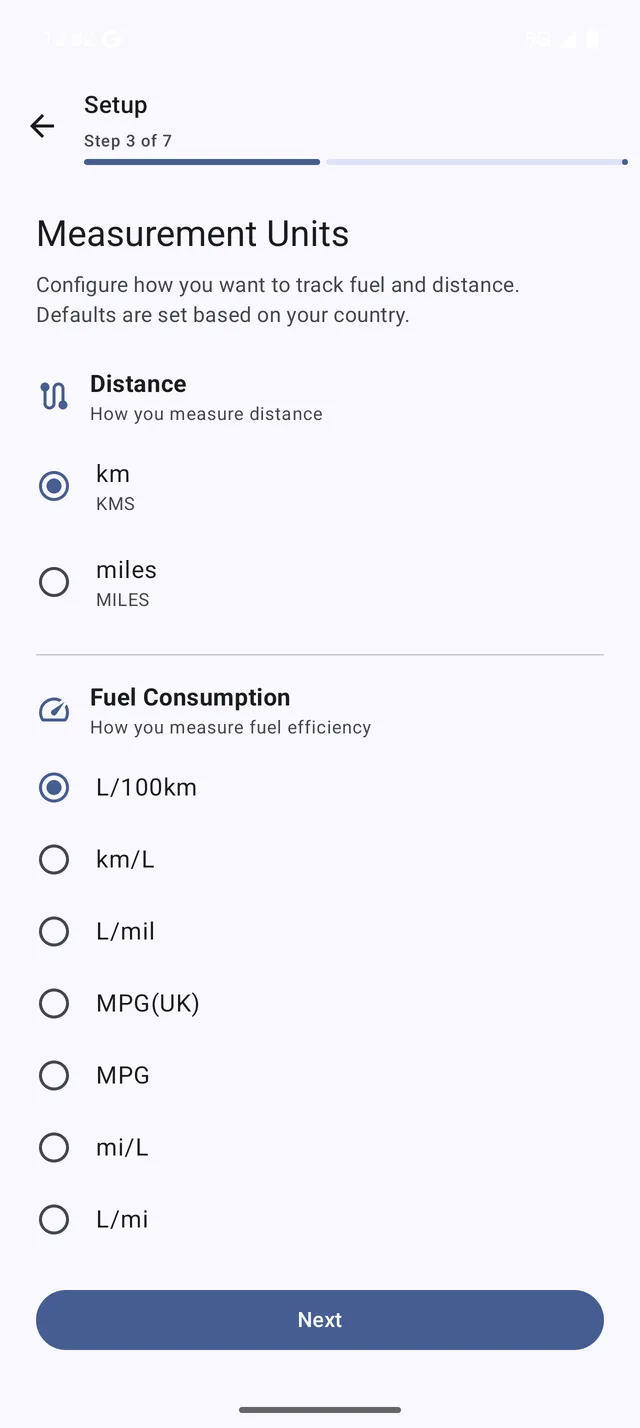 L’écran de réglage des unités
Puis-je enregistrer des dépenses dans une autre devise ?
Oui. Lorsque vous ajoutez un plein, un entretien, une facture ou un trajet, vous pouvez l’enregistrer dans une devise étrangère avec le taux de change. Mes Voitures le convertit automatiquement dans votre devise par défaut, afin que vos totaux et graphiques restent cohérents — pratique pour les voyages à l’étranger ou les pleins transfrontaliers.
Quelles préférences de pleins sont disponibles ?
Dans Paramètres > Pleins :
| Paramètre | Description |
|---|---|
| Saisie de distance | Distance parcourue ou Relevé compteur |
| Afficher dialogue d’efficacité | Afficher l’efficacité après enregistrement |
| Type de plein par défaut | Plein complet, Partiel, ou demander à chaque fois |
| Types de carburant | Gérer les types disponibles |
| Sous-types de carburant | Grades personnalisés (PRO) |
Comment personnaliser le Tableau de bord ?
- Allez dans Menu > Paramètres > Tableau de bord
- Configurez les options d’affichage :
- Métriques à afficher - Efficacité, coûts, distance, etc.
- Comparaison de période - vs mois dernier, année dernière
- Activité récente - Nombre d’éléments à afficher
- Santé du véhicule - Afficher l’état de maintenance
Ou appuyez longuement sur les éléments du Tableau de bord pour les réorganiser ou masquer.
Comment configurer les notifications ?
- Allez dans Menu > Paramètres > Notifications
- Activez les notifications pour :
- Rappels - Alertes d’entretien et de maintenance
- Alertes de budget - Avertissements de dépenses (PRO)
- Analyses - Suggestions intelligentes (PRO+)
- Définissez les préférences de timing
Note : Vous devez accorder la permission de notification quand demandé pour que les alertes fonctionnent.
Comment configurer les paramètres de sauvegarde ?
- Allez dans Menu > Paramètres > Sauvegarde
- Configurez les options :
- Sauvegarde auto - Sauvegarder à la fermeture si données modifiées
- Destination - Dossier local ou service cloud
- Sauvegardes max - Nombre de sauvegardes à conserver
- Partager après - Proposer de partager le fichier
Consultez le guide Sauvegarde & Restauration pour des instructions détaillées.
Comment personnaliser les graphiques ?
Dans Paramètres > Graphiques :
| Paramètre | Description |
|---|---|
| Exclure pleins partiels | Retirer les pleins partiels des graphiques d’efficacité |
| Configuration axe Y | Sélection des unités axe gauche/droite |
| Plage de dates par défaut | Période par défaut pour les graphiques |
| Afficher lignes de tendance | Afficher l’analyse de tendance |
Comment réinitialiser aux paramètres par défaut ?
- Allez dans Menu > Paramètres
- Faites défiler jusqu’en bas
- Appuyez sur Réinitialiser aux valeurs par défaut
- Confirmez la réinitialisation
Cela réinitialise uniquement les préférences, pas vos données de véhicule.
Quelles permissions l’application demande-t-elle ?
Mes Voitures peut demander ces permissions :
| Permission | Usage |
|---|---|
| Stockage | Sauvegarde locale et pièces jointes photos |
| Caméra | Capturer des photos de reçus |
| Notifications | Notifications de rappels et alertes |
| Localisation | Suggestions de stations (optionnel) |
N’accordez que les permissions nécessaires. L’app fonctionne sans les permissions optionnelles.
Comment optimiser l’utilisation de la batterie ?
Si les rappels ne fonctionnent pas correctement :
- Allez dans les Paramètres de votre appareil > Applications > Mes Voitures
- Sélectionnez Batterie
- Choisissez Non restreint ou désactivez l’optimisation
Cela garantit que les notifications de rappel sont délivrées à temps.