設定と環境設定
単位、データ入力、表示、言語、通知、バックアップ、アプリの動作の設定について
設定はどこから開きますか?
ナビゲーションメニュー(ハンバーガーアイコン)を開き、設定 をタップします。設定は次のカテゴリーに分かれています。
- 単位 — 距離、通貨、燃費、燃料量、燃料価格
- データ入力 — 給油の入力方法
- 表示 — 開始タブ、詳細レベル、テーマ、日付フォーマット、言語
- 通知 — リマインダー、予算アラート、季節ごとのタイヤ交換
- データとバックアップ — ローカルとクラウドのバックアップ
- サブスクリプション — ご利用中のプラン
- 詳細 — 燃費アルゴリズム、為替レート、グラフのオプション
- 許可 — 通知と位置情報
- ユーティリティ — 修復と再計算のツール
- このアプリについて
上部の 設定を検索… で、名前から設定を探せます。よく使う設定は クイック設定に追加 で固定できます。
単位を変更するには?
- メニュー > 設定 > 単位 を開きます
- 種類ごとに設定します:
- 通貨 — JPY、USD、EUR など
- 距離 — キロメートルまたはマイル
- 燃料消費 — km/L、L/100km、MPG(米国)、MPG(英国)
- 燃料量 — リットルまたはガロン
- 燃料価格 — 1 リットルあたり、または 1 ガロンあたり
変更はすべての表示にすぐ反映されます。
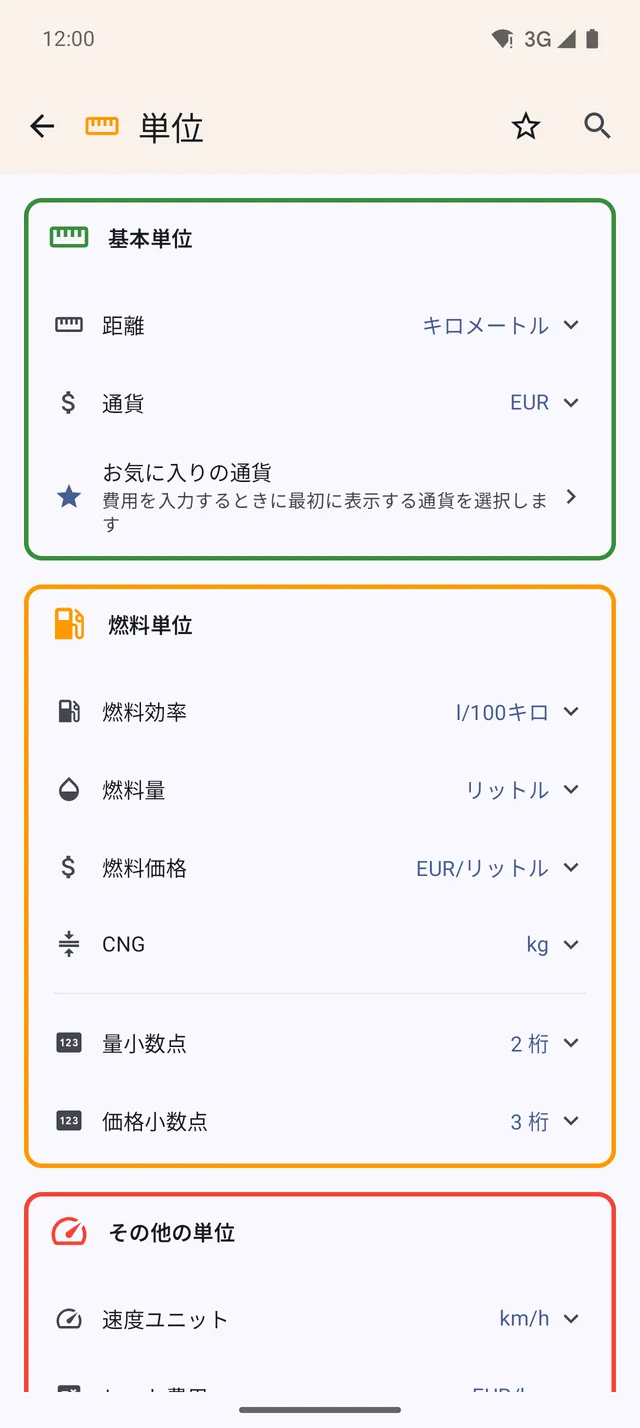 単位の設定画面
別の通貨で費用を記録できますか?
はい。給油、サービス、請求書、トリップを追加するときに、外貨 と為替レートを指定して記録できます。My Cars が既定の通貨に自動で換算するため、合計やグラフの整合性は保たれます。海外旅行や国境を越えた給油のときに便利です。
データ入力に関する設定には何がありますか?
設定 > データ入力 には次の項目があります。
| 設定 | 内容 |
|---|---|
| 給油距離 | トリップ距離またはオドメータの読取値を入力する |
| 価格入力 | 支払った価格またはポンプの価格を入力する(下記参照) |
| 燃費フィードバックを表示 | 給油を保存したあとに燃費を表示する |
| 新しいスタンドのGPSを自動記録 | 新しいスタンドを追加したときに位置情報を保存する |
| 自動小数点 | 数量、価格、費用に小数点を自動で入れる |
| オドメータ末尾桁数カット | オドメータの末尾の桁を無視する |
| 前回の価格を自動入力 | 以前の給油の価格を入力しておく |
| 前回の価格の取得元 | 自動入力する価格をどこから取るか |
サブタイプ燃料(E10 やハイオクなどのグレード)は、メニュー > データをカスタマイズ で管理します。無料で使えます。
ポンプの価格と支払った価格、どちらを入力しますか?
どちらでも選べます。設定 > データ入力 > 価格入力(「支払い価格またはポンプ価格を入力?」)には次の選択肢があります。
- 支払い(割引後) — 実際に支払った価格を入力します。
- ポンプ(割引前) — ポンプに表示された価格を入力します。MyCars が割引を適用し、支払った 価格を保存します。
例: 40 L を 1.65 で給油し、5% の割引がある場合、1 リットルあたり 1.5675、合計 62.70 として保存されます。あとで給油を編集すると、支払った価格が 支払い(割引後) のラベル付きで表示されます。3.12 より前は、ポンプモードではポンプの価格が保存されていました。
価格または合計が記載されたレシートをスキャンした場合は、常に支払った価格として扱われます。
ダッシュボードをカスタマイズするには?
設定にダッシュボードのカテゴリーはありません。ダッシュボードで次の操作をします。
- ダッシュボードをカスタマイズ をタップします
- ウィジェットを管理 でカードのオン・オフを切り替えるか、プリセット から 1 つ選びます
アプリに表示する情報の量を変えるには、設定 > 表示 > 詳細レベル を開きます。くわしくはダッシュボードをご覧ください。
スマートフォンとは別の言語で MyCars を使えますか?
はい。
- メニュー > 設定 > 表示 > 言語 を開きます
- ロケールカスタマイズを使用(「このオプションでマイカーのみロケールが指定可能」)をオンにします
- ロケールをカスタマイズする で言語を選びます
3.12 以降は、ホーム画面のウィジェット、リマインダーと予算の通知、バックアップの通知、PDF レポートもその言語になります。以前はスマートフォンの言語が使われていました。
通知を設定するには?
メニュー > 設定 > 通知 を開きます。
- リマインダー通知 — 通知利用、事前に通知、スヌーズ作動時間、時間
- 予算アラート — 支出の警告(PRO)
- 季節ごとのタイヤ交換 — 冬タイヤへ と 夏タイヤへ。車に夏用または冬用のタイヤセットを登録すると表示されます。
注意: 通知を受け取るには、確認画面が出たときに通知の権限を許可する必要があります。
バックアップの設定は?
メニュー > 設定 > データとバックアップ を開きます。
- ローカルバックアップ — 自動バックアップ、デバイスのフォルダー名、最大バックアップ、バックアップ通知を表示
- クラウドストレージ — 画像をバックアップ、Wi-Fiのみ、Dropbox のバックアップを有効にする / Google ドライブバックアップを有効にする / OneDrive バックアップを有効にする / WebDAV バックアップを有効にする
- Google Android バックアップ — Google のバックアップを有効にする と 今すぐバックアップ
バックアップ後に共有 は設定ではなく、バックアップと復元 画面にあるオプションです。
くわしい手順はバックアップと復元をご覧ください。
グラフの設定は?
設定にグラフのカテゴリーはありません。一部のグラフから一部給油を除外するには、設定 > 詳細 > 図の部分給油を破棄 を開きます。
アプリにはどんな権限が必要ですか?
My Cars は次の権限を求めることがあります。
| 権限 | 用途 |
|---|---|
| ストレージ | ローカルバックアップと写真の添付 |
| 通知 | リマインダーやアラートの通知 |
| 位置情報 | 給油ステーションの候補表示(任意) |
3.12 以降、My Cars はカメラの権限を必要としません。写真を撮るときはカメラアプリが開きます。設定 > 許可 には、通知と位置情報の状態が表示されます。
必要なものだけ許可してください。任意の権限がなくてもアプリは動作します。
電池の最適化で通知が届かないときは?
リマインダーが確実に届かない場合:
- 端末の 設定 > アプリ > My Cars を開きます
- 電池 を選びます
- 制限なし を選ぶか、電池の最適化をオフにします
これでリマインダーの通知が時間どおりに届くようになります。