バックアップと復元
データのバックアップ、復元、機種変更時の移行について
バックアップの方法
| 方法 | プラン | 内容 |
|---|---|---|
| ローカルバックアップ | 無料 | 端末のストレージへの手動バックアップ |
| Dropbox | PRO | クラウドへの自動バックアップ |
| Google ドライブ | PRO+ | クラウドへの自動バックアップ |
| OneDrive | PRO+ | クラウドへの自動バックアップ |
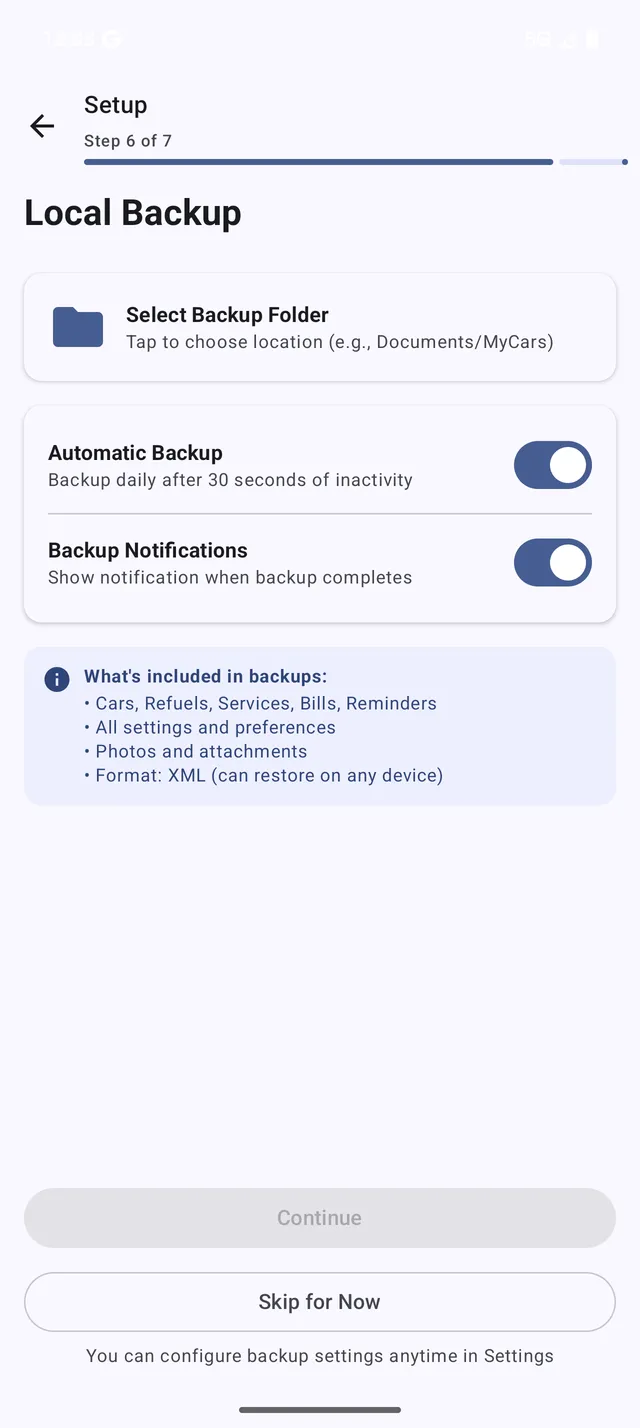 バックアップと復元の画面
新しい端末にデータを移すには?
- 以前の端末で: メニュー > バックアップと復元 >「完全エクスポート」を選択 > 保存先「内部メモリ」> 開始をタップ
- ファイルを移動 します。メールや USB ケーブルで新しい端末に送ってください(バックアップは画面下部に表示されるフォルダーに保存されます)
- 新しい端末で: My Cars をインストールし、メニュー > バックアップと復元 >「完全インポート」を選択 > 保存先「内部メモリ」> バックアップファイルを選択
車両、給油、リマインダーなど、すべてのデータが復元されます。
バックアップはどこに保存されますか?
バックアップは端末のストレージに保存されます。既定のフォルダーはバックアップと復元の画面の下部に表示されます。フォルダーアイコンをタップすると保存先を変更できます。
Google のバックアップと Google ドライブの違いは?
以前のバージョンには Google のバックアップを有効にする という設定がありました。これは Google アカウントの Android 端末バックアップで、ドライブのフォルダーに保存されるファイルではありません。この機能は今も無料で使えます: 設定 > データとバックアップ > Google Android バックアップ(スイッチはローカルバックアップが有効なときだけ操作できます)。Google ドライブのフォルダーへ直接バックアップする機能はバージョン 3 で追加され、PRO+ に含まれます。永久 PRO ライセンス(Pro Key)は PRO プランに相当し、ローカルバックアップ、Google Android バックアップ、Dropbox が使えます。
Google ドライブでバックアップ・復元するには?(PRO+)
- メニュー > プランを比較 から PRO+ に登録します
- メニュー > バックアップと復元 を開きます
- クラウドストレージプロバイダー をタップし、Google ドライブ を選びます
- Google ドライブにサインイン をタップして認証します
- バックアップする場合: 「完全エクスポート」を選び、開始をタップします
- 復元する場合: 「完全インポート」を選び、バックアップファイルを選んで開始をタップします
データは暗号化され、ご自身の Google ドライブに安全に保存されます。
OneDrive でバックアップ・復元するには?(PRO+)
- メニュー > プランを比較 から PRO+ に登録します
- メニュー > バックアップと復元 を開きます
- クラウドストレージプロバイダー をタップし、OneDrive を選びます
- OneDriveにサインイン をタップし、Microsoft アカウントで認証します
- バックアップする場合: 「完全エクスポート」を選び、開始をタップします
- 復元する場合: 「完全インポート」を選び、バックアップファイルを選んで開始をタップします
Dropbox でバックアップ・復元するには?(PRO)
- メニュー > プランを比較 から PRO または PRO+ に登録します
- メニュー > バックアップと復元 を開きます
- クラウドストレージプロバイダー をタップし、Dropbox を選びます
- Dropbox アカウントで認証します
- バックアップする場合: 「完全エクスポート」を選び、開始をタップします
- 復元する場合: 「完全インポート」を選び、バックアップファイルを選んで開始をタップします
内部メモリでバックアップ・復元するには?
- メニュー > バックアップと復元 を開きます
- 「完全エクスポート」(バックアップ)または「完全インポート」(復元)を選びます
- 保存先を「内部メモリ」にします
- フォルダーアイコンから保存先のフォルダーを選びます
- 開始をタップします
自動バックアップは使えますか?
はい。どの方法でも手動と自動の両方に対応しています。
- メニュー > 設定 > データとバックアップ を開きます
- 自動のローカルバックアップには ローカルバックアップ をオンにします
- クラウド(Dropbox、Google ドライブ、OneDrive)を使う場合は、クラウドストレージの設定で自動バックアップをオンにします
- データが変更されると、アプリが自動でバックアップします
もちろん、どの保存先でもいつでも手動でバックアップ・復元できます。
バックアップに写真を含めるには?
クラウドにバックアップするときは、添付した写真も含められます。
- バックアップの設定を開きます
- 給油、サービス、その他のレコードに添付された写真を含める をオンにします
- 給油やサービスなどの記録に添付した写真がバックアップに含まれます
写真を含めると、バックアップのサイズとアップロード時間が増える点にご注意ください。