Sauvegarde & Restauration
Comment sauvegarder, restaurer et transférer vos données
Options de sauvegarde
| Méthode | Offre | Description |
|---|---|---|
| Sauvegarde locale | Gratuit | Sauvegarde manuelle sur le stockage de l’appareil |
| Dropbox | PRO | Sauvegarde automatique dans le cloud |
| Google Drive | PRO+ | Sauvegarde automatique dans le cloud |
| OneDrive | PRO+ | Sauvegarde automatique dans le cloud |
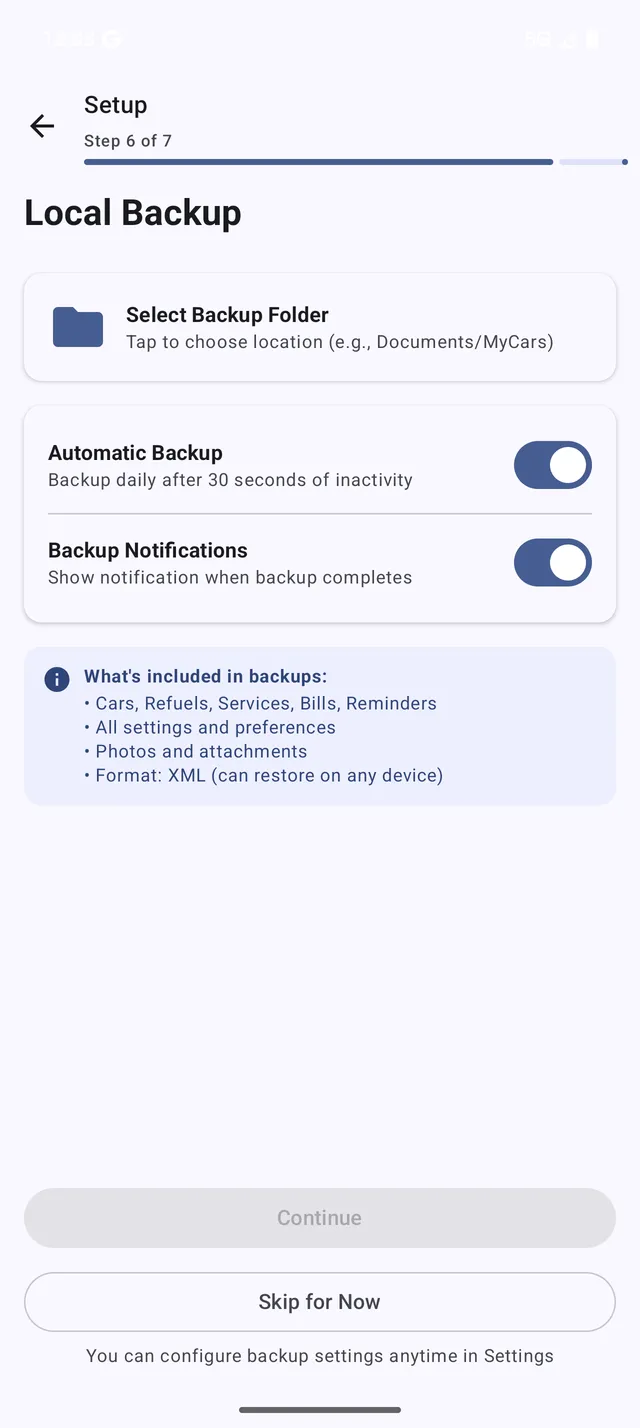 L’écran Sauvegarde et restauration
Comment transférer mes données vers un nouveau téléphone ?
- Sur votre ancien téléphone : Allez dans Menu > Sauvegarde et restauration > Sélectionnez “Export complet” > Cible “Mémoire interne” > Appuyez sur DÉMARRER
- Transférez le fichier vers votre nouveau téléphone par email ou câble USB (la sauvegarde est enregistrée dans le dossier affiché en bas de l’écran)
- Sur votre nouveau téléphone : Installez Mes Voitures, allez dans Menu > Sauvegarde et restauration > Sélectionnez “Import complet” > Cible “Mémoire interne” > Sélectionnez le fichier de sauvegarde
Toutes vos données (véhicules, pleins, rappels, etc.) seront restaurées.
Où sont stockées les sauvegardes ?
Les sauvegardes sont enregistrées dans le stockage de votre appareil. Le dossier par défaut est affiché en bas de l’écran Sauvegarde et restauration. Vous pouvez changer le répertoire en appuyant sur l’icône de dossier.
Sauvegarde Google ou Google Drive : quelle différence ?
Les anciennes versions avaient un réglage Activer sauvegarde Google. C’est la sauvegarde d’appareil Android de votre compte Google, pas un fichier dans votre dossier Drive. Elle existe toujours et reste gratuite : Paramètres > Données et sauvegarde > Sauvegarde Google Android (l’interrupteur n’est actif que si la sauvegarde locale est activée). La sauvegarde directement dans votre dossier Google Drive est nouvelle dans la version 3 et fait partie de PRO+. Une licence PRO à vie (Pro Key) correspond à l’offre PRO : sauvegarde locale, Sauvegarde Google Android et Dropbox.
Comment sauvegarder/restaurer avec Google Drive ? (PRO+)
- Abonnez-vous à PRO+ depuis Menu > Comparer les offres
- Allez dans Menu > Sauvegarde et restauration
- Appuyez sur Fournisseur de stockage cloud et sélectionnez Google Drive
- Appuyez sur Se connecter à Google Drive et authentifiez-vous
- Pour sauvegarder : Sélectionnez “Export complet” et appuyez sur DÉMARRER
- Pour restaurer : Sélectionnez “Import complet”, choisissez votre fichier de sauvegarde, et appuyez sur DÉMARRER
Vos données sont chiffrées et stockées en sécurité dans votre Google Drive.
Comment sauvegarder/restaurer avec OneDrive ? (PRO+)
- Abonnez-vous à PRO+ depuis Menu > Comparer les offres
- Allez dans Menu > Sauvegarde et restauration
- Appuyez sur Fournisseur de stockage cloud et sélectionnez OneDrive
- Appuyez sur Se connecter à OneDrive et authentifiez-vous avec votre compte Microsoft
- Pour sauvegarder : Sélectionnez “Export complet” et appuyez sur DÉMARRER
- Pour restaurer : Sélectionnez “Import complet”, choisissez votre fichier de sauvegarde, et appuyez sur DÉMARRER
Comment sauvegarder/restaurer avec Dropbox ? (PRO)
- Abonnez-vous à PRO ou PRO+ depuis Menu > Comparer les offres
- Allez dans Menu > Sauvegarde et restauration
- Appuyez sur Fournisseur de stockage cloud et sélectionnez Dropbox
- Authentifiez-vous avec votre compte Dropbox
- Pour sauvegarder : Sélectionnez “Export complet” et appuyez sur DÉMARRER
- Pour restaurer : Sélectionnez “Import complet”, choisissez votre fichier de sauvegarde, et appuyez sur DÉMARRER
Comment sauvegarder/restaurer avec la Mémoire interne ?
- Allez dans Menu > Sauvegarde et restauration
- Sélectionnez “Export complet” (sauvegarde) ou “Import complet” (restauration)
- Définissez la Cible sur “Mémoire interne”
- Choisissez le répertoire avec l’icône de dossier
- Appuyez sur DÉMARRER
Puis-je utiliser les sauvegardes automatiques ?
Oui ! Mes Voitures supporte les sauvegardes locales automatiques :
- Allez dans Menu > Préférences > Données et sauvegarde
- Activez Sauvegarde locale
- L’application sauvegardera automatiquement lorsque les données changent
Pour les fournisseurs cloud, vous pouvez également activer la synchronisation automatique dans les paramètres de stockage cloud.
Comment inclure les photos dans ma sauvegarde ?
Lors de la sauvegarde vers le stockage cloud, vous pouvez inclure les photos jointes :
- Allez dans les paramètres de sauvegarde
- Activez l’option Inclure les photos
- Les photos jointes aux pleins, services et autres enregistrements seront incluses
Note : L’inclusion des photos augmente la taille de la sauvegarde et le temps de téléchargement.