Copia y restauración
Cómo hacer copias de seguridad, restaurarlas y transferir tus datos
Opciones de copia de seguridad
| Método | Plan | Descripción |
|---|---|---|
| Copia local | Gratis | Copia manual al almacenamiento del dispositivo |
| Dropbox | PRO | Copia automática en la nube |
| Google Drive | PRO+ | Copia automática en la nube |
| OneDrive | PRO+ | Copia automática en la nube |
 La pantalla Copia y restauración
¿Cómo paso mis datos a un teléfono nuevo?
- En tu teléfono antiguo: ve a Menú > Copia y restauración > selecciona «Exportación completa» > destino «Memoria interna» > pulsa INICIAR
- Pasa el archivo a tu teléfono nuevo por correo o con un cable USB (la copia se guarda en la carpeta que aparece en la parte inferior de la pantalla)
- En tu teléfono nuevo: instala My Cars, ve a Menú > Copia y restauración > selecciona «Importación completa» > destino «Memoria interna» > elige el archivo de copia
Se restaurarán todos tus datos (vehículos, repostajes, recordatorios, etc.).
¿Dónde se guardan las copias?
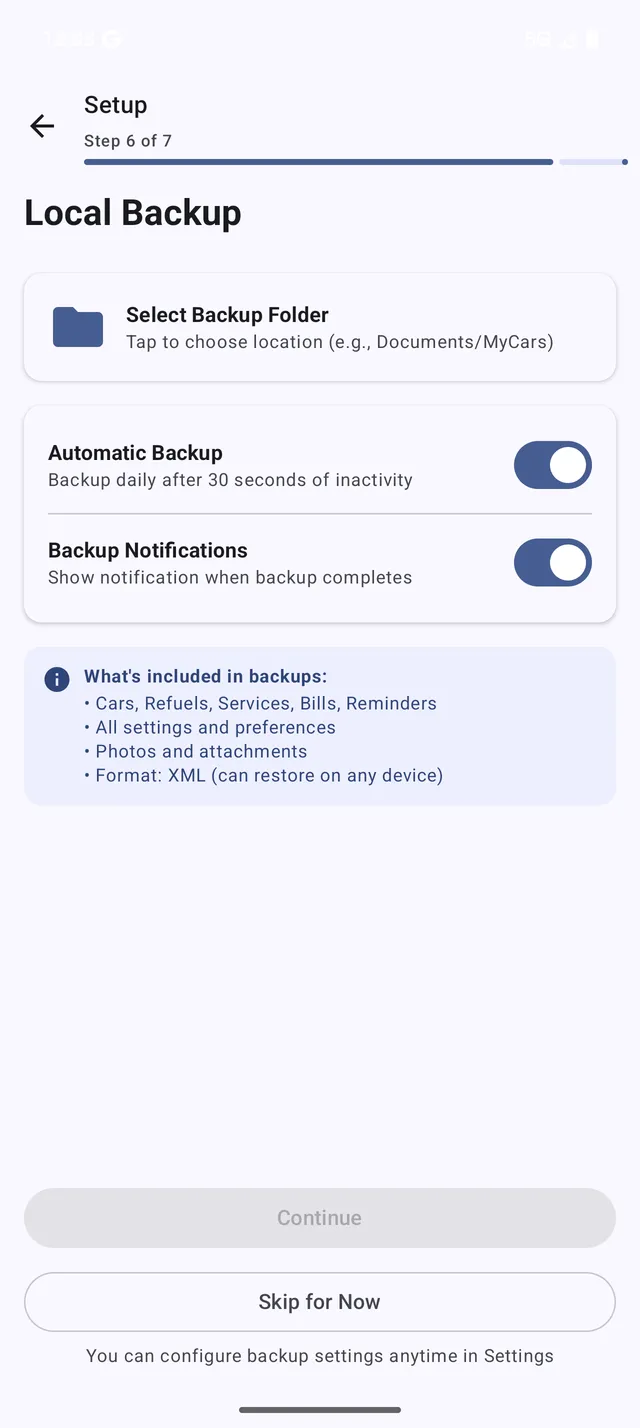
Las copias se guardan en el almacenamiento de tu dispositivo. La carpeta predeterminada aparece en la parte inferior de la pantalla Copia y restauración. Puedes cambiar el directorio tocando el icono de carpeta.
¿Qué diferencia hay entre Google Backup y Google Drive?
Las versiones anteriores tenían el ajuste Activar Google Backup. Es la copia de seguridad del dispositivo Android de tu cuenta de Google, no un archivo en tu carpeta de Drive. Sigue existiendo y sigue siendo gratis: Ajustes > Datos y copia de seguridad > Google Android Backup (el interruptor solo está activo mientras la copia local esté activada). La copia directa en tu carpeta de Google Drive es nueva en la versión 3 y forma parte de PRO+. Una licencia PRO de por vida (Pro Key) equivale al plan PRO: copia local, Google Android Backup y Dropbox.
¿Cómo hago copia/restauro con Google Drive? (PRO+)
- Suscríbete a PRO+ desde Menú > Comparar planes
- Ve a Menú > Copia y restauración
- Toca Proveedor de almacenamiento en nube y selecciona Google Drive
- Toca Iniciar sesión en Google Drive e identifícate
- Para hacer copia: selecciona «Exportación completa» y pulsa INICIAR
- Para restaurar: selecciona «Importación completa», elige tu archivo de copia y pulsa INICIAR
Tus datos se guardan cifrados y de forma segura en tu Google Drive.
¿Cómo hago copia/restauro con OneDrive? (PRO+)
- Suscríbete a PRO+ desde Menú > Comparar planes
- Ve a Menú > Copia y restauración
- Toca Proveedor de almacenamiento en nube y selecciona OneDrive
- Toca Iniciar sesión en OneDrive e identifícate con tu cuenta de Microsoft
- Para hacer copia: selecciona «Exportación completa» y pulsa INICIAR
- Para restaurar: selecciona «Importación completa», elige tu archivo de copia y pulsa INICIAR
¿Cómo hago copia/restauro con Dropbox? (PRO)
- Suscríbete a PRO o PRO+ desde Menú > Comparar planes
- Ve a Menú > Copia y restauración
- Toca Proveedor de almacenamiento en nube y selecciona Dropbox
- Identifícate con tu cuenta de Dropbox
- Para hacer copia: selecciona «Exportación completa» y pulsa INICIAR
- Para restaurar: selecciona «Importación completa», elige tu archivo de copia y pulsa INICIAR
¿Cómo hago copia/restauro en la memoria interna?
- Ve a Menú > Copia y restauración
- Selecciona «Exportación completa» (copia) o «Importación completa» (restauración)
- Define el destino como «Memoria interna»
- Elige el directorio con el icono de carpeta
- Pulsa INICIAR
¿Puedo usar copias automáticas?
¡Sí! Todos los métodos admiten copias manuales y automáticas:
- Ve a Menú > Ajustes > Datos y copia de seguridad
- Activa Copia local para las copias locales automáticas
- Para los proveedores en la nube (Dropbox, Google Drive, OneDrive), activa la copia automática en los ajustes del almacenamiento en nube
- La app hará la copia automáticamente cuando cambien tus datos
También puedes hacer copias y restaurar manualmente desde cualquier método y en cualquier momento.
¿Cómo incluyo las fotos en mi copia de seguridad?
Al hacer copia en la nube, puedes incluir las fotos adjuntas:
- Ve a los ajustes de copia de seguridad
- Activa la opción para incluir fotos adjuntas a repostajes, mantenimientos y otros registros
- Se incluirán las fotos adjuntas a repostajes, mantenimientos y demás registros
Ten en cuenta que incluir fotos aumenta el tamaño de la copia y el tiempo de subida.