Sicherung und Wiederherstellung
So sichern, stellen Sie Ihre Daten wieder her und übertragen sie
Sicherungsoptionen
| Methode | Tarif | Beschreibung |
|---|---|---|
| Lokale Sicherung | Kostenlos | Manuelle Sicherung auf den Gerätespeicher |
| Dropbox | PRO | Automatische Cloud-Sicherung |
| Google Drive | PRO+ | Automatische Cloud-Sicherung |
| OneDrive | PRO+ | Automatische Cloud-Sicherung |
 Der Bildschirm Sicherung und Wiederherstellung
Wie übertrage ich Daten auf ein neues Handy?
- Auf Ihrem alten Handy: Gehen Sie zu Menü > Sicherung und Wiederherstellung > Wählen Sie „Vollständiger Export” > Ziel „Interner Speicher” > Tippen Sie auf START
- Übertragen Sie die Datei per E-Mail oder USB-Kabel auf Ihr neues Handy (die Sicherung wird in dem Ordner gespeichert, der unten auf dem Bildschirm angezeigt wird)
- Auf Ihrem neuen Handy: Installieren Sie My Cars, gehen Sie zu Menü > Sicherung und Wiederherstellung > Wählen Sie „Vollständiger Import” > Ziel „Interner Speicher” > Wählen Sie die Sicherungsdatei
Alle Ihre Daten (Fahrzeuge, Betankungen, Erinnerungen usw.) werden wiederhergestellt.
Wo werden Sicherungen gespeichert?
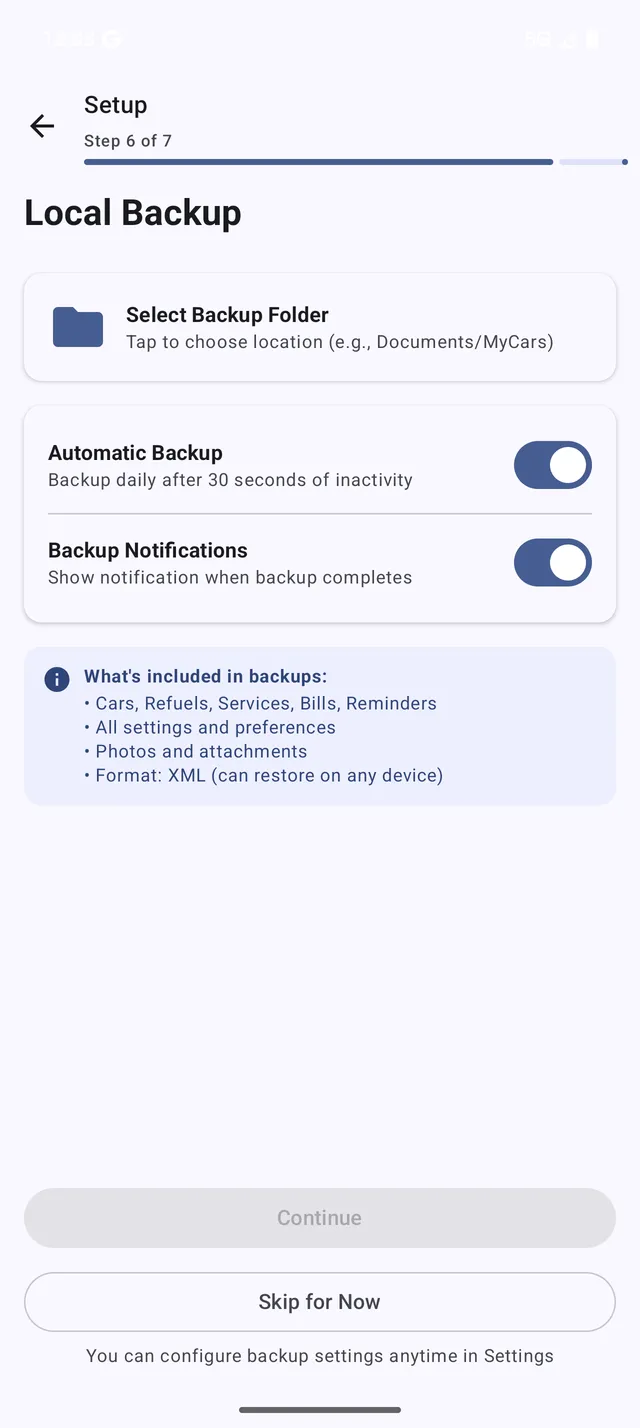
Sicherungen werden auf dem Speicher Ihres Geräts abgelegt. Der Standardordner wird unten auf dem Bildschirm Sicherung und Wiederherstellung angezeigt. Sie können das Verzeichnis ändern, indem Sie auf das Ordnersymbol tippen.
Google-Sicherung oder Google Drive: was ist der Unterschied?
Ältere Versionen hatten die Einstellung Google Sicherung aktivieren. Das ist die Android-Gerätesicherung Ihres Google-Kontos, keine Datei in Ihrem Drive-Ordner. Sie gibt es weiterhin, und sie ist kostenlos: Einstellungen > Daten & Sicherung > Google Android-Sicherung (der Schalter ist nur aktiv, solange die lokale Sicherung eingeschaltet ist). Die Sicherung direkt in Ihren Google-Drive-Ordner ist neu in Version 3 und Teil von PRO+. Eine lebenslange PRO-Lizenz (Pro Key) entspricht dem Tarif PRO: lokale Sicherung, Google Android-Sicherung und Dropbox.
Wie sichere/stelle ich mit Google Drive wieder her? (PRO+)
- Abonnieren Sie PRO+ über Menü > Pläne vergleichen
- Gehen Sie zu Menü > Sicherung und Wiederherstellung
- Tippen Sie auf Cloud-Speicheranbieter und wählen Sie Google Drive
- Tippen Sie auf Bei Google Drive anmelden und authentifizieren Sie sich
- Zum Sichern: Wählen Sie „Vollständiger Export” und tippen Sie auf START
- Zum Wiederherstellen: Wählen Sie „Vollständiger Import”, wählen Sie Ihre Sicherungsdatei und tippen Sie auf START
Ihre Daten werden verschlüsselt und sicher in Ihrem Google Drive gespeichert.
Wie sichere/stelle ich mit OneDrive wieder her? (PRO+)
- Abonnieren Sie PRO+ über Menü > Pläne vergleichen
- Gehen Sie zu Menü > Sicherung und Wiederherstellung
- Tippen Sie auf Cloud-Speicheranbieter und wählen Sie OneDrive
- Tippen Sie auf Bei OneDrive anmelden und authentifizieren Sie sich mit Ihrem Microsoft-Konto
- Zum Sichern: Wählen Sie „Vollständiger Export” und tippen Sie auf START
- Zum Wiederherstellen: Wählen Sie „Vollständiger Import”, wählen Sie Ihre Sicherungsdatei und tippen Sie auf START
Wie sichere/stelle ich mit Dropbox wieder her? (PRO)
- Abonnieren Sie PRO oder PRO+ über Menü > Pläne vergleichen
- Gehen Sie zu Menü > Sicherung und Wiederherstellung
- Tippen Sie auf Cloud-Speicheranbieter und wählen Sie Dropbox
- Authentifizieren Sie sich mit Ihrem Dropbox-Konto
- Zum Sichern: Wählen Sie „Vollständiger Export” und tippen Sie auf START
- Zum Wiederherstellen: Wählen Sie „Vollständiger Import”, wählen Sie Ihre Sicherungsdatei und tippen Sie auf START
Wie sichere/stelle ich mit dem Internen Speicher wieder her?
- Gehen Sie zu Menü > Sicherung und Wiederherstellung
- Wählen Sie „Vollständiger Export” (Sicherung) oder „Vollständiger Import” (Wiederherstellung)
- Stellen Sie das Ziel auf „Interner Speicher”
- Wählen Sie das Verzeichnis über das Ordnersymbol
- Tippen Sie auf START
Kann ich automatische Sicherungen verwenden?
Ja! Alle Sicherungsmethoden unterstützen sowohl manuelle als auch automatische Sicherungen:
- Gehen Sie zu Menü > Einstellungen > Daten und Sicherung
- Aktivieren Sie Lokale Sicherung für automatische lokale Sicherungen
- Für Cloud-Anbieter (Dropbox, Google Drive, OneDrive) aktivieren Sie die automatische Sicherung in den Einstellungen des Cloud-Speichers
- Die App sichert automatisch, wenn sich Daten ändern
Sie können außerdem jederzeit mit jeder Speichermethode manuell sichern und wiederherstellen.
Wie schließe ich Fotos in meine Sicherung ein?
Beim Sichern in den Cloud-Speicher können Sie angehängte Fotos einschließen:
- Gehen Sie zu den Sicherungseinstellungen
- Aktivieren Sie die Option Fotos einbeziehen
- Fotos, die an Betankungen, Wartungen und andere Einträge angehängt sind, werden einbezogen
Hinweis: Das Einbeziehen von Fotos erhöht die Größe der Sicherung und die Upload-Zeit.