Dashboard
Passen Sie Ihr In-App-Dashboard an — Karten, Voreinstellungen, Zeiträume und fahrzeugübergreifende Statistiken
Was ist das Dashboard?
Das Dashboard ist der Startbildschirm innerhalb von My Cars. Es fasst die Daten Ihres Fahrzeugs zu einem Stapel von Karten (auch Dashboard-Widgets genannt) zusammen – Kraftstoffverbrauch, Kosten, Ihre nächste Wartung, letzte Aktivitäten und mehr. Sie wählen, welche Karten erscheinen, in welcher Reihenfolge und über welchen Zeitraum.
Nicht zu verwechseln mit Startbildschirm-Widgets, die außerhalb der App auf Ihrem Android-Startbildschirm liegen. Siehe Startbildschirm-Widgets.
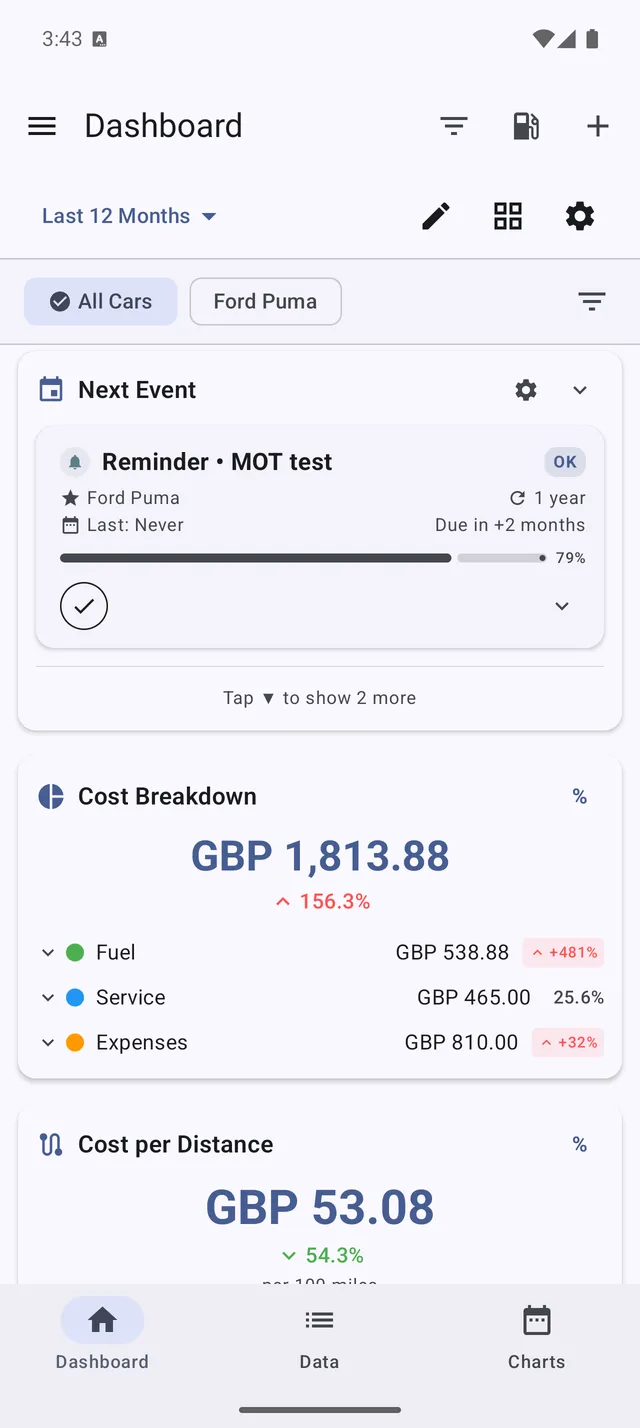
Wie passe ich das Dashboard an?
- Öffnen Sie das Dashboard (den Startbildschirm der App)
- Tippen Sie auf Dashboard anpassen (oder die Bearbeiten-/Stift-Aktion in der oberen Leiste)
- Verwenden Sie Widgets verwalten, um Karten ein- oder auszuschalten
- Im Bearbeitungsmodus ziehen Sie Karten, um sie neu anzuordnen
- Verlassen Sie den Bearbeitungsmodus, um Ihre Anordnung zu speichern
Sie können nur die Karten anzeigen, die Sie interessieren, und den Rest ausblenden.
Gibt es vorgefertigte Layouts?
Ja. Anstatt ein Layout Karte für Karte aufzubauen, wählen Sie eine Voreinstellung:
| Voreinstellung | Ideal für |
|---|---|
| Minimal | Nur das Wesentliche (z. B. Verbrauch und Ihre nächste Wartung) |
| Standard | Eine ausgewogene Übersicht – die Voreinstellung für neue Nutzer |
| Detailliert | Eine umfassende Ansicht für anspruchsvolle Nutzer |
| Klassisch | Das vertraute tabellenartige Layout aus MyCars 2.0 |
Wählen Sie eine Voreinstellung als Ausgangspunkt und passen Sie sie von dort aus an.
Welche Karten kann ich hinzufügen?
Karten sind nach Thema gruppiert. Verfügbare Karten sind zum Beispiel:
- Kosten – Kostenaufschlüsselung, monatliche Kosten, Kosten pro Strecke, Kostenübersicht
- Verbrauch – eine Verbrauchsanzeige, Verbrauchstrend, beste/schlechteste Fahrt
- Kraftstoff – aktueller Kraftstoffpreis
- Fahrzeug – Kilometerstand, Ihre nächste Wartung
- Zusammenfassung – monatliche Zusammenfassung, letzte Aktivität, wichtige Kennzahlen, Eintragszähler, CO₂-Einsparungen
Einige Karten erfordern ein Abonnement:
- PRO schaltet budgetorientierte Karten frei wie Budgetfortschritt, Periodenvergleich, Kraftstoffverbrauch und Jahrestrends.
- PRO+ schaltet erweiterte Karten frei wie Einblicke & Warnungen, Fahrzeugzustand und Karten zu Tankstellen-Einsparungen.
Der genaue Satz an Karten wächst mit den App-Updates weiter.
Was ist die Karte CO₂-Einsparungen (gerettete Bäume)?
Wenn Sie ein Elektro- oder Plug-in-Hybridfahrzeug fahren, fügen Sie die Karte CO₂-Einsparungen hinzu (in der Gruppe Zusammenfassung – sie ist kostenlos), um zu sehen, wie viel CO₂ Sie im Vergleich zu einem gleichwertigen Benziner vermieden haben. Sie zeigt die eingesparten Kilogramm, die mit Elektroantrieb gefahrene Strecke, Ihre Einsparungen ausgedrückt als „≈ N Bäume jährliche CO₂-Absorption“ sowie einen Gesamtwert über die gesamte Zeit.
Sie nutzt Ihre tatsächliche Ladeeffizienz und die Netzkohlenstoffintensität Ihrer Region, beide anpassbar in den CO₂-Berechnungseinstellungen. Die Karte erscheint nur für Elektro- und Plug-in-Hybridfahrzeuge. Alle Details finden Sie unter Elektro, Hybrid & Alternative Kraftstoffe.
Wie ändere ich den Zeitraum?
Das Dashboard verfügt über eine Zeitraumauswahl oben. Wählen Sie aus:
- Diese Woche, Dieser Monat, Dieses Jahr
- Vorherige Woche, Vorheriger Monat, Vorheriges Jahr
- Letzte 30 Tage, Letzte 6 Monate, Letzte 12 Monate
- Gesamte Zeit
- Benutzerdefiniert… (wählen Sie Ihren eigenen Datumsbereich)
Jede Karte aktualisiert sich entsprechend dem von Ihnen gewählten Zeitraum.
Kann ich mit dem vorherigen Zeitraum vergleichen?
Ja. Aktivieren Sie den Periodenvergleich, um den aktuellen Zeitraum neben dem vorherigen anzuzeigen (zum Beispiel diesen Monat gegenüber dem letzten Monat), damit Sie sehen, ob Ihre Kosten oder Ihr Verbrauch steigen oder sinken.
Funktioniert das Dashboard mit mehreren Fahrzeugen?
Ja. Ein Fahrzeugfilter oben ermöglicht Ihnen:
- ein einzelnes Fahrzeug anzuzeigen (seine individuellen Statistiken)
- mehrere Fahrzeuge gleichzeitig auszuwählen (aggregierte Statistiken)
- alle Fahrzeuge anzuzeigen (Ihren gesamten Fuhrpark)
Verwenden Sie Nur aktive Fahrzeuge, um Fahrzeuge auszuschließen, die Sie als verkauft markiert haben, damit sie Ihre Summen nicht verfälschen.
Mein Dashboard sieht leer aus – warum?
Das Dashboard füllt sich, sobald Sie Daten hinzufügen. Erfassen Sie ein oder zwei Betankungen, eine Wartung und eine Rechnung, und die Karten beginnen sich zu füllen. Wenn eine Karte „keine Daten“ anzeigt, bedeutet das meist, dass es für das ausgewählte Fahrzeug im ausgewählten Zeitraum keine Einträge gibt – erweitern Sie den Zeitraum oder überprüfen Sie Ihren Fahrzeugfilter.