Klassisches Dashboard (MyCars 2.0-Layout)
Holen Sie sich mit der Voreinstellung „Klassisches Dashboard“ die vertraute tabellenbasierte Statistikansicht aus MyCars 2.0 zurück
Was ist das klassische Dashboard?
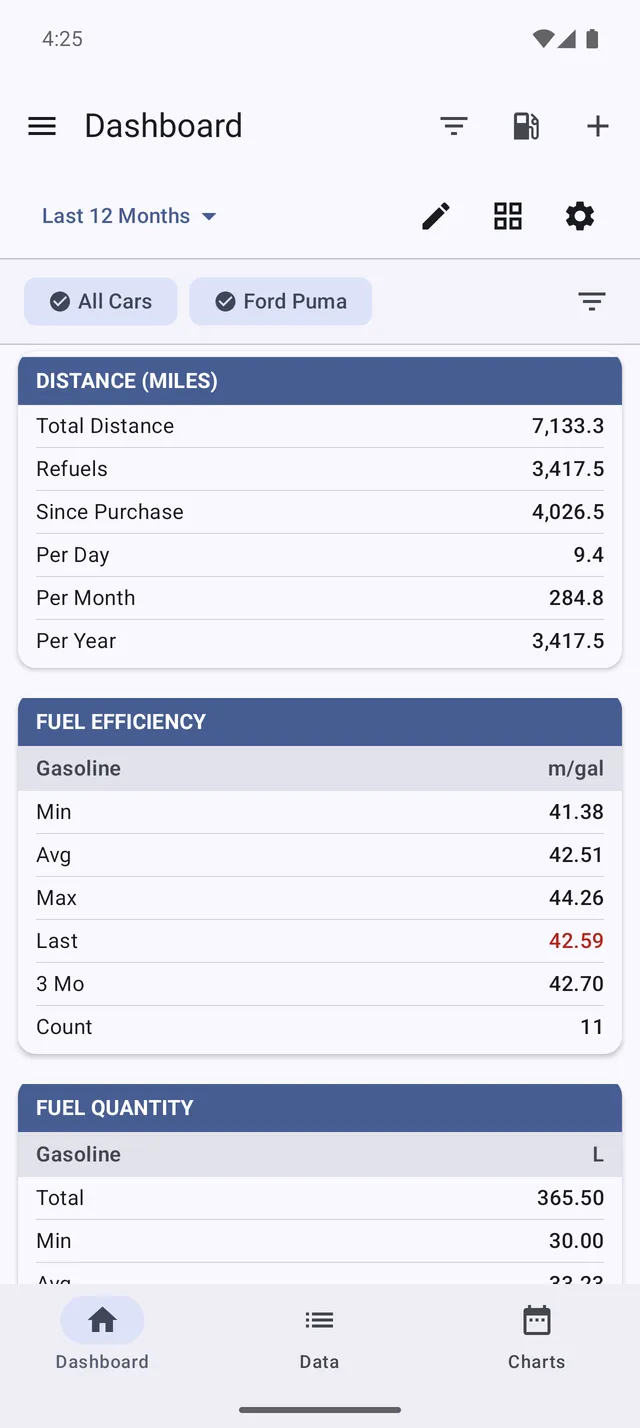
Klassisch ist eine der Layout-Voreinstellungen des Dashboards – die vertraute tabellenbasierte Statistikansicht aus MyCars 2.0. Wenn Sie My Cars seit Jahren nutzen und das ältere Aussehen bevorzugt haben, stellt Klassisch es wieder her: einen kompakten Satz von Statistiktabellen anstelle der neueren Karten.
Die App beschreibt es als „7 Tabellen • Originallayout“ – eine dichte, zahlenorientierte Ansicht, die viele Informationen auf einen Bildschirm bringt.
Warum das klassische Layout verwenden?
- Vertrautheit – es ist das Layout, mit dem langjährige Nutzer in MyCars 2.0 aufgewachsen sind.
- Dichte – Tabellen packen mehr Zahlen auf weniger Raum als Karten.
- Zahlen auf einen Blick – ideal, wenn Sie Rohwerte gegenüber Diagrammen und Anzeigen bevorzugen.
Wenn Sie lieber eine schlankere oder reichhaltigere Ansicht hätten, sind die anderen Voreinstellungen Minimal („nur wesentliche Infos – ideal für schnelle Übersicht“), Standard (die ausgewogene Voreinstellung) und Detailliert („alle verfügbaren Details – für Daten-Enthusiasten“).
Was ist in der klassischen Ansicht enthalten?
Klassisch zeigt den ursprünglichen Satz von Statistiktabellen, etwa Entfernung, Kraftstoffverbrauch, Kraftstoffmenge, Kraftstoffpreis, Kosten, Fahrtdistanz und Eintragszähler – das Sieben-Tabellen-Layout aus MyCars 2.0.
Wie wechsle ich zum klassischen Layout?
Über die Einstellungen
- Gehen Sie zu Menü > Einstellungen > Anzeige
- Tippen Sie auf Detailstufe
- Wählen Sie Klassisch (MyCars 2.0)
Über das Dashboard
- Öffnen Sie das Dashboard und tippen Sie auf Dashboard anpassen
- Öffnen Sie Voreinstellungen
- Wählen Sie Klassisch (MyCars 2.0)
Ihre Auswahl wird sofort übernommen, und Sie können jederzeit zu Standard (oder einer anderen Voreinstellung) zurückwechseln.
Kann ich Klassisch trotzdem anpassen?
Ja. Klassisch ist ein Ausgangspunkt, keine Festlegung. Sobald es angewendet ist, können Sie im Bearbeitungsmodus des Dashboards weiterhin Tabellen hinzufügen, entfernen und neu anordnen – genauso, wie Sie jedes andere Layout anpassen. Sobald Sie es ändern, markiert die App Ihr Layout als Benutzerdefiniert; wählen Sie jederzeit wieder eine Voreinstellung, um zurückzusetzen.
Suchen Sie das vollständige Bild zu Voreinstellungen, Zeitraumauswahl und fahrzeugübergreifenden Statistiken? Siehe den Hauptartikel Dashboard.