Tableau de Bord
Personnalisez le Tableau de Bord de l'app — cartes, préréglages, périodes et stats multi-véhicules
Qu’est-ce que le Tableau de Bord ?
Le Tableau de Bord est l’écran d’accueil à l’intérieur de Mes Voitures. Il résume les données de votre véhicule sous forme de cartes (aussi appelées widgets de tableau de bord) — efficacité, coûts, prochain entretien, activité récente, et plus. Vous choisissez quelles cartes apparaissent, dans quel ordre, et sur quelle période.
À ne pas confondre avec les widgets d’écran d’accueil, qui se placent sur l’écran d’accueil Android, hors de l’app. Voir Widgets d’Écran d’Accueil.
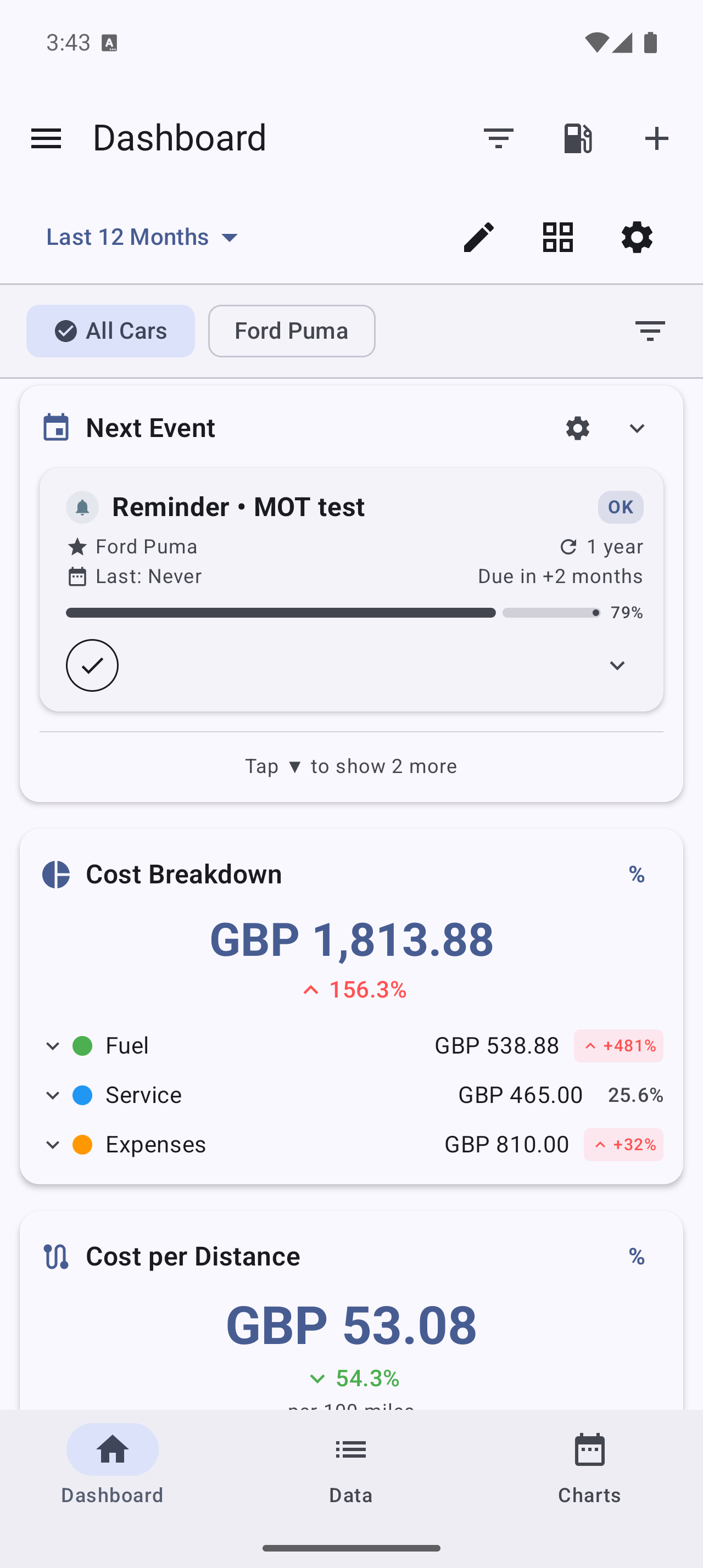
Comment personnaliser le Tableau de Bord ?
- Ouvrez le Tableau de Bord (l’écran d’accueil de l’app)
- Appuyez sur Personnaliser le tableau de bord (ou l’action modifier/crayon dans la barre supérieure)
- Utilisez Gérer les widgets pour activer ou désactiver des cartes
- En mode édition, faites glisser les cartes pour les réordonner
- Quittez le mode édition pour enregistrer votre disposition
Vous pouvez n’afficher que les cartes qui vous intéressent et masquer le reste.
Existe-t-il des dispositions prêtes à l’emploi ?
Oui. Au lieu de construire une disposition carte par carte, choisissez un préréglage :
| Préréglage | Idéal pour |
|---|---|
| Minimal | L’essentiel uniquement (ex. efficacité et prochain entretien) |
| Standard | Un aperçu équilibré — par défaut pour les nouveaux utilisateurs |
| Détaillé | Une vue complète pour les utilisateurs avancés |
| Classique | La disposition en tableau familière de MyCars 2.0 |
Choisissez un préréglage comme point de départ, puis personnalisez-le.
Quelles cartes puis-je ajouter ?
Les cartes sont regroupées par thème. Les cartes disponibles incluent par exemple :
- Coûts — répartition des coûts, coût mensuel, coût par distance, résumé des coûts
- Efficacité — jauge d’efficacité, tendance d’efficacité, meilleur/pire trajet
- Carburant — prix du carburant récent
- Véhicule — odomètre, prochain entretien
- Résumé — résumé mensuel, activité récente, indicateurs clés, compteurs d’enregistrements, économies de CO₂
Certaines cartes nécessitent un abonnement :
- PRO débloque des cartes axées sur le budget comme Progression du Budget, la comparaison de périodes, la consommation de carburant et les tendances annuelles.
- PRO+ débloque des cartes avancées comme Analyses et Alertes, Santé du Véhicule et les cartes d’économies par station.
L’ensemble des cartes continue de s’enrichir avec les mises à jour.
Qu’est-ce que la carte Économies de CO₂ (arbres équivalents) ?
Si vous conduisez un véhicule électrique ou hybride rechargeable, ajoutez la carte Économies de CO₂ (dans le groupe Résumé — gratuite) pour voir la quantité de CO₂ évitée par rapport à une voiture essence équivalente. Elle affiche les kilogrammes économisés, la distance parcourue en électrique, vos économies exprimées en « ≈ N arbres en absorption annuelle de CO₂ », ainsi qu’un total cumulé depuis toujours.
Elle s’appuie sur votre efficacité de recharge réelle et l’intensité carbone du réseau de votre région, toutes deux ajustables dans les Paramètres de calcul du CO₂. La carte n’apparaît que pour les véhicules électriques et hybrides rechargeables. Voir Électrique, Hybride et Carburants Alternatifs pour tous les détails.
Comment changer la période ?
Le Tableau de Bord dispose d’un sélecteur de période en haut. Choisissez parmi :
- Cette semaine, Ce mois, Cette année
- Semaine précédente, Mois précédent, Année précédente
- 30 derniers jours, 6 derniers mois, 12 derniers mois
- Tout le temps
- Personnalisé… (choisissez votre propre plage de dates)
Chaque carte se met à jour selon la période sélectionnée.
Puis-je comparer avec la période précédente ?
Oui. Activez la Comparaison de périodes pour afficher la période actuelle à côté de la précédente (par exemple, ce mois-ci vs le mois dernier), afin de voir si vos coûts ou votre efficacité augmentent ou diminuent.
Le Tableau de Bord fonctionne-t-il avec plusieurs véhicules ?
Oui. Un filtre de véhicules en haut vous permet de :
- Afficher un seul véhicule (ses statistiques individuelles)
- Sélectionner plusieurs véhicules à la fois (statistiques agrégées)
- Afficher tous les véhicules (l’ensemble de votre parc)
Utilisez Véhicules actifs uniquement pour exclure les véhicules marqués comme vendus, afin qu’ils ne faussent pas vos totaux.
Mon Tableau de Bord semble vide — pourquoi ?
Le Tableau de Bord se remplit au fur et à mesure que vous ajoutez des données. Enregistrez un ou deux pleins, un entretien et une facture, et les cartes commencent à se remplir. Si une carte affiche « aucune donnée », cela signifie généralement qu’il n’y a aucun enregistrement pour le véhicule sélectionné sur la période sélectionnée — élargissez la période ou vérifiez votre filtre de véhicules.