Einstellungen und Präferenzen
Einheiten, Präferenzen, Benachrichtigungen und App-Verhalten konfigurieren
Wie greife ich auf die Einstellungen zu?
Öffnen Sie das Navigationsmenü (Hamburger-Symbol) und tippen Sie auf Einstellungen. Die Einstellungen sind in Bereiche gegliedert:
- Einheiten – Währung, Entfernung, Verbrauchsformate
- Betankungen – Erfassungspräferenzen
- Diagramme – Anzeigeoptionen
- Benachrichtigungen – Warnmeldungseinstellungen
- Sicherung – Sicherungskonfiguration
- Dashboard – Anpassung des Startbildschirms
Wie ändere ich meine Einheiten?
- Gehen Sie zu Menü > Einstellungen > Einheiten
- Konfigurieren Sie jeden Einheitentyp:
- Währung – USD, EUR, GBP usw.
- Entfernung – Kilometer oder Meilen
- Kraftstoffverbrauch – L/100km, MPG (US), MPG (UK), km/L
- Kraftstoffmenge – Liter oder Gallonen
- Kraftstoffpreis – Pro Liter oder pro Gallone
Änderungen werden sofort auf alle Datenanzeigen angewendet.
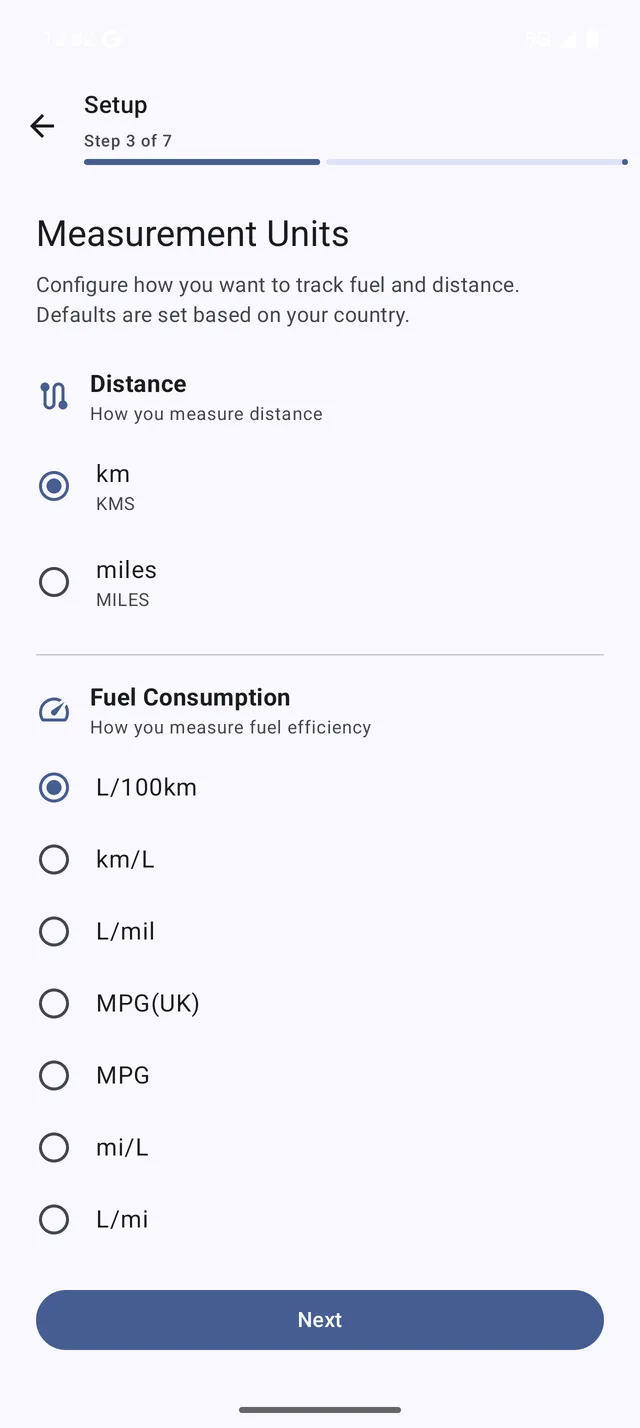 Der Einstellungsbildschirm für Einheiten
Kann ich Ausgaben in einer anderen Währung erfassen?
Ja. Wenn Sie eine Betankung, Wartung, Rechnung oder Fahrt hinzufügen, können Sie diese in einer Fremdwährung zusammen mit dem Wechselkurs erfassen. My Cars rechnet den Betrag automatisch in Ihre Standardwährung um, damit Ihre Summen und Diagramme einheitlich bleiben — praktisch für Reisen ins Ausland oder grenzüberschreitende Tankvorgänge.
Welche Betankungspräferenzen sind verfügbar?
Unter Einstellungen > Betankungen:
| Einstellung | Beschreibung |
|---|---|
| Entfernungseingabe | Fahrtstrecke oder Kilometerstand |
| Verbrauchsdialog anzeigen | Verbrauch nach dem Speichern einer Betankung anzeigen |
| Standard-Tankart | Volltankung, Teilbetankung oder jedes Mal fragen |
| Kraftstoffarten | Verfügbare Kraftstoffarten verwalten |
| Kraftstoffuntertypen | Eigene Kraftstoffsorten (PRO) |
Wie passe ich das Dashboard an?
- Gehen Sie zu Menü > Einstellungen > Dashboard
- Konfigurieren Sie die Anzeigeoptionen:
- Anzuzeigende Metriken – Verbrauch, Kosten, Entfernung usw.
- Periodenvergleich – vs. letzter Monat, letztes Jahr
- Letzte Aktivität – Anzahl der anzuzeigenden Einträge
- Fahrzeugzustand – Wartungsstatus anzeigen
Oder halten Sie Elemente auf dem Dashboard gedrückt, um sie neu anzuordnen oder auszublenden.
Wie richte ich Benachrichtigungen ein?
- Gehen Sie zu Menü > Einstellungen > Benachrichtigungen
- Aktivieren Sie Benachrichtigungen für:
- Erinnerungen – Warnmeldungen für Wartungen und Service
- Budget-Warnungen – Ausgabenwarnungen (PRO)
- Einblicke – Intelligente Vorschläge (PRO+)
- Legen Sie die Zeitpräferenzen für Benachrichtigungen fest
Hinweis: Sie müssen die Benachrichtigungsberechtigung erteilen, wenn Sie dazu aufgefordert werden, damit Warnmeldungen funktionieren.
Wie konfiguriere ich die Sicherungseinstellungen?
- Gehen Sie zu Menü > Einstellungen > Sicherung
- Konfigurieren Sie die Optionen:
- Automatische Sicherung – Sicherung beim Beenden der App, wenn sich Daten geändert haben
- Sicherungsziel – Lokaler Ordner oder Cloud-Dienst
- Max. Sicherungen – Anzahl der aufzubewahrenden Sicherungen
- Nach Sicherung teilen – Aufforderung, die Sicherungsdatei zu teilen
Eine ausführliche Anleitung zur Sicherung finden Sie im Leitfaden Sicherung und Wiederherstellung.
Wie passe ich die Diagrammeinstellungen an?
Unter Einstellungen > Diagramme:
| Einstellung | Beschreibung |
|---|---|
| Teilbetankungen ausschließen | Teilbetankungen aus Verbrauchsdiagrammen entfernen |
| Y-Achsen-Konfiguration | Einheitenauswahl für linke/rechte Achse |
| Standard-Datumsbereich | Standardzeitraum für Diagramme |
| Trendlinien anzeigen | Trendanalyse anzeigen |
Wie setze ich die Einstellungen auf die Standardwerte zurück?
- Gehen Sie zu Menü > Einstellungen
- Scrollen Sie nach ganz unten
- Tippen Sie auf Auf Standard zurücksetzen
- Bestätigen Sie das Zurücksetzen
Dadurch werden nur die Präferenzen zurückgesetzt, nicht Ihre Fahrzeugdaten.
Welche Berechtigungen benötigt die App?
My Cars fordert möglicherweise diese Berechtigungen an:
| Berechtigung | Zweck |
|---|---|
| Speicher | Lokale Sicherung und Fotoanhänge |
| Kamera | Belegfotos aufnehmen |
| Benachrichtigungen | Benachrichtigungen für Erinnerungen und Warnungen |
| Standort | Vorschläge für Tankstellen (optional) |
Erteilen Sie nur die Berechtigungen, die Sie benötigen. Die App funktioniert auch ohne optionale Berechtigungen.
Wie optimiere ich den Akkuverbrauch?
Wenn Erinnerungen nicht zuverlässig funktionieren:
- Gehen Sie zu den Einstellungen Ihres Geräts > Apps > My Cars
- Wählen Sie Akku
- Wählen Sie Uneingeschränkt oder deaktivieren Sie die Akku-Optimierung
So wird sichergestellt, dass Erinnerungsbenachrichtigungen pünktlich zugestellt werden.