Ajustes y preferencias
Cómo configurar unidades, preferencias, notificaciones y el comportamiento de la app
¿Cómo entro en los Ajustes?
Abre el menú de navegación (icono de hamburguesa) y toca Ajustes. Los ajustes están organizados por secciones:
- Unidades — moneda, distancia, formatos de consumo
- Repostajes — preferencias de registro
- Gráficos — opciones de visualización
- Notificaciones — configuración de avisos
- Copia de seguridad — configuración de las copias
- Panel — personalización de la pantalla de inicio
¿Cómo cambio las unidades?
- Ve a Menú > Ajustes > Unidades
- Configura cada tipo de unidad:
- Moneda — EUR, USD, GBP, etc.
- Distancia — kilómetros o millas
- Consumo de combustible — L/100km, km/L, MPG (EE. UU.), MPG (RU)
- Cantidad combustible — litros o galones
- Precio gasolina — por litro o por galón
Los cambios se aplican de inmediato en todas las pantallas.
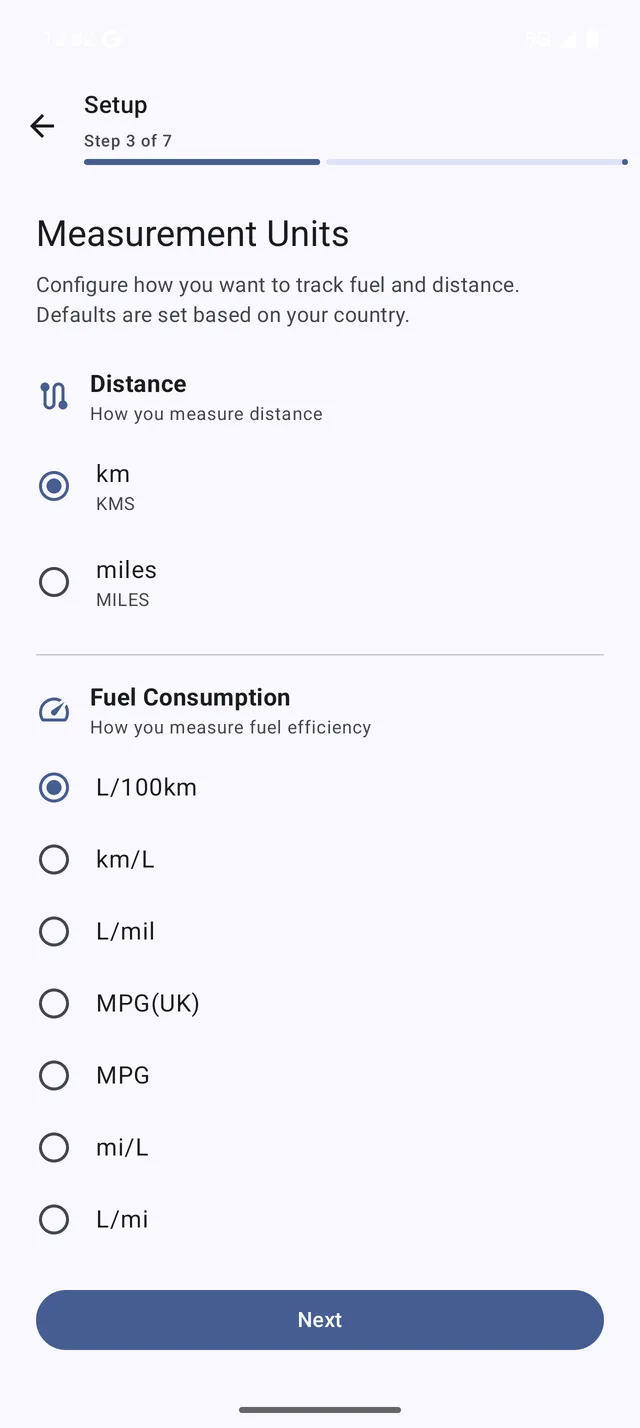 La pantalla de ajustes de Unidades
¿Puedo registrar gastos en otra moneda?
Sí. Al añadir un repostaje, un mantenimiento, una factura o un viaje, puedes registrarlo en moneda extranjera junto con el tipo de cambio. My Cars lo convierte automáticamente a tu moneda predeterminada, de modo que tus totales y tus gráficos siguen siendo coherentes. Muy práctico para viajes al extranjero o repostajes al otro lado de la frontera.
¿Qué preferencias de repostaje hay?
En Ajustes > Repostajes:
| Ajuste | Descripción |
|---|---|
| Entrada de distancia | Distancia del repostaje o lectura del odómetro |
| Mostrar diálogo de consumo | Mostrar el consumo después de guardar el repostaje |
| Tipo de llenado predeterminado | Depósito lleno, parcial o preguntar cada vez |
| Tipos de combustible | Gestionar los tipos de combustible disponibles |
| Subtipos de combustible | Calidades personalizadas (PRO) |
¿Cómo personalizo el Panel?
- Ve a Menú > Ajustes > Panel
- Configura las opciones de visualización:
- Métricas mostradas — consumo, costes, distancia, etc.
- Comparación de períodos — frente al mes o al año anterior
- Actividad reciente — número de elementos que se muestran
- Salud del vehículo — mostrar el estado de mantenimiento
También puedes mantener pulsados los elementos del Panel para reordenarlos u ocultarlos.
¿Cómo configuro las notificaciones?
- Ve a Menú > Ajustes > Notificaciones
- Activa las notificaciones de:
- Recordatorios — avisos de mantenimiento
- Alertas de presupuesto — avisos de gasto (PRO)
- Análisis — sugerencias inteligentes (PRO+)
- Ajusta cuándo quieres recibirlas
Nota: debes conceder el permiso de notificaciones cuando la app te lo pida para que los avisos funcionen.
¿Cómo configuro las copias de seguridad?
- Ve a Menú > Ajustes > Copia de seguridad
- Configura las opciones:
- Copia automática — hacer copia al salir de la app si han cambiado los datos
- Destino de la copia — carpeta local o servicio en la nube
- Copias máximas — cuántas copias conservar
- Compartir después de copia — ofrecer compartir el archivo de copia
Consulta la guía de Copia y restauración para ver las instrucciones detalladas.
¿Cómo configuro los gráficos?
En Ajustes > Gráficos:
| Ajuste | Descripción |
|---|---|
| Descartar repostaje parciales | Quitar los repostajes parciales de los gráficos de consumo |
| Configuración del eje Y | Selección de unidades para el eje izquierdo y derecho |
| Rango de fechas predeterminado | Período de tiempo por defecto de los gráficos |
| Mostrar líneas de tendencia | Mostrar el análisis de tendencia |
¿Cómo restablezco los ajustes?
- Ve a Menú > Ajustes
- Baja hasta el final
- Toca Restablecer
- Confirma
Esto restablece solo las preferencias, no los datos de tus vehículos.
¿Qué permisos necesita la app?
My Cars puede pedirte estos permisos:
| Permiso | Para qué sirve |
|---|---|
| Almacenamiento | Copias locales y fotos adjuntas |
| Cámara | Hacer fotos de recibos |
| Notificaciones | Avisos de recordatorios y alertas |
| Ubicación | Sugerencias de estaciones de combustible (opcional) |
Concede solo los que necesites. La app funciona sin los permisos opcionales.
¿Cómo evito problemas con el ahorro de batería?
Si los recordatorios no llegan con fiabilidad:
- Ve a los Ajustes de tu dispositivo > Aplicaciones > My Cars
- Selecciona Batería
- Elige Sin restricciones o desactiva la optimización de batería
Así te aseguras de que las notificaciones de recordatorio lleguen a tiempo.