WebDAV-Sicherung (Nextcloud, NAS…)
Sichern Sie My Cars auf Ihrem eigenen Server: Nextcloud, ownCloud, ein Synology- oder QNAP-NAS oder jeder WebDAV-Dienst
WebDAV ist ein Standard, um Dateien über das Web auf einem Server zu speichern. Nextcloud, ownCloud, die meisten NAS und viele Hosting-Dienste unterstützen ihn. Mit der WebDAV-Sicherung schickt My Cars Ihre Sicherung direkt vom Handy an einen Server Ihrer Wahl. Sie läuft nie über Server von My Cars, und My Cars bekommt sie nie zu sehen.
PRO+-Funktion. Die WebDAV-Sicherung gehört zu PRO+, wie die Sicherung auf Google Drive und OneDrive. Ohne PRO+ zeigt WebDAV ein Schloss und ein PRO+-Abzeichen.
Was Sie brauchen
Der Einrichtungsbildschirm WebDAV-Server verbinden fragt nach drei Angaben:
| Feld | Was Sie eingeben |
|---|---|
| Serveradresse | Die Adresse Ihres Servers oder seine vollständige WebDAV-Adresse (siehe unten) |
| Benutzername | Der Name, mit dem Sie sich bei Ihrem Server anmelden |
| App-Passwort | Ein eigenes Passwort für My Cars, auf Ihrem Server erstellt (siehe unten) |
Unter Erweitert können Sie den Sicherungsordner ändern. Standard ist MyCars; My Cars legt ihn auf dem Server an, falls er nicht existiert.
Die Serveradresse finden
Die Adresse muss mit https:// beginnen. Geben Sie sie ohne https:// ein, ergänzt My Cars es für Sie.
Nextcloud
Am einfachsten geben Sie nur Ihren Server ein, zum Beispiel https://cloud.example.com. My Cars fragt den Server, wo Ihre Dateien liegen, und verwendet diesen Ordner.
Sie können auch die vollständige WebDAV-Adresse eingeben:
https://<host>/remote.php/dav/files/<user>/Ist Nextcloud in einem Unterordner installiert, nehmen Sie ihn mit auf:
https://<host>/nextcloud/remote.php/dav/files/<user>/Die genaue Adresse finden Sie, wenn Sie Nextcloud im Browser öffnen, zu Dateien gehen, unten links die Dateieinstellungen öffnen und dort den Abschnitt WebDAV ansehen.
Der Teil <user> ist Ihre Benutzer-ID. Auf manchen Servern, etwa solchen mit Anmeldung über ein Firmenverzeichnis, ist das nicht der Name, mit dem Sie sich anmelden. Im Zweifel geben Sie nur die Serveradresse ein.
ownCloud
Wie bei Nextcloud: Geben Sie nur Ihren Server ein (https://cloud.example.com) oder die vollständige Adresse:
https://<host>/remote.php/dav/files/<user>/Synology-NAS
- Öffnen Sie in DSM das Paket-Zentrum und installieren Sie das Paket WebDAV Server
- Öffnen Sie WebDAV Server und aktivieren Sie HTTPS (standardmäßig Port
5006). My Cars verwendet den HTTP-Port nicht. - Geben Sie in My Cars die Adresse des NAS mit dem HTTPS-Port und einem freigegebenen Ordner ein, in den Ihr Benutzer schreiben darf:
https://<nas-address>:5006/<shared-folder>/My Cars legt seinen Ordner MyCars in diesem freigegebenen Ordner an.
QNAP-NAS
- Öffnen Sie in QTS die Systemsteuerung, dann Netzwerk- und Dateidienste › Win/Mac/NFS/WebDAV › WebDAV, und aktivieren Sie WebDAV
- Wählen Sie auf derselben Seite eine eigene Portnummer, notieren Sie die HTTPS-Portnummer und übernehmen Sie die Einstellung. Dieser WebDAV-Port wird getrennt von den übrigen HTTPS-Einstellungen des NAS festgelegt. (Mit der Option für den Webserver-Port nutzt WebDAV stattdessen die Ports des NAS-Webservers.)
- Geben Sie in My Cars die Adresse des NAS mit seinem HTTPS-WebDAV-Port und einem freigegebenen Ordner ein, in den Ihr Benutzer schreiben darf:
https://<nas-address>:<port>/<shared-folder>/Anderer WebDAV-Server
Suchen Sie in der Hilfe oder den Einstellungen Ihres Anbieters nach „WebDAV“ und kopieren Sie die angezeigte WebDAV-Adresse. Sie muss mit https:// beginnen.
Zu Zertifikaten
My Cars verbindet sich nur mit Servern, deren Zertifikat von einer öffentlichen Zertifizierungsstelle stammt, z. B. Let’s Encrypt. Ein selbstsigniertes Zertifikat wird nicht akzeptiert: Die Verbindung scheitert mit „Dem Zertifikat des Servers wird nicht vertraut“. Synology DSM und QNAP QTS können beide ein kostenloses Let’s-Encrypt-Zertifikat für Ihr NAS beziehen.
Ein App-Passwort verwenden
Verwenden Sie ein App-Passwort statt Ihres Kontopassworts. Es ist ein eigenes Passwort nur für My Cars. Sie können es jederzeit widerrufen, ohne Ihr Hauptpasswort zu ändern, und es funktioniert auch, wenn Ihr Konto die Zwei-Faktor-Anmeldung nutzt.
- Nextcloud: Klicken Sie auf Ihren Avatar, öffnen Sie die persönlichen Einstellungen, dann Sicherheit › Geräte & Sitzungen. Geben Sie einen App-Namen ein (z. B. „My Cars“) und erstellen Sie ein neues App-Passwort.
- ownCloud: Öffnen Sie in den Einstellungen Sicherheit › App-Passwörter / Tokens. Geben Sie einen App-Namen ein und erstellen Sie einen neuen App-Passcode.
- Synology, QNAP und andere: Bietet Ihr Server keine App-Passwörter, verwenden Sie Ihr Kontopasswort, am besten das eines Benutzers, den Sie nur für Sicherungen angelegt haben.
My Cars speichert das Passwort verschlüsselt auf Ihrem Handy. Es wird nie in Sicherungsdateien oder Protokolle geschrieben.
Verbinden
Sie können an einer dieser Stellen beginnen:
- Menü › Einstellungen › Daten & Sicherung: Tippen Sie auf der Karte WebDAV (Nextcloud, NAS…) auf Verbinden
- Menü > Sicherung & Wiederherstellung: Wählen Sie Cloud-Sicherung, wählen Sie unter Cloud-Speicheranbieter WebDAV (Nextcloud, NAS…) und tippen Sie auf Anmelden
Dann:
- Geben Sie Serveradresse, Benutzername und App-Passwort ein
- Optional: Tippen Sie auf Erweitert, um den Sicherungsordner zu ändern
- Tippen Sie auf Verbinden
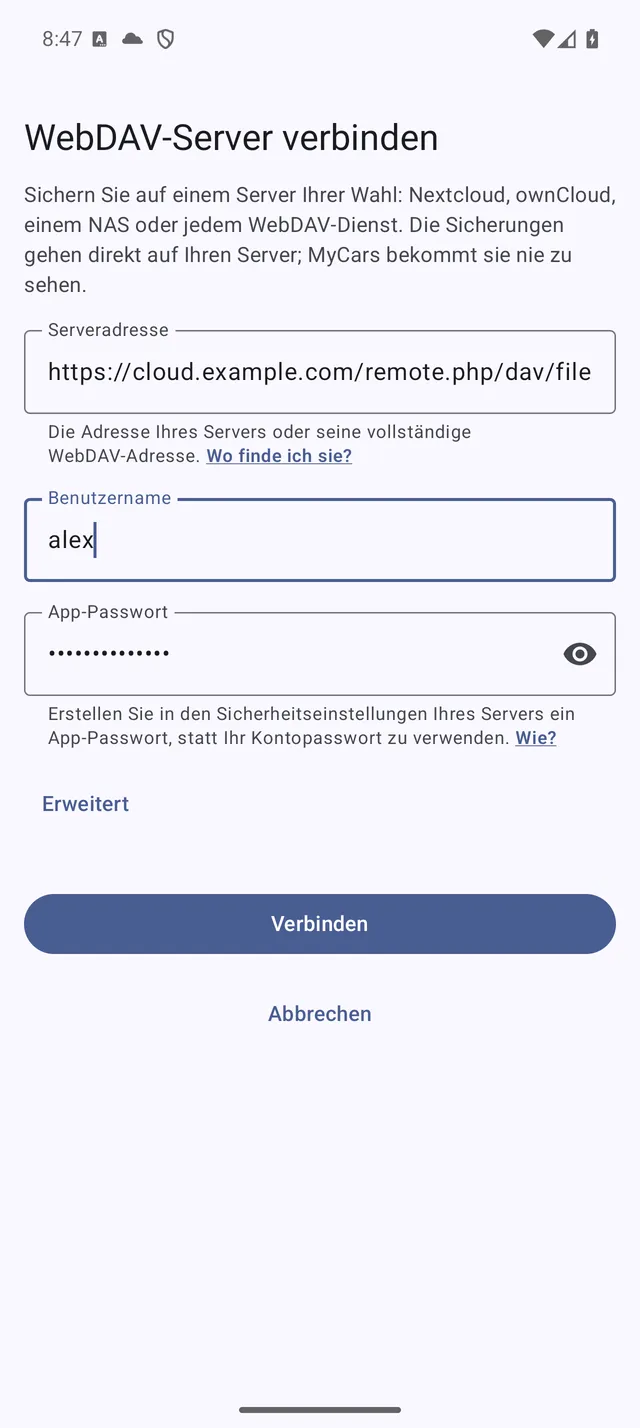 Der Einrichtungsbildschirm, ausgefüllt
Bevor etwas gespeichert wird, prüft My Cars, dass:
- die Adresse ein WebDAV-Ordner ist
- der Server Ihren Benutzernamen und Ihr App-Passwort akzeptiert
- der Sicherungsordner existiert oder angelegt werden kann
- dort eine Datei geschrieben werden kann (My Cars schreibt eine kleine Testdatei und löscht sie wieder)
Scheitert eine Prüfung, wird das Konto nicht gespeichert, und eine Meldung unter dem Formular nennt den Grund (siehe Fehlerbehebung unten). Nach dem Verbinden ist WebDAV-Sicherung aktivieren eingeschaltet.
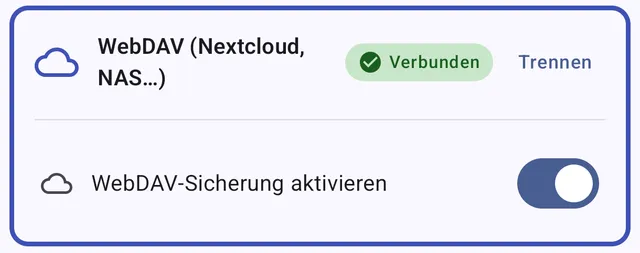 Die WebDAV-Karte unter Daten & Sicherung nach dem Verbinden
Leitet der Server My Cars an eine Adresse auf einem anderen Server weiter, folgt My Cars dem nicht. Die neue Adresse erscheint in Serveradresse mit „Der Server verweist auf die oben stehende Adresse. Prüfen Sie, ob Sie ihr vertrauen, und verbinden Sie sich dann erneut.“ Tippen Sie nur dann erneut auf Verbinden, wenn Sie ihr vertrauen.
Sichern
Automatische Sicherung
- Gehen Sie zu Menü › Einstellungen › Daten & Sicherung
- Schalten Sie unter Lokale Sicherung die Automatische Sicherung ein. My Cars sichert beim Verlassen der App, wenn sich Ihre Daten geändert haben.
- Lassen Sie auf der Karte WebDAV (Nextcloud, NAS…) WebDAV-Sicherung aktivieren eingeschaltet. Jede automatische Sicherung lädt dann auch eine Kopie auf Ihren Server hoch.
Nur mit WLAN und Bilder sichern unter Cloud-Speicher gelten für WebDAV wie für die anderen Anbieter. Die Sicherungsdatei ist mycar_data.xml in Ihrem Sicherungsordner, und Fotos landen in einem Ordner images darin.
Sofort sichern
Gehen Sie zu Menü > Sicherung & Wiederherstellung, wählen Sie Cloud-Sicherung, wählen Sie WebDAV (Nextcloud, NAS…) und tippen Sie auf In Cloud sichern.
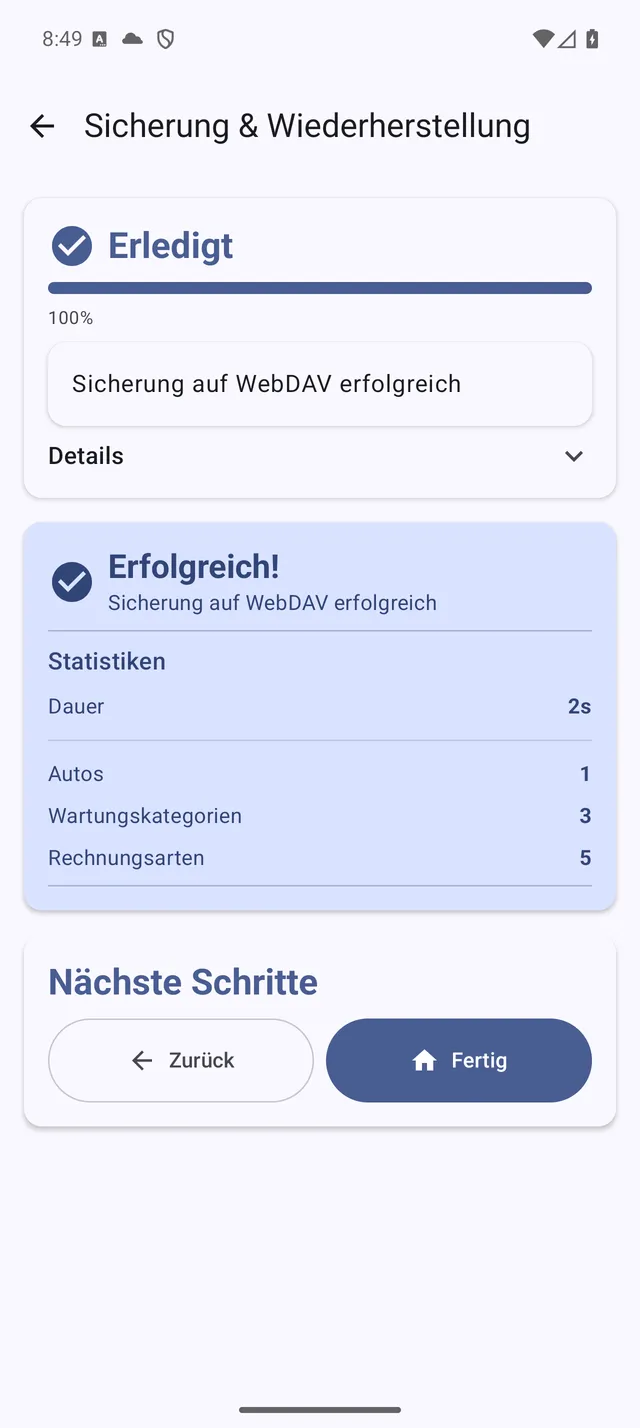 Eine abgeschlossene Sicherung auf Ihren Server
Wenn der Ordner schon eine Sicherung enthält
Verbinden Sie einen Server, dessen Sicherungsordner schon eine My-Cars-Sicherung enthält, etwa von einem anderen Handy, überschreibt My Cars sie nicht. Sie sehen „WebDAV (Nextcloud, NAS…) enthält bereits eine Sicherung“, und Sicherungen auf Ihren Server warten, bis Sie wählen:
- Wiederherstellen: diese Sicherung auf dieses Handy holen
- Ersetzen: die Daten dieses Handys behalten und die nächste Sicherung die auf dem Server ersetzen lassen
Wiederherstellen
- Gehen Sie zu Menü > Sicherung & Wiederherstellung und wählen Sie Cloud-Wiederherstellung
- Wählen Sie unter Cloud-Speicheranbieter WebDAV (Nextcloud, NAS…). Sind Sie noch nicht verbunden, tippen Sie auf Anmelden und verbinden Sie sich wie oben.
- Die neueste Sicherung ist ausgewählt. Mit Dateien durchsuchen wählen Sie eine andere.
- Wählen Sie Vollständig (oder Smart Merge, PRO) und tippen Sie auf Aus Cloud wiederherstellen
Achtung: Bei Vollständig ist der Schalter Vollständiger Ersatz („Alle bestehenden Daten vor der Wiederherstellung löschen“) standardmäßig eingeschaltet: Alles auf dem Handy wird durch die Sicherung ersetzt. Erstellen Sie vorher eine neue Sicherung, wenn Sie seitdem etwas eingetragen haben.
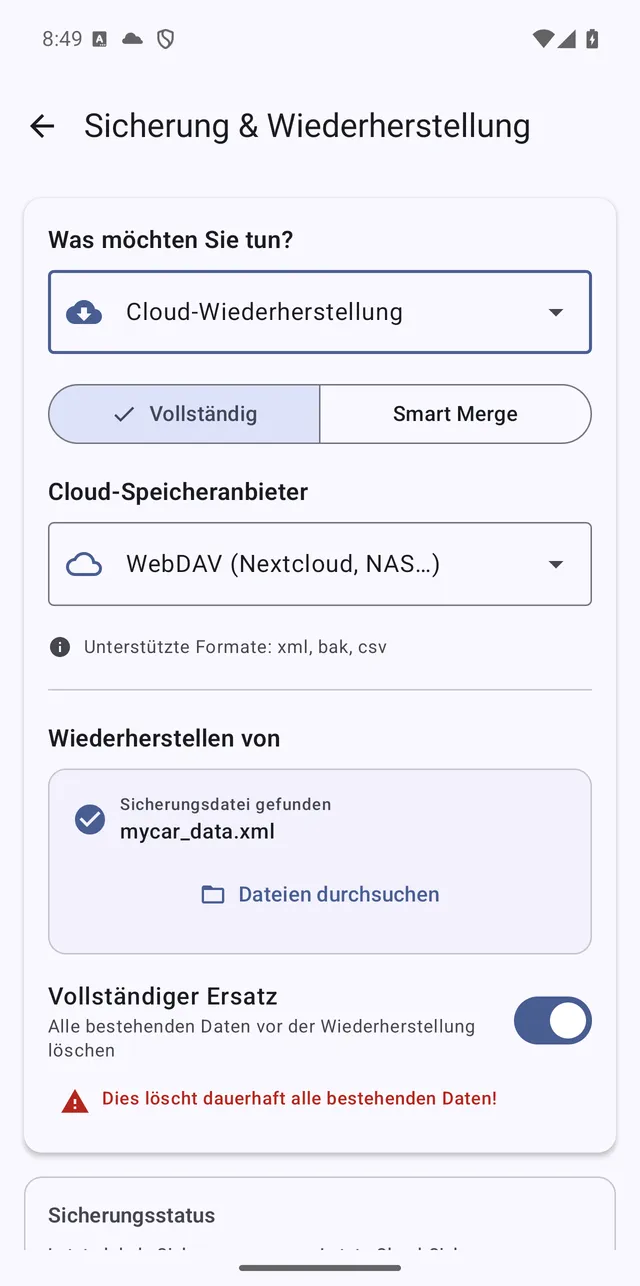 Cloud-Wiederherstellung mit WebDAV und der gefundenen neuesten Sicherung
Auf einem neuen Handy
- Installieren Sie My Cars und sorgen Sie dafür, dass PRO+ auf dem neuen Handy aktiv ist
- Tippen Sie in den Begrüßungsbildschirmen auf Ich kehre zurück (Sicherung wiederherstellen)
- Wählen Sie Aus Cloud wiederherstellen, dann WebDAV (Nextcloud, NAS…). WebDAV erscheint nur, wenn PRO+ aktiv ist.
- Verbinden Sie sich mit Ihrem Server und warten Sie, bis die Wiederherstellung abgeschlossen ist
Was eine Sicherung enthält und wie sich Vollständig und Smart Merge unterscheiden, steht unter Sicherung & Cloud-Speicher.
Meldungen „pausiert“
PRO+ ist auf diesem Telefon nicht aktiv
Ist WebDAV verbunden und eingeschaltet, PRO+ auf diesem Handy aber nicht aktiv (abgelaufen oder vom Handy noch nicht erkannt), zeigt die Karte WebDAV (Nextcloud, NAS…) unter Daten & Sicherung:
Die Sicherung zu WebDAV (Nextcloud, NAS…) ist eingeschaltet, aber pausiert: PRO+ ist auf diesem Telefon nicht aktiv.
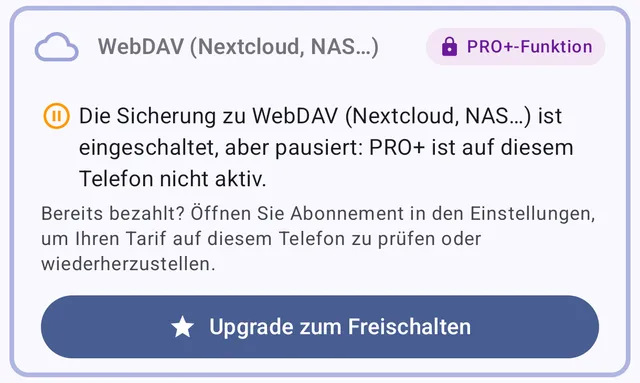 Die WebDAV-Karte, wenn PRO+ auf dem Handy nicht aktiv ist
Ihre übrigen Sicherungen laufen weiter, aber nichts geht an Ihren Server. Die Sicherungsbenachrichtigung markiert WebDAV mit ⏸. Server, Ordner und Passwort bleiben gespeichert, sodass die Uploads weitergehen, sobald PRO+ wieder aktiv ist. Haben Sie bereits bezahlt, öffnen Sie Abonnement in den Einstellungen, um Ihren Tarif auf diesem Handy zu prüfen oder wiederherzustellen.
Benachrichtigung „WebDAV-Sicherung pausiert“
Diese Benachrichtigung bedeutet, dass Ihr Server das gespeicherte Passwort abgelehnt hat, etwa weil Sie das App-Passwort widerrufen haben. Tippen Sie darauf: Der Einrichtungsbildschirm öffnet sich, alles außer dem Passwort ist ausgefüllt. Geben Sie das Passwort (oder ein neues App-Passwort) ein und tippen Sie auf Verbinden, um die Sicherungen fortzusetzen.
Fehlerbehebung
| Meldung | Was zu tun ist |
|---|---|
| Geben Sie eine gültige Serveradresse ein. | Prüfen Sie die Adresse auf Tippfehler. Schreiben Sie weder Benutzernamen noch Passwort in die Adresse. |
Verwenden Sie eine https://-Adresse. MyCars sendet Ihr Passwort nicht über eine unverschlüsselte Verbindung. | My Cars lehnt http://-Adressen ab. Aktivieren Sie HTTPS auf Ihrem Server und verwenden Sie seine https://-Adresse (beim NAS den HTTPS-Port). |
| Unter dieser Adresse wurde kein WebDAV-Ordner gefunden. | Die Adresse antwortet, aber nicht als WebDAV-Ordner. Verwenden Sie die oben für Ihren Server genannte Adresse oder die WebDAV-Adresse, die Ihr Anbieter anzeigt. |
| Benutzername oder App-Passwort falsch. | Prüfen Sie beides. Nutzen Sie die Zwei-Faktor-Anmeldung, erstellen Sie ein App-Passwort. |
| Dem Zertifikat des Servers wird nicht vertraut. Verwenden Sie eine Adresse, deren Zertifikat von einer öffentlichen Zertifizierungsstelle stammt, z. B. Let’s Encrypt. | Selbstsignierte Zertifikate werden nicht akzeptiert. Installieren Sie ein öffentlich vertrauenswürdiges Zertifikat (Let’s Encrypt ist kostenlos) oder verwenden Sie eine Adresse, die eines hat. |
| Server nicht erreichbar. Prüfen Sie die Adresse und Ihre Verbindung. | Prüfen Sie Adresse und Port. Ein Server zu Hause ist von außerhalb Ihres Heimnetzes womöglich nicht erreichbar. |
| Verbunden, aber MyCars kann in diesem Ordner keine Dateien anlegen. Prüfen Sie die Berechtigungen auf dem Server. | Geben Sie Ihrem Benutzer Schreibrechte für den Ordner. Beim NAS nehmen Sie einen freigegebenen Ordner mit Schreibrecht in die Adresse auf. |
| Geben Sie einen Ordnernamen ohne ”..” ein. | Geben Sie unter Erweitert einen einfachen Ordnernamen ein, z. B. MyCars. |
| Dieses Gerät kann das Passwort nicht sicher speichern, daher ist die WebDAV-Sicherung hier nicht verfügbar. | My Cars braucht den sicheren Speicher des Handys für Ihr Passwort. Verwenden Sie auf diesem Handy einen anderen Anbieter. |
| Verbindung zum Server fehlgeschlagen. Versuchen Sie es später erneut. | Der Server hat mit einem unerwarteten Fehler geantwortet. Versuchen Sie es später erneut und prüfen Sie Ihren Server, wenn es so bleibt. |
Ist Ihr Server nur zu Hause erreichbar, scheitert eine Sicherung unterwegs als Verbindungsproblem. Sie werden dabei nicht aufgefordert, sich erneut anzumelden.