Copia en WebDAV (Nextcloud, NAS…)
Haz copias de My Cars en tu propio servidor: Nextcloud, ownCloud, un NAS Synology o QNAP, o cualquier servicio WebDAV
WebDAV es un estándar para guardar archivos en un servidor a través de la web. Nextcloud, ownCloud, la mayoría de los NAS y muchos servicios de alojamiento lo admiten. Con la copia en WebDAV, My Cars envía tu copia directamente desde el teléfono al servidor que elijas. Nunca pasa por servidores de My Cars, y My Cars nunca la ve.
Función PRO+. La copia en WebDAV forma parte de PRO+, como la copia en Google Drive y OneDrive. Sin PRO+, WebDAV aparece con un candado y una insignia PRO+.
Qué necesitas
La pantalla de configuración, Conectar un servidor WebDAV, pide tres datos:
| Campo | Qué introducir |
|---|---|
| Dirección del servidor | La dirección de tu servidor, o su dirección WebDAV completa (ver abajo) |
| Nombre de usuario | El nombre con el que inicias sesión en tu servidor |
| Contraseña de aplicación | Una contraseña aparte para My Cars, creada en tu servidor (ver abajo) |
En Avanzado puedes cambiar la Carpeta de copia. Por defecto es MyCars, y My Cars la crea en el servidor si no existe.
Encontrar la dirección de tu servidor
La dirección debe empezar por https://. Si la escribes sin https://, My Cars lo añade por ti.
Nextcloud
Lo más fácil es escribir solo tu servidor, por ejemplo https://cloud.example.com. My Cars pregunta al servidor dónde están tus archivos y usa esa carpeta.
También puedes introducir la dirección WebDAV completa:
https://<host>/remote.php/dav/files/<user>/Si Nextcloud está instalado en una subcarpeta, inclúyela:
https://<host>/nextcloud/remote.php/dav/files/<user>/Para copiar la dirección exacta, abre Nextcloud en un navegador, ve a Archivos, abre los ajustes de archivos (abajo a la izquierda) y mira la sección WebDAV.
La parte <user> es tu ID de usuario. En algunos servidores, por ejemplo los que inician sesión con un directorio de empresa, no es el nombre con el que inicias sesión. Si no estás seguro, escribe solo la dirección del servidor.
ownCloud
Igual que en Nextcloud: escribe solo tu servidor (https://cloud.example.com) o la dirección completa:
https://<host>/remote.php/dav/files/<user>/NAS Synology
- En DSM, abre el Centro de paquetes e instala el paquete WebDAV Server
- Abre WebDAV Server y activa HTTPS (puerto
5006por defecto). My Cars no usa el puerto HTTP. - En My Cars, introduce la dirección del NAS con el puerto HTTPS y una carpeta compartida en la que tu usuario pueda escribir:
https://<nas-address>:5006/<shared-folder>/My Cars crea su carpeta MyCars dentro de esa carpeta compartida.
NAS QNAP
- En QTS, abre el Panel de control, luego Servicios de red y archivos › Win/Mac/NFS/WebDAV › WebDAV, y activa WebDAV
- En la misma página, elige un número de puerto dedicado, anota el número de puerto HTTPS y aplica los cambios. Este puerto WebDAV se configura aparte de los demás ajustes HTTPS del NAS. (Con la opción del puerto del servidor web, WebDAV usa en su lugar los puertos del servidor web del NAS.)
- En My Cars, introduce la dirección del NAS con su puerto WebDAV HTTPS y una carpeta compartida en la que tu usuario pueda escribir:
https://<nas-address>:<port>/<shared-folder>/Otro servidor WebDAV
Busca «WebDAV» en la ayuda o los ajustes de tu proveedor y copia la dirección WebDAV que indique. Debe empezar por https://.
Sobre los certificados
My Cars solo se conecta a servidores cuyo certificado procede de una autoridad pública, como Let’s Encrypt. No se acepta un certificado autofirmado: la conexión falla con «El certificado del servidor no es de confianza». Synology DSM y QNAP QTS pueden obtener un certificado gratuito de Let’s Encrypt para tu NAS.
Usar una contraseña de aplicación
Usa una contraseña de aplicación en lugar de la contraseña de tu cuenta. Es una contraseña aparte, solo para My Cars. Puedes revocarla cuando quieras sin cambiar tu contraseña principal, y funciona aunque tu cuenta use el inicio de sesión en dos pasos.
- Nextcloud: haz clic en tu avatar, abre los ajustes personales y luego Seguridad › Dispositivos y sesiones. Escribe un nombre de aplicación (por ejemplo «My Cars») y crea una nueva contraseña de aplicación.
- ownCloud: en los ajustes, abre Seguridad › contraseñas de aplicación / tokens. Escribe un nombre de aplicación y crea un nuevo código de aplicación.
- Synology, QNAP y otros: si tu servidor no ofrece contraseñas de aplicación, usa la contraseña de tu cuenta, a ser posible la de un usuario creado solo para las copias.
My Cars guarda la contraseña cifrada en tu teléfono. Nunca se escribe en los archivos de copia ni en los registros.
Conectar
Puedes empezar desde cualquiera de estos sitios:
- Menú › Ajustes › Datos y copia de seguridad: en la tarjeta WebDAV (Nextcloud, NAS…), pulsa Conectar
- Menú > Copia y restauración: elige Copia en la nube, selecciona WebDAV (Nextcloud, NAS…) en Proveedor de almacenamiento en nube y pulsa Iniciar sesión
Después:
- Introduce la Dirección del servidor, el Nombre de usuario y la Contraseña de aplicación
- Opcional: pulsa Avanzado para cambiar la Carpeta de copia
- Pulsa Conectar
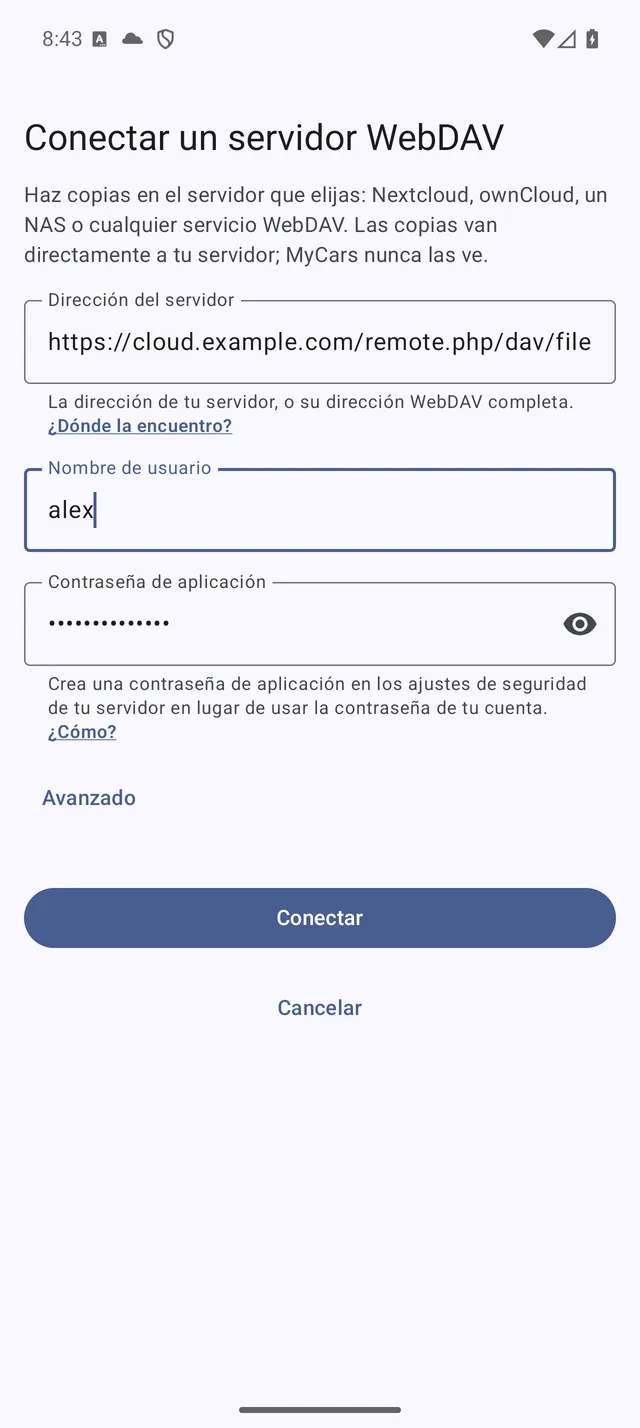 La pantalla de configuración, rellenada
Antes de guardar nada, My Cars comprueba que:
- la dirección es una carpeta WebDAV
- el servidor acepta tu nombre de usuario y tu contraseña de aplicación
- la carpeta de copia existe, o se puede crear
- se puede escribir un archivo en ella (My Cars escribe un pequeño archivo de prueba y lo borra)
Si alguna comprobación falla, la cuenta no se guarda y un mensaje bajo el formulario explica por qué (ver Solución de problemas más abajo). Una vez conectado, Activar copia en WebDAV queda activado.
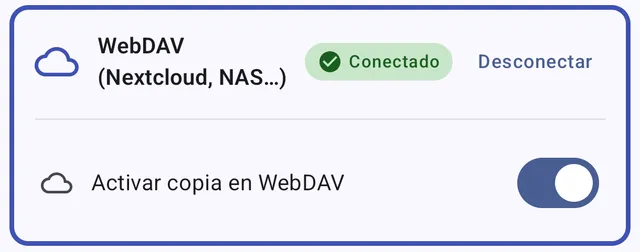 La tarjeta WebDAV en Datos y copia de seguridad, ya conectada
Si el servidor envía a My Cars a una dirección de otro servidor, My Cars no la sigue. La nueva dirección aparece en Dirección del servidor con «El servidor apunta a la dirección de arriba. Comprueba que confías en ella y vuelve a conectar.» Pulsa Conectar de nuevo solo si confías en ella.
Hacer copias
Copia automática
- Ve a Menú › Ajustes › Datos y copia de seguridad
- En Copia local, activa Copia automática. My Cars hace una copia al salir de la app, si tus datos cambiaron.
- En la tarjeta WebDAV (Nextcloud, NAS…), deja activado Activar copia en WebDAV. Cada copia automática sube entonces también un ejemplar a tu servidor.
Solo con WIFI y Copiar imágenes, en Almacenamiento en la nube, se aplican a WebDAV igual que a los demás proveedores. El archivo de copia es mycar_data.xml en tu carpeta de copia, y las fotos van a una carpeta images dentro de ella.
Hacer una copia ahora
Ve a Menú > Copia y restauración, elige Copia en la nube, selecciona WebDAV (Nextcloud, NAS…) y pulsa Copiar a la nube.
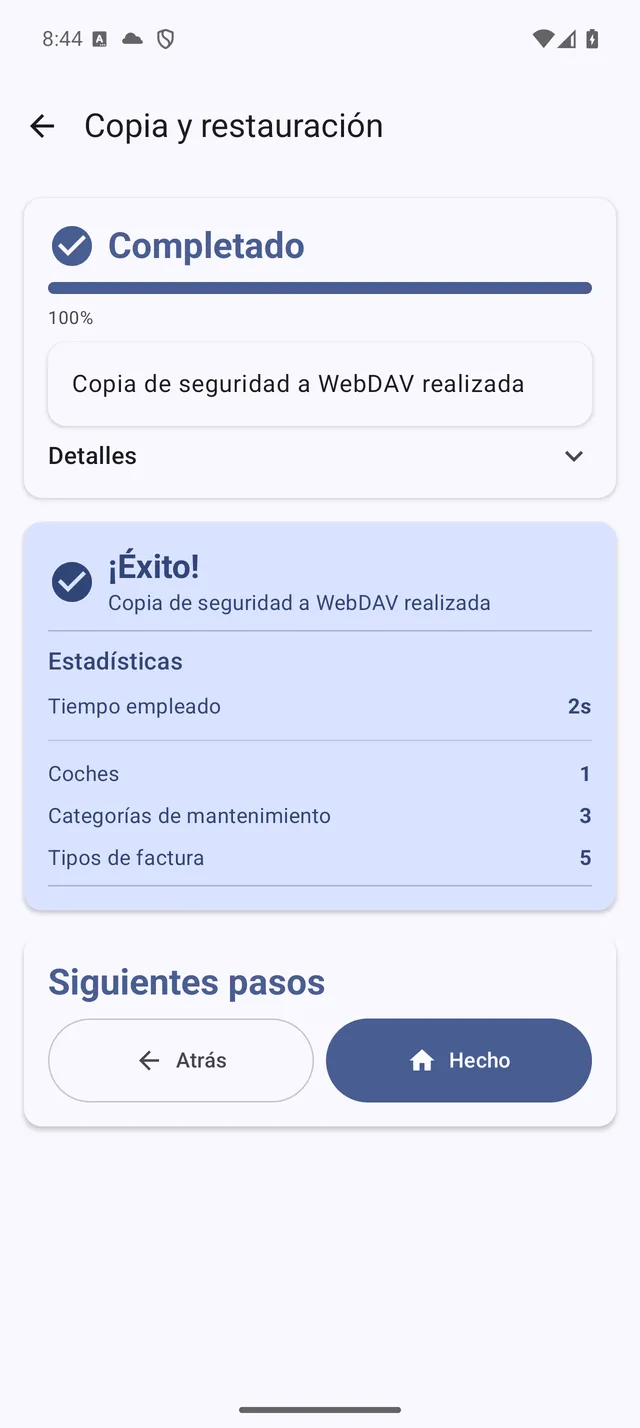 Una copia a tu servidor completada
Cuando la carpeta ya tiene una copia
Si conectas un servidor cuya carpeta de copia ya contiene una copia de My Cars, por ejemplo de otro teléfono, My Cars no la sobrescribe. Verás «WebDAV (Nextcloud, NAS…) ya tiene una copia de seguridad», y las copias a tu servidor esperan hasta que elijas:
- Restaurarla: traer esa copia a este teléfono
- Reemplazarla: quedarte con los datos de este teléfono y dejar que la próxima copia reemplace la del servidor
Restaurar
- Ve a Menú > Copia y restauración y elige Restaurar desde nube
- Selecciona WebDAV (Nextcloud, NAS…) en Proveedor de almacenamiento en nube. Si aún no estás conectado, pulsa Iniciar sesión y conéctate como se explica arriba.
- Queda elegida la última copia. Pulsa Explorar archivos para elegir otra.
- Elige Completa (o Smart Merge, PRO) y pulsa Restaurar desde nube
Atención: con Completa, el interruptor Reemplazo completo («Eliminar todos los datos existentes antes de restaurar») está activado por defecto: todo lo que hay en el teléfono se reemplaza por la copia. Haz antes una copia nueva si has introducido algo desde entonces.
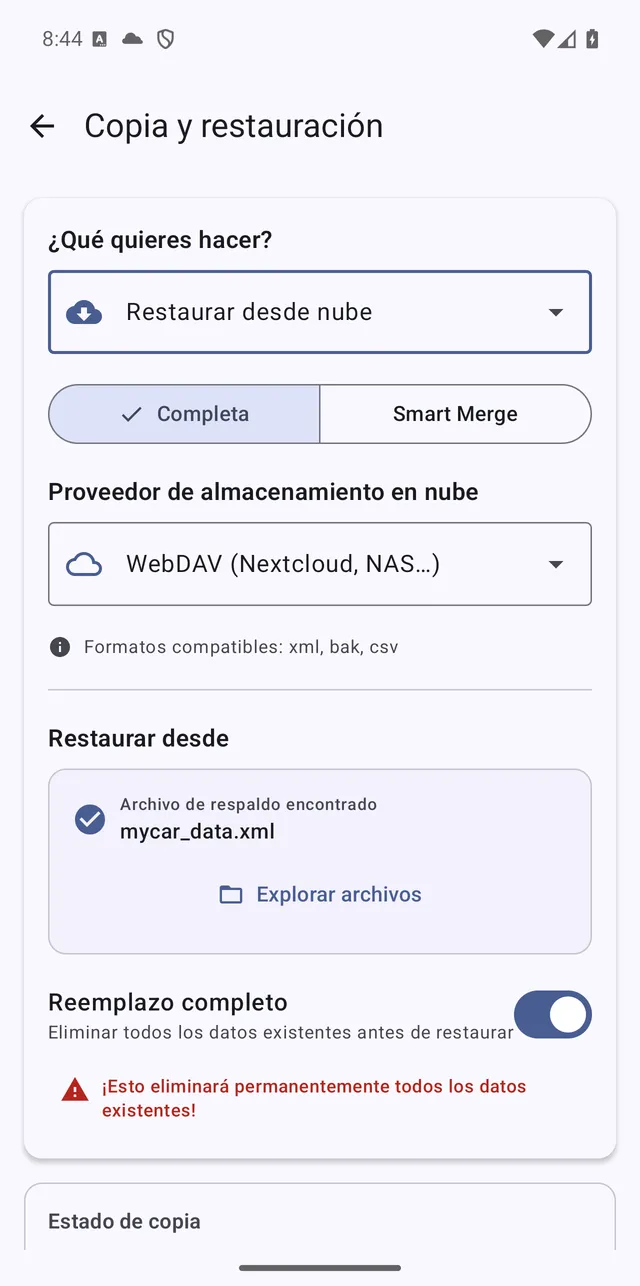 Restaurar desde nube con WebDAV seleccionado y la última copia encontrada
En un teléfono nuevo
- Instala My Cars y asegúrate de que PRO+ está activo en el teléfono nuevo
- En las pantallas de bienvenida, pulsa Estoy de vuelta (Restaurar copia)
- Elige Restaurar desde la nube y luego WebDAV (Nextcloud, NAS…). WebDAV solo aparece si PRO+ está activo.
- Conéctate a tu servidor y espera a que termine la restauración
Consulta Copia de seguridad y almacenamiento en la nube para saber qué contiene una copia y en qué se diferencian Completa y Smart Merge.
Mensajes «en pausa»
PRO+ no está activo en este teléfono
Si WebDAV está conectado y activado pero PRO+ no está activo en este teléfono (ha caducado, o el teléfono aún no lo ha detectado), la tarjeta WebDAV (Nextcloud, NAS…) en Datos y copia de seguridad dice:
La copia de seguridad en WebDAV (Nextcloud, NAS…) está activada pero en pausa: PRO+ no está activo en este teléfono.
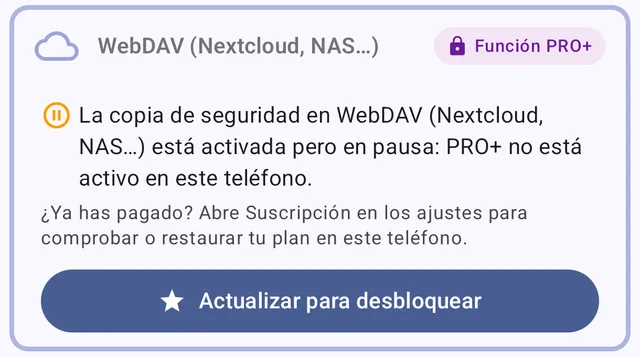 La tarjeta WebDAV cuando PRO+ no está activo en el teléfono
Tus demás copias siguen haciéndose, pero no se envía nada a tu servidor. La notificación de copia marca WebDAV con ⏸. Tu servidor, carpeta y contraseña siguen guardados, así que los envíos se reanudan en cuanto PRO+ vuelve a estar activo. Si ya has pagado, abre Suscripción en los ajustes para comprobar o restaurar tu plan en este teléfono.
Notificación «Copia en WebDAV en pausa»
Esta notificación indica que tu servidor ha rechazado la contraseña guardada, por ejemplo porque revocaste la contraseña de aplicación. Tócala: se abre la pantalla de configuración con todo rellenado salvo la contraseña. Introduce la contraseña (o una nueva contraseña de aplicación) y pulsa Conectar para reanudar las copias.
Solución de problemas
| Mensaje | Qué hacer |
|---|---|
| Introduce una dirección de servidor válida. | Revisa la dirección. No pongas tu nombre de usuario ni tu contraseña en ella. |
| Usa una dirección https://. MyCars no envía tu contraseña por una conexión sin cifrar. | My Cars rechaza las direcciones http://. Activa HTTPS en tu servidor y usa su dirección https:// (en un NAS, el puerto HTTPS). |
| No se ha encontrado ninguna carpeta WebDAV en esta dirección. | La dirección responde, pero no como carpeta WebDAV. Usa la dirección indicada arriba para tu servidor, o la dirección WebDAV que muestre tu proveedor. |
| Usuario o contraseña de aplicación incorrectos. | Revisa ambos. Si usas el inicio de sesión en dos pasos, crea una contraseña de aplicación. |
| El certificado del servidor no es de confianza. Usa una dirección cuyo certificado proceda de una autoridad pública, como Let’s Encrypt. | No se aceptan certificados autofirmados. Instala un certificado de confianza pública (Let’s Encrypt es gratuito) o usa una dirección que lo tenga. |
| No se puede acceder al servidor. Comprueba la dirección y tu conexión. | Revisa la dirección y el puerto. Puede que un servidor de casa no sea accesible fuera de tu red doméstica. |
| Conectado, pero MyCars no puede crear archivos en esta carpeta. Comprueba sus permisos en el servidor. | Da a tu usuario permiso de escritura en la carpeta. En un NAS, incluye en la dirección una carpeta compartida en la que puedas escribir. |
| Introduce un nombre de carpeta, sin ”..”. | En Avanzado, escribe un nombre de carpeta sencillo, como MyCars. |
| Este dispositivo no puede guardar la contraseña de forma segura, así que la copia en WebDAV no está disponible en él. | My Cars necesita el almacenamiento seguro del teléfono para guardar tu contraseña. Usa otro proveedor en este teléfono. |
| No se ha podido conectar con el servidor. Inténtalo más tarde. | El servidor respondió con un error inesperado. Inténtalo más tarde y revisa tu servidor si se repite. |
Si tu servidor solo es accesible desde casa, una copia hecha fuera falla como problema de conexión. No te pide que vuelvas a iniciar sesión.