Copia de seguridad y almacenamiento en la nube
Guía completa para proteger tus datos con copias locales y en la nube
Intermedio 10 min
Los datos de tu vehículo representan años de registro. Esta guía repasa todas las opciones de copia de seguridad para mantenerlos a salvo.
Los métodos de un vistazo
| Método | Suscripción | Sincronización automática | Varios dispositivos |
|---|---|---|---|
| Archivo local | Gratis | No | Transferencia manual |
| Dropbox | PRO | Sí | Sí |
| Google Drive | PRO+ | Sí | Sí |
| OneDrive | PRO+ | Sí | Sí |
Copia local (gratis)
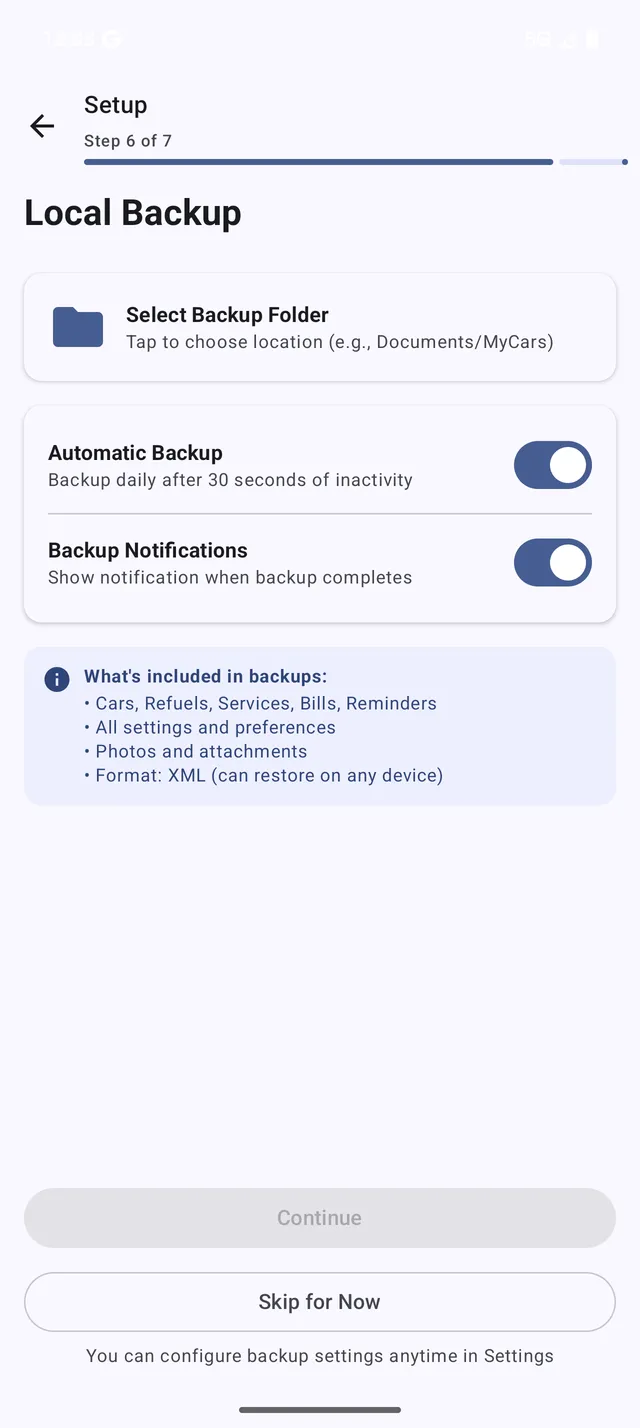 La pantalla Copia y restauración con las opciones de copia local
Crear una copia
- Ve a Menú > Copia y restauración
- Toca Crear copia
- Elige dónde guardarla
- El archivo se guarda en formato
.mcb
Qué incluye
La copia contiene:
- Todos los vehículos y sus fotos
- El historial completo de repostajes
- Todos los mantenimientos
- Facturas y gastos
- Viajes y kilometraje
- Recordatorios
- Los ajustes y preferencias de la app
Dónde guardar el archivo
Ubicaciones recomendadas:
- Carpeta de descargas — fácil de encontrar
- Carpeta de tu app de nube — se sincroniza con tu nube
- Almacenamiento externo — una tarjeta SD, si tienes
Restaurar desde una copia local
- Ve a Menú > Copia y restauración
- Toca la opción de restaurar la copia
- Localiza tu archivo de copia
- Confirma la restauración
Aviso: al restaurar se sobrescriben todos los datos actuales.
Copia en la nube (PRO/PRO+)
Configurar la copia en la nube
- Ve a Menú > Copia y restauración
- Toca Copia en la nube
- Selecciona tu proveedor:
- Dropbox (PRO y PRO+)
- Google Drive (solo PRO+)
- OneDrive (solo PRO+)
- Inicia sesión en tu cuenta
- Autoriza a My Cars a acceder a una carpeta dedicada
Sincronización automática
Una vez configurada:
- Las copias se hacen solas después de cada cambio
- Los datos se sincronizan en segundo plano
- No tienes que hacer nada manualmente
- El progreso se muestra en una notificación
Con qué frecuencia sincroniza
La app sincroniza:
- Después de añadir o editar repostajes, mantenimientos y facturas
- Después de cambiar los ajustes
- Al abrir la app si ha habido cambios
- Cuando lo pides tú, tocando la opción de sincronizar ahora
Espacio que ocupa
My Cars usa muy poco espacio en la nube:
- Copia típica: entre 1 y 10 MB
- Las imágenes adjuntas aumentan el tamaño
- Las copias antiguas se limpian automáticamente
Cambiar de proveedor
Para cambiar (por ejemplo, de Dropbox a Google Drive):
- Ve a los ajustes de copia en la nube
- Toca Cambiar proveedor
- Selecciona el nuevo proveedor
- Inicia sesión y autoriza el acceso
- Los datos se transfieren automáticamente
Tu historial de copias pasa al nuevo proveedor.
Sincronización entre dispositivos
Con la copia en la nube puedes usar My Cars en varios dispositivos:
Primera configuración en un dispositivo nuevo
- Instala My Cars
- En la pantalla de bienvenida, toca Restaurar datos
- Selecciona Nube
- Inicia sesión en tu cuenta
- Selecciona tu copia
- Espera a que termine la restauración
Mantener los dispositivos sincronizados
- Los cambios de un dispositivo se suben a la nube
- Los demás dispositivos reciben las novedades al abrirse
- Los conflictos se resuelven automáticamente (gana el cambio más reciente)
Consejo: deja siempre que termine la sincronización antes de cerrar la app.
Restaurar en un teléfono nuevo
Cuando cambies de teléfono:
- Instala My Cars en el nuevo
- Durante la configuración, toca Restaurar datos
- Elige tu proveedor en la nube o un archivo local
- Inicia sesión si usas la nube
- Se restauran todos tus datos
Solución de problemas
«La copia ha fallado»
- Comprueba la conexión a internet
- Verifica que tu almacenamiento en la nube no esté lleno
- Cierra sesión y vuelve a iniciarla en el proveedor
- Comprueba que la app tiene permiso de almacenamiento
«No encuentro el archivo de copia»
- Mira en la carpeta de descargas
- Busca archivos
.mcb - Revisa la carpeta del proveedor desde su propia app
«La restauración ha fallado»
- El archivo podría estar dañado
- Prueba con una copia anterior, si la tienes
- Comprueba que la app está actualizada
«La sincronización con la nube no funciona»
- Comprueba la conexión a internet
- Abre la app del proveedor y verifica que la sesión está iniciada
- Ve a los ajustes de copia de My Cars
- Fuerza la sincronización
- Revisa si aparece algún mensaje de error
Buenas prácticas
- Usa la copia en la nube si estás suscrito: es automática y fiable
- Guarda también copias locales como seguridad adicional
- Prueba a restaurar de vez en cuando en otro dispositivo
- Conserva varias copias — no dependas de una sola
- Haz una copia antes de cambios importantes — por ejemplo, antes de borrar vehículos
- Vigila el espacio en la nube — asegúrate de que queda sitio