Sicherung & Cloud-Speicher
Vollständige Anleitung zum Schutz Ihrer Daten mit lokalen und Cloud-Sicherungen
Ihre Fahrzeugdaten stehen für Jahre der Erfassung. Diese Anleitung deckt alle Sicherungsoptionen ab, um sie zu schützen.
Überblick über die Sicherungsmethoden
| Methode | Abonnement | Auto-Sync | Mehrere Geräte |
|---|---|---|---|
| Lokale Datei | Kostenlos | Nein | Manuelle Übertragung |
| Dropbox | PRO | Ja | Ja |
| Google Drive | PRO+ | Ja | Ja |
| OneDrive | PRO+ | Ja | Ja |
Lokale Sicherung (Kostenlos)
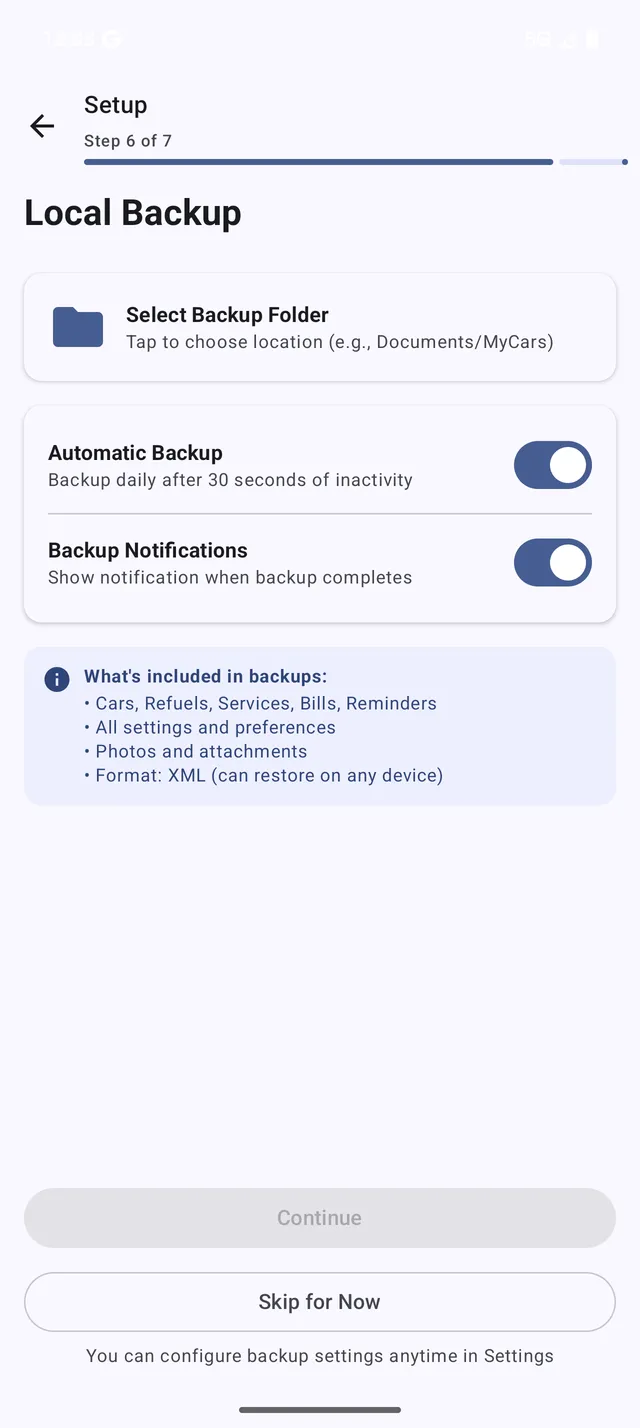 Der Bildschirm „Sicherung & Wiederherstellung“ mit Optionen für die lokale Sicherung
Eine Sicherung erstellen
- Gehen Sie zu Menü > Sicherung & Wiederherstellung
- Tippen Sie auf Sicherung erstellen
- Wählen Sie den Speicherort
- Die Datei wird im Format
.mcbgespeichert
Was enthalten ist
Die Sicherung enthält:
- Alle Fahrzeuge und ihre Fotos
- Den vollständigen Betankungsverlauf
- Alle Wartungen und Instandhaltungen
- Rechnungen und Ausgaben
- Fahrten und Kilometerstände
- Erinnerungen
- App-Einstellungen und Präferenzen
Speicherort der Sicherungsdatei
Empfohlene Speicherorte:
- Download-Ordner – Leicht zu finden
- Ordner einer Cloud-Speicher-App – Synchronisiert mit Ihrer Cloud
- Externer Speicher – SD-Karte, falls verfügbar
Aus einer lokalen Sicherung wiederherstellen
- Gehen Sie zu Menü > Sicherung & Wiederherstellung
- Tippen Sie auf Sicherung wiederherstellen
- Navigieren Sie zu Ihrer Sicherungsdatei
- Bestätigen Sie die Wiederherstellung
Warnung: Die Wiederherstellung überschreibt alle aktuellen Daten.
Cloud-Sicherung (PRO/PRO+)
Cloud-Sicherung einrichten
- Gehen Sie zu Menü > Sicherung & Wiederherstellung
- Tippen Sie auf Cloud-Sicherung
- Wählen Sie Ihren Anbieter:
- Dropbox (PRO und PRO+)
- Google Drive (nur PRO+)
- OneDrive (nur PRO+)
- Melden Sie sich bei Ihrem Konto an
- Autorisieren Sie My Cars, auf einen dedizierten Ordner zuzugreifen
Automatische Synchronisierung
Nach der Einrichtung:
- Sicherungen erfolgen automatisch nach Änderungen
- Daten werden im Hintergrund synchronisiert
- Keine manuelle Aktion erforderlich
- Der Fortschritt wird in einer Benachrichtigung angezeigt
Synchronisierungshäufigkeit
Die App synchronisiert:
- Nach dem Hinzufügen/Bearbeiten von Betankungen, Wartungen, Rechnungen
- Nach dem Ändern von Einstellungen
- Beim Öffnen der App nach Änderungen
- Auf Anforderung, wenn Sie auf „Jetzt synchronisieren“ tippen
Speichernutzung
My Cars verwendet minimalen Cloud-Speicher:
- Typische Sicherung: 1–10 MB
- Bildanhänge erhöhen die Größe
- Alte Sicherungen werden automatisch bereinigt
Cloud-Anbieter wechseln
Um den Anbieter zu wechseln (z. B. von Dropbox zu Google Drive):
- Gehen Sie zu den Einstellungen der Cloud-Sicherung
- Tippen Sie auf Anbieter wechseln
- Wählen Sie den neuen Anbieter
- Melden Sie sich an und autorisieren Sie den Zugriff
- Die Daten werden automatisch übertragen
Ihr Sicherungsverlauf wandert zum neuen Anbieter.
Synchronisierung über mehrere Geräte
Mit der Cloud-Sicherung können Sie My Cars auf mehreren Geräten verwenden:
Erste Einrichtung auf einem neuen Gerät
- Installieren Sie My Cars
- Tippen Sie auf dem Willkommensbildschirm auf Daten wiederherstellen
- Wählen Sie Cloud
- Melden Sie sich bei Ihrem Cloud-Konto an
- Wählen Sie Ihre Sicherung aus
- Warten Sie, bis die Wiederherstellung abgeschlossen ist
Geräte synchron halten
- Änderungen auf einem Gerät werden mit der Cloud synchronisiert
- Andere Geräte erhalten Aktualisierungen beim Öffnen
- Konflikte werden automatisch gelöst (die neueste Version gewinnt)
Tipp: Lassen Sie die Synchronisierung immer abschließen, bevor Sie die App schließen.
Auf einem neuen Telefon wiederherstellen
Wenn Sie das Telefon wechseln:
- Installieren Sie My Cars auf dem neuen Telefon
- Tippen Sie während der Einrichtung auf Daten wiederherstellen
- Wählen Sie Ihren Cloud-Anbieter oder eine lokale Datei
- Melden Sie sich an, wenn Sie die Cloud verwenden
- Alle Daten werden wiederhergestellt
Fehlerbehebung
„Sicherung fehlgeschlagen“
- Überprüfen Sie die Internetverbindung
- Stellen Sie sicher, dass der Cloud-Speicher nicht voll ist
- Melden Sie sich beim Cloud-Anbieter ab und wieder an
- Prüfen Sie, ob die App die Speicherberechtigung hat
„Sicherungsdatei nicht gefunden“
- Schauen Sie im Download-Ordner nach
- Suchen Sie nach
.mcb-Dateien - Prüfen Sie den Ordner des Cloud-Anbieters in dessen App
„Wiederherstellung fehlgeschlagen“
- Die Datei ist möglicherweise beschädigt
- Versuchen Sie eine ältere Sicherung, falls verfügbar
- Stellen Sie sicher, dass die App-Version aktuell ist
„Cloud-Synchronisierung funktioniert nicht“
- Überprüfen Sie die Internetverbindung
- Öffnen Sie die App des Cloud-Anbieters und prüfen Sie, ob Sie angemeldet sind
- Gehen Sie zu den Sicherungseinstellungen von My Cars
- Tippen Sie auf Jetzt synchronisieren, um die Synchronisierung zu erzwingen
- Achten Sie auf Fehlermeldungen
Bewährte Methoden
- Cloud-Sicherung verwenden, falls abonniert – automatisch und zuverlässig
- Lokale Sicherungen behalten als zusätzliche Absicherung
- Wiederherstellung testen – gelegentlich auf einem anderen Gerät
- Mehrere Sicherungen aufbewahren – verlassen Sie sich nicht auf eine einzige
- Vor großen Änderungen sichern – bevor Sie Fahrzeuge löschen usw.
- Cloud-Speicher überwachen – stellen Sie sicher, dass Platz vorhanden ist