Sauvegarde et stockage cloud
Guide complet pour protéger vos données avec les sauvegardes locales et cloud
Vos données représentent des années de suivi. Ce guide couvre toutes les options de sauvegarde pour les garder en sécurité.
Vue d’ensemble des méthodes
| Méthode | Abonnement | Sync auto | Multi-appareils |
|---|---|---|---|
| Fichier local | Gratuit | Non | Transfert manuel |
| Dropbox | PRO | Oui | Oui |
| Google Drive | PRO+ | Oui | Oui |
| OneDrive | PRO+ | Oui | Oui |
Sauvegarde locale (Gratuit)
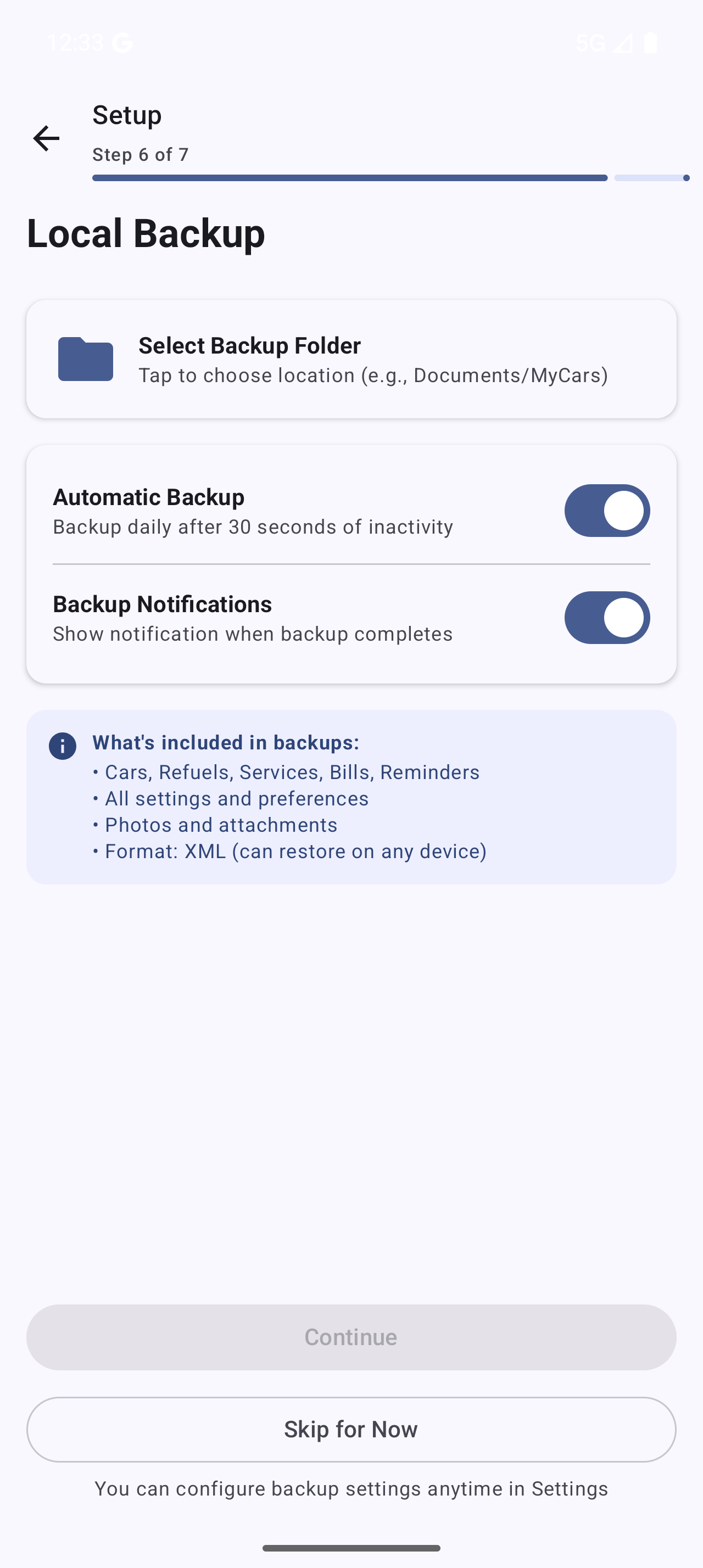 L’écran Sauvegarde et restauration avec les options de sauvegarde locale
Créer une sauvegarde
- Allez dans Menu > Sauvegarde et restauration
- Touchez Créer une sauvegarde
- Choisissez l’emplacement
- Le fichier est enregistré au format
.mcb
Ce qui est inclus
La sauvegarde contient :
- Tous les véhicules et leurs photos
- L’historique complet des pleins
- Tous les services et entretiens
- Les factures et dépenses
- Les trajets et kilométrages
- Les rappels
- Les réglages et préférences de l’application
Où ranger le fichier
Emplacements recommandés :
- Dossier Téléchargements - Facile à retrouver
- Dossier d’une app de stockage cloud - Se synchronise avec votre cloud
- Stockage externe - Carte SD si disponible
Restaurer une sauvegarde locale
- Allez dans Menu > Sauvegarde et restauration
- Touchez Restaurer une sauvegarde
- Naviguez jusqu’à votre fichier de sauvegarde
- Confirmez la restauration
Attention : la restauration écrase toutes les données actuelles.
Sauvegarde cloud (PRO/PRO+)
Configurer la sauvegarde cloud
- Allez dans Menu > Sauvegarde et restauration
- Touchez Sauvegarde cloud
- Sélectionnez votre fournisseur :
- Dropbox (PRO et PRO+)
- Google Drive (PRO+ uniquement)
- OneDrive (PRO+ uniquement)
- Connectez-vous à votre compte
- Autorisez My Cars à accéder à un dossier dédié
Synchronisation automatique
Une fois configurée :
- Les sauvegardes se font automatiquement après chaque modification
- Les données se synchronisent en arrière-plan
- Aucune action manuelle nécessaire
- La progression s’affiche dans une notification
Fréquence de synchronisation
L’application synchronise :
- Après l’ajout/modification de pleins, services, factures
- Après un changement de réglages
- À l’ouverture de l’application après des modifications
- À la demande en touchant « Synchroniser maintenant »
Espace de stockage utilisé
My Cars utilise très peu d’espace cloud :
- Sauvegarde typique : 1 à 10 Mo
- Les photos jointes augmentent la taille
- Les anciennes sauvegardes sont nettoyées automatiquement
Changer de fournisseur cloud
Pour changer de fournisseur (par ex. de Dropbox vers Google Drive) :
- Allez dans les réglages de sauvegarde cloud
- Touchez Changer de fournisseur
- Sélectionnez le nouveau fournisseur
- Connectez-vous et autorisez l’accès
- Les données sont transférées automatiquement
Votre historique de sauvegardes suit vers le nouveau fournisseur.
Synchronisation multi-appareils
Avec la sauvegarde cloud, utilisez My Cars sur plusieurs appareils :
Premier réglage sur un nouvel appareil
- Installez My Cars
- Sur l’écran de bienvenue, touchez Restaurer les données
- Sélectionnez Cloud
- Connectez-vous à votre compte cloud
- Sélectionnez votre sauvegarde
- Attendez la fin de la restauration
Garder les appareils synchronisés
- Les modifications d’un appareil partent vers le cloud
- Les autres appareils se mettent à jour à l’ouverture
- Les conflits sont gérés automatiquement (le plus récent gagne)
Astuce : laissez toujours la synchronisation se terminer avant de fermer l’application.
Restaurer sur un nouveau téléphone
Quand vous changez de téléphone :
- Installez My Cars sur le nouveau téléphone
- Pendant la configuration, touchez Restaurer les données
- Choisissez votre fournisseur cloud ou un fichier local
- Connectez-vous si vous utilisez le cloud
- Toutes les données sont restaurées
Dépannage
« Échec de la sauvegarde »
- Vérifiez la connexion internet
- Vérifiez que le stockage cloud n’est pas plein
- Déconnectez-vous puis reconnectez-vous au fournisseur cloud
- Vérifiez que l’application a la permission de stockage
« Fichier de sauvegarde introuvable »
- Regardez dans le dossier Téléchargements
- Recherchez les fichiers
.mcb - Vérifiez le dossier du fournisseur dans son application
« Échec de la restauration »
- Le fichier est peut-être corrompu
- Essayez une sauvegarde plus ancienne si disponible
- Vérifiez que l’application est à jour
« La synchronisation cloud ne fonctionne pas »
- Vérifiez la connexion internet
- Ouvrez l’application du fournisseur cloud, vérifiez la connexion
- Allez dans les réglages de sauvegarde de My Cars
- Touchez Synchroniser maintenant pour forcer la synchronisation
- Vérifiez les messages d’erreur
Bonnes pratiques
- Utilisez la sauvegarde cloud si vous êtes abonné - automatique et fiable
- Gardez des sauvegardes locales en sécurité supplémentaire
- Testez la restauration de temps en temps sur un autre appareil
- Conservez plusieurs sauvegardes - ne dépendez pas d’une seule
- Sauvegardez avant les grands changements - avant de supprimer des véhicules, etc.
- Surveillez votre espace cloud - assurez-vous qu’il reste de la place