バックアップとクラウドストレージ
ローカルとクラウドのバックアップでデータを守るための総合ガイド
中級 10 分
積み重ねてきた車両のデータは、長い年月の記録そのものです。このガイドでは、それを守るためのバックアップ方法をひととおり説明します。
バックアップ方法の比較
| 方法 | プラン | 自動同期 | 複数端末 |
|---|---|---|---|
| ローカルファイル | 無料 | なし | 手動で移動 |
| Dropbox | PRO | あり | 対応 |
| Google ドライブ | PRO+ | あり | 対応 |
| OneDrive | PRO+ | あり | 対応 |
ローカルバックアップ(無料)
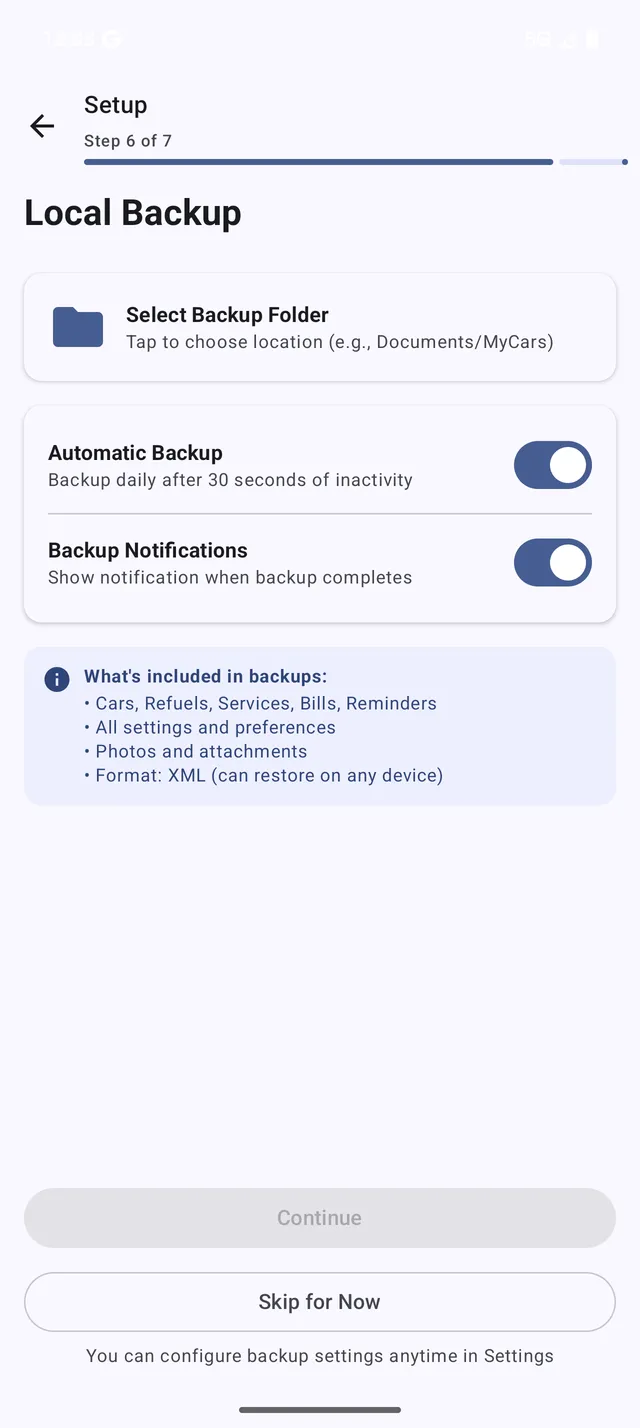 ローカルバックアップの項目が並ぶバックアップと復元の画面
バックアップを作成する
- メニュー > バックアップと復元 を開きます
- バックアップを作成 をタップします
- 保存先を選びます
.mcb形式のファイルとして保存されます
含まれる内容
バックアップには次が含まれます。
- すべての車両とその写真
- 給油の全履歴
- すべてのサービス・整備の記録
- 請求書と費用
- トリップと走行距離
- リマインダー
- アプリの設定
保存場所の選び方
おすすめの保存先:
- ダウンロードフォルダー — 見つけやすい
- クラウドアプリのフォルダー — そのままクラウドに同期される
- 外部ストレージ — SD カードが使える場合
ローカルバックアップから復元する
- メニュー > バックアップと復元 を開きます
- 復元の項目をタップします
- バックアップファイルの場所を開きます
- 復元を確認します
注意: 復元すると現在のデータはすべて上書きされます。
クラウドバックアップ(PRO/PRO+)
設定する
- メニュー > バックアップと復元 を開きます
- クラウドバックアップ をタップします
- プロバイダーを選びます:
- Dropbox(PRO と PRO+)
- Google ドライブ(PRO+ のみ)
- OneDrive(PRO+ のみ)
- アカウントにサインインします
- 専用フォルダーへのアクセスを My Cars に許可します
自動同期
設定が済むと:
- 変更のたびに自動でバックアップされます
- データはバックグラウンドで同期されます
- 手動の操作は不要です
- 進行状況は通知に表示されます
同期のタイミング
次のときに同期されます。
- 給油、サービス、請求書を追加・編集したあと
- 設定を変更したあと
- 変更があった状態でアプリを開いたとき
- 今すぐ同期を実行したとき
使用する容量
My Cars が使うクラウド容量はごくわずかです。
- 一般的なバックアップ: 1〜10 MB
- 画像を添付すると大きくなります
- 古いバックアップは自動的に整理されます
プロバイダーを変更する
Dropbox から Google ドライブへ、といった変更をするには:
- クラウドバックアップの設定を開きます
- プロバイダーを変更 をタップします
- 新しいプロバイダーを選びます
- サインインして許可します
- データは自動的に移行されます
バックアップの履歴も新しいプロバイダーへ移ります。
複数端末での同期
クラウドバックアップを使えば、複数の端末で My Cars を使えます。
新しい端末での初期設定
- My Cars をインストールします
- ようこそ画面で データを復元 をタップします
- クラウド を選びます
- クラウドのアカウントにサインインします
- バックアップを選びます
- 復元が終わるまで待ちます
端末間で同期を保つ
- 片方の端末での変更がクラウドに同期されます
- ほかの端末はアプリを開いたときに更新を受け取ります
- 競合は自動的に処理されます(新しいほうが優先されます)
ヒント: アプリを閉じる前に、同期が終わるのを待ちましょう。
新しい端末で復元する
機種変更したときは:
- 新しい端末に My Cars をインストールします
- セットアップ中に データを復元 をタップします
- クラウドのプロバイダー、またはローカルファイルを選びます
- クラウドの場合はサインインします
- すべてのデータが復元されます
うまくいかないときは
「バックアップに失敗しました」
- インターネット接続を確認します
- クラウドの空き容量を確認します
- プロバイダーからサインアウトし、サインインし直します
- アプリにストレージの権限があるか確認します
「バックアップファイルが見つからない」
- ダウンロードフォルダーを確認します
.mcbファイルを検索します- プロバイダーのアプリで該当フォルダーを確認します
「復元に失敗しました」
- ファイルが壊れている可能性があります
- 以前のバックアップがあれば試してみてください
- アプリが最新バージョンか確認します
「クラウド同期が動かない」
- インターネット接続を確認します
- クラウドのアプリを開き、サインイン済みか確認します
- My Cars のバックアップ設定を開きます
- 今すぐ同期を実行します
- エラーメッセージが出ていないか確認します
おすすめの使い方
- サブスクリプションをお使いなら クラウドバックアップを使う — 自動で確実です
- ローカルバックアップも残す — 万一に備えて
- ときどき別の端末で 復元を試す
- 複数の世代を残す — 1 つだけに頼らない
- 大きな変更の前にバックアップする — 車両を削除する前など
- クラウドの容量を確認する — 空きがあるか気にかけておく