WebDAV バックアップ(Nextcloud、NAS など)
Nextcloud、ownCloud、Synology や QNAP の NAS など、ご自身の WebDAV サーバーに My Cars をバックアップします
WebDAV は、Web 経由でサーバーにファイルを保存するための標準的な方式です。Nextcloud、ownCloud、ほとんどの NAS、多くのホスティングサービスが対応しています。WebDAV バックアップを使うと、My Cars はバックアップを端末からご自身で選んだサーバーへ直接送ります。My Cars のサーバーを経由することはなく、My Cars がその内容を見ることもありません。
PRO+ の機能です。 WebDAV バックアップは、Google ドライブや OneDrive へのバックアップと同じく PRO+ に含まれます。PRO+ がない場合、WebDAV には鍵アイコンと PRO+ バッジが表示されます。
必要なもの
設定画面 WebDAV サーバーに接続 では、次の 3 つを入力します。
| 項目 | 入力する内容 |
|---|---|
| サーバーアドレス | サーバーのアドレス、または完全な WebDAV アドレス(下記参照) |
| ユーザー名 | サーバーにサインインするときの名前 |
| アプリパスワード | サーバー上で作成する My Cars 専用のパスワード(下記参照) |
詳細設定 では バックアップフォルダ を変更できます。初期値は MyCars で、サーバーに存在しない場合は My Cars が作成します。
サーバーアドレスを調べる
アドレスは https:// で始まる必要があります。https:// を付けずに入力した場合は、My Cars が自動で付けます。
Nextcloud
いちばん簡単なのは、https://cloud.example.com のようにサーバーのアドレスだけを入力する方法です。My Cars がサーバーにファイルの場所を問い合わせ、そのフォルダを使います。
完全な WebDAV アドレスを入力することもできます。
https://<host>/remote.php/dav/files/<user>/Nextcloud がサブフォルダにインストールされている場合は、それも含めます。
https://<host>/nextcloud/remote.php/dav/files/<user>/正確なアドレスは、ブラウザで Nextcloud を開き、ファイルの画面左下にあるファイル設定の WebDAV の項目で確認できます。
<user> の部分はユーザー ID です。会社のディレクトリでサインインするサーバーなどでは、サインインに使う名前と異なることがあります。わからない場合は、サーバーのアドレスだけを入力してください。
ownCloud
Nextcloud と同じく、サーバーのアドレスだけ(https://cloud.example.com)か、完全なアドレスを入力します。
https://<host>/remote.php/dav/files/<user>/Synology の NAS
- DSM のパッケージセンターで WebDAV Server パッケージをインストールします
- WebDAV Server を開き、HTTPS を有効にします(初期設定のポートは
5006)。My Cars は HTTP のポートを使いません。 - My Cars で、NAS のアドレスに HTTPS のポートと、ユーザーが書き込める共有フォルダを付けて入力します。
https://<nas-address>:5006/<shared-folder>/My Cars は、その共有フォルダの中に MyCars フォルダを作成します。
QNAP の NAS
- QTS のコントロールパネルで、ネットワークとファイルサービス › Win/Mac/NFS/WebDAV › WebDAV を開き、WebDAV を有効にします
- 同じ画面で専用のポート番号を選び、HTTPS のポート番号を控えてから適用します。この WebDAV のポートは、NAS のほかの HTTPS 設定とは別に設定します(Web サーバーのポート番号を使う設定にした場合は、NAS の Web サーバーのポートが使われます)。
- My Cars で、NAS のアドレスに HTTPS の WebDAV ポートと、ユーザーが書き込める共有フォルダを付けて入力します。
https://<nas-address>:<port>/<shared-folder>/その他の WebDAV サーバー
ご利用のサービスのヘルプや設定で「WebDAV」を探し、表示される WebDAV アドレスをコピーしてください。https:// で始まる必要があります。
証明書について
My Cars は、Let’s Encrypt など公的な認証局が発行した証明書を持つサーバーにだけ接続します。自己署名証明書は使えません。 接続すると「サーバーの証明書が信頼されていません」と表示されます。Synology DSM と QNAP QTS は、どちらも NAS 用に無料の Let’s Encrypt 証明書を取得できます。
アプリパスワードを使う
アカウントのパスワードではなく、アプリパスワードを使ってください。My Cars 専用の別のパスワードです。メインのパスワードを変えずにいつでも取り消せ、アカウントで 2 段階認証を使っていても利用できます。
- Nextcloud: アバターをクリックして個人設定を開き、セキュリティ › デバイスとセッションに進みます。アプリ名(例:「My Cars」)を入力して、新しいアプリパスワードを作成します。
- ownCloud: 設定でセキュリティ › アプリパスワード/トークンを開きます。アプリ名を入力して、新しいアプリパスコードを作成します。
- Synology、QNAP など: サーバーにアプリパスワードの機能がない場合は、アカウントのパスワードを使います。できればバックアップ専用に作成したユーザーのものを使ってください。
My Cars はパスワードを端末内に暗号化して保存します。バックアップファイルやログに書き込まれることはありません。
接続する
次のどちらからでも始められます。
- メニュー › 設定 › データとバックアップ: WebDAV (Nextcloud, NAS…) のカードで 接続 をタップします
- メニュー > バックアップと復元: クラウドバックアップ を選び、クラウドストレージプロバイダー で WebDAV (Nextcloud, NAS…) を選んで サインイン をタップします
続いて:
- サーバーアドレス、ユーザー名、アプリパスワード を入力します
- 必要に応じて 詳細設定 をタップし、バックアップフォルダ を変更します
- 接続 をタップします
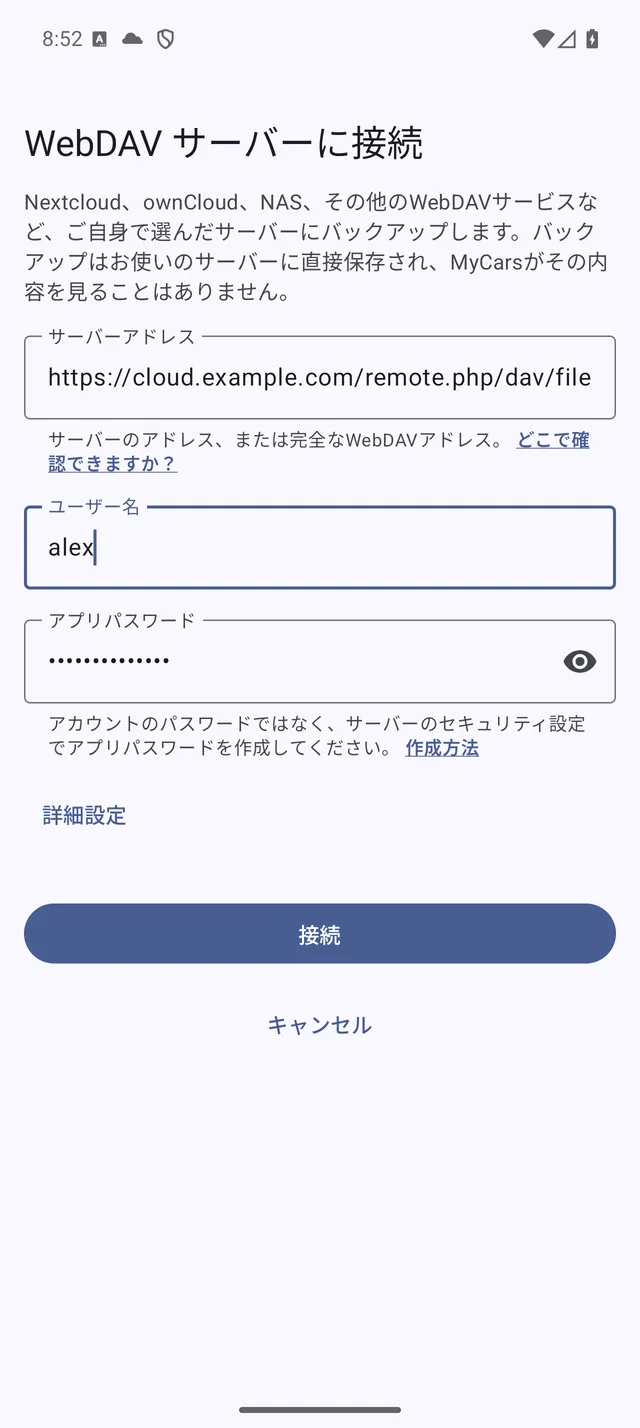 入力済みの設定画面
保存する前に、My Cars は次の点を確認します。
- アドレスが WebDAV フォルダであること
- サーバーがユーザー名とアプリパスワードを受け付けること
- バックアップフォルダが存在するか、作成できること
- そこにファイルを書き込めること(小さなテストファイルを書き込んでから削除します)
いずれかの確認に失敗するとアカウントは保存されず、フォームの下に理由が表示されます(後述の「トラブルシューティング」を参照)。接続すると WebDAV バックアップを有効にする がオンになります。
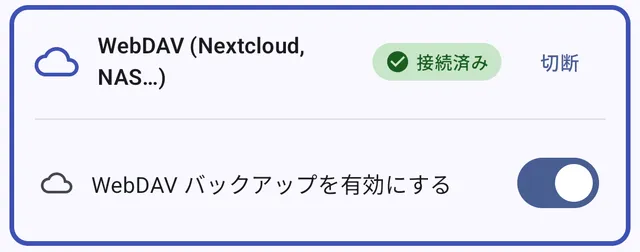 接続後の「データとバックアップ」の WebDAV カード
サーバーが別のサーバーのアドレスへ転送しようとした場合、My Cars はそれに従いません。新しいアドレスが サーバーアドレス に入り、「サーバーが上記のアドレスを指しています。信頼できるアドレスか確認してから、もう一度接続してください。」と表示されます。信頼できる場合にだけ、もう一度 接続 をタップしてください。
バックアップする
自動バックアップ
- メニュー › 設定 › データとバックアップ を開きます
- ローカルバックアップ の 自動バックアップ をオンにします。データが変わっていれば、アプリを終了するときにバックアップされます。
- WebDAV (Nextcloud, NAS…) のカードで WebDAV バックアップを有効にする をオンのままにします。自動バックアップのたびに、サーバーにもコピーがアップロードされます。
クラウドストレージ の Wi-Fiのみ と 画像をバックアップ は、ほかのプロバイダーと同じように WebDAV にも適用されます。バックアップファイルはバックアップフォルダ内の mycar_data.xml で、写真はその中の images フォルダに保存されます。
今すぐバックアップする
メニュー > バックアップと復元 で クラウドバックアップ を選び、WebDAV (Nextcloud, NAS…) を選んで クラウドにバックアップ をタップします。
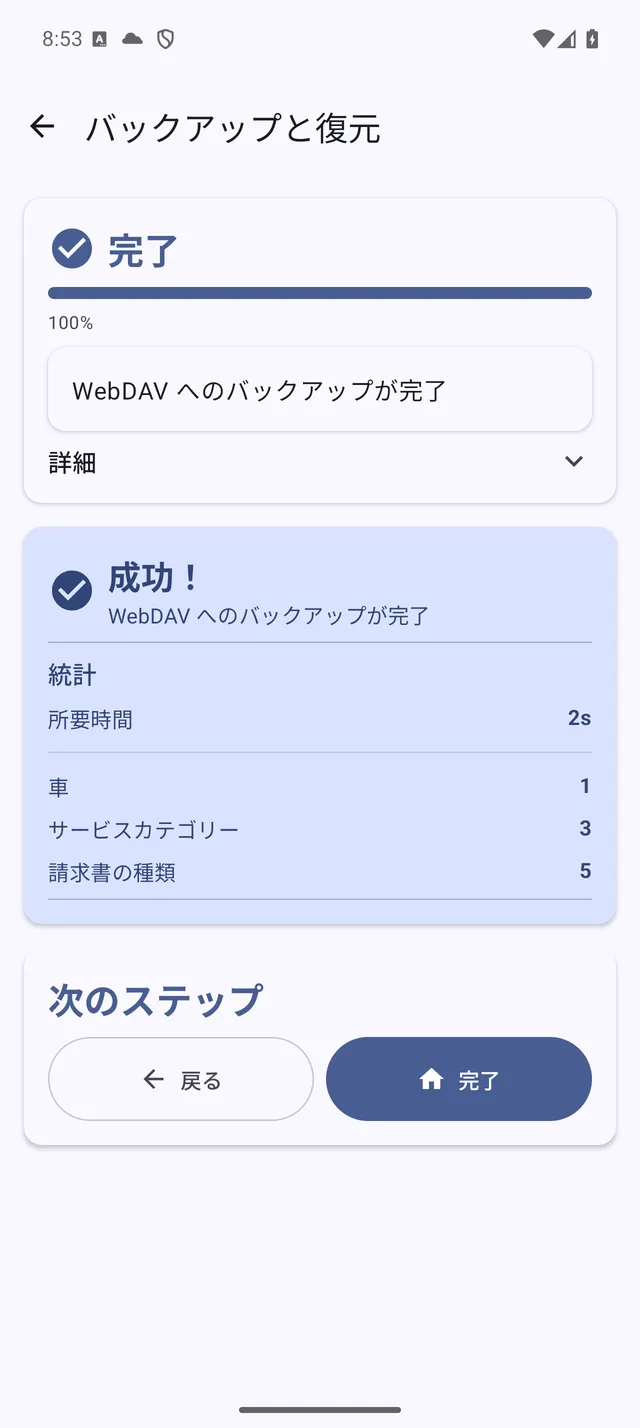 サーバーへのバックアップの完了画面
フォルダにすでにバックアップがある場合
別の端末で作成したものなど、バックアップフォルダにすでに My Cars のバックアップがあるサーバーに接続した場合、My Cars はそれを上書きしません。「WebDAV (Nextcloud, NAS…)にはすでにバックアップがあります」と表示され、次のどちらかを選ぶまでサーバーへのバックアップは待機します。
- 復元する: そのバックアップをこの端末に戻します
- 置き換える: この端末のデータを残し、次回のバックアップでサーバー上のものを置き換えます
復元する
- メニュー > バックアップと復元 で クラウド復元 を選びます
- クラウドストレージプロバイダー で WebDAV (Nextcloud, NAS…) を選びます。まだ接続していない場合は サインイン をタップし、上記の手順で接続します。
- 最新のバックアップが選ばれます。別のものは ファイルを参照 から選べます。
- フル(または スマートマージ、PRO)を選び、クラウドから復元 をタップします
注意: フル では 完全置換 スイッチ(「復元前にすべての既存データを削除」)が初期設定でオンになっています。オンのままだと、端末上のデータはすべてバックアップの内容に置き換わります。その後に記録したデータがある場合は、先に新しいバックアップを作成してください。
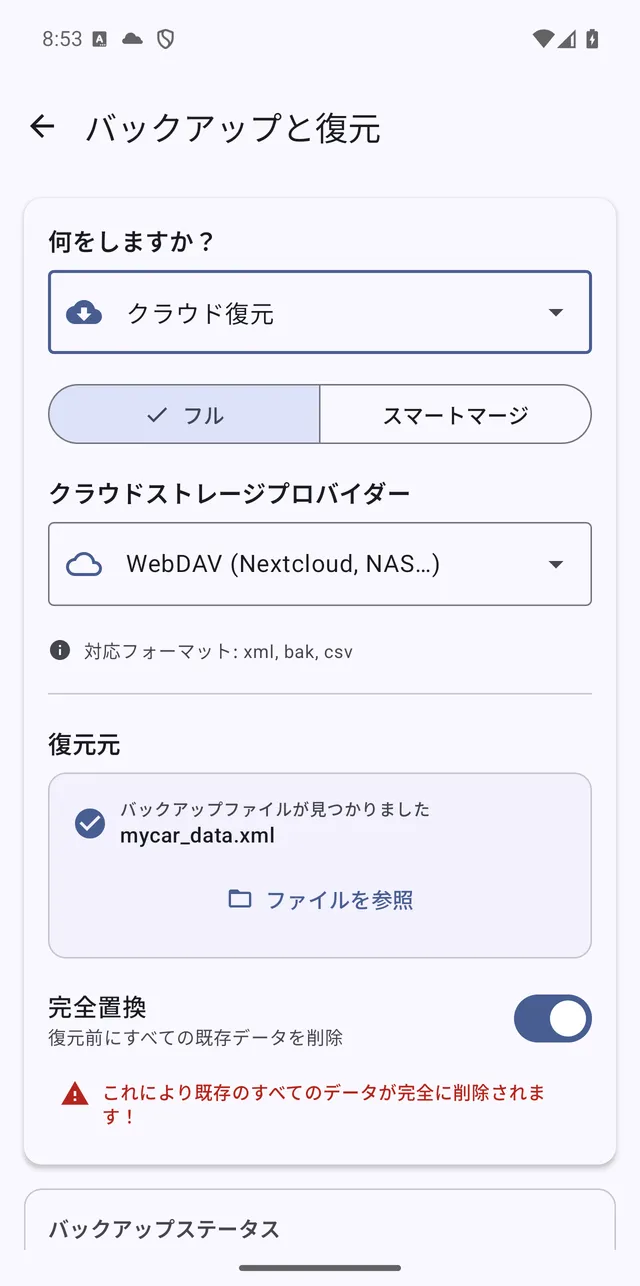 WebDAV を選び、最新のバックアップが見つかったクラウド復元の画面
新しい端末で復元する
- My Cars をインストールし、新しい端末で PRO+ が有効になっていることを確認します
- ようこそ画面で 復帰ユーザー(バックアップを復元) をタップします
- クラウドから復元 を選び、WebDAV (Nextcloud, NAS…) を選びます。WebDAV は PRO+ が有効な場合にだけ表示されます。
- サーバーに接続し、復元が終わるまで待ちます
バックアップの内容や、フル と スマートマージ の違いについては バックアップとクラウドストレージ をご覧ください。
「一時停止中」のメッセージ
この端末で PRO+ が有効になっていない
WebDAV が接続済みでオンになっているのに、この端末で PRO+ が有効でない場合(期限切れ、または端末がまだ認識していない場合)、データとバックアップ の WebDAV (Nextcloud, NAS…) のカードに次のように表示されます。
WebDAV (Nextcloud, NAS…) へのバックアップはオンですが一時停止中です。このスマートフォンで PRO+ が有効になっていません。
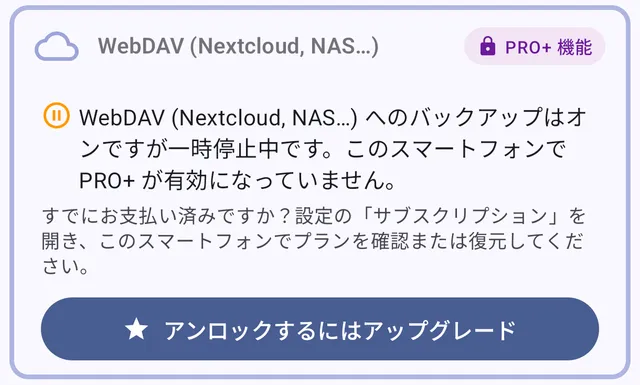 端末で PRO+ が有効でないときの WebDAV カード
ほかのバックアップは続きますが、サーバーには何も送られません。バックアップの通知では WebDAV に ⏸ が付きます。サーバー、フォルダ、パスワードは保存されたままなので、PRO+ が再び有効になればすぐにアップロードが再開されます。お支払い済みの場合は、設定の サブスクリプション を開き、この端末でプランを確認または復元してください。
「WebDAVバックアップを一時停止中」の通知
この通知は、アプリパスワードを取り消したなどの理由で、サーバーが保存済みのパスワードを拒否したことを示します。通知をタップすると、パスワード以外が入力済みの設定画面が開きます。パスワード(または新しいアプリパスワード)を入力して 接続 をタップすると、バックアップが再開されます。
トラブルシューティング
| メッセージ | 対処方法 |
|---|---|
| 有効なサーバーアドレスを入力してください。 | アドレスに入力ミスがないか確認します。ユーザー名やパスワードをアドレスに含めないでください。 |
| https:// のアドレスを使用してください。MyCarsは暗号化されていない接続でパスワードを送信しません。 | My Cars は http:// のアドレスを受け付けません。サーバーで HTTPS を有効にし、https:// のアドレス(NAS の場合は HTTPS のポート)を使います。 |
| このアドレスにWebDAVフォルダが見つかりません。 | アドレスは応答していますが、WebDAV フォルダではありません。上記のお使いのサーバー向けのアドレスか、サービスに表示される WebDAV アドレスを使います。 |
| ユーザー名またはアプリパスワードが正しくありません。 | 両方を確認します。2 段階認証を使っている場合は、アプリパスワードを作成します。 |
| サーバーの証明書が信頼されていません。Let’s Encryptなど、公的な認証局が発行した証明書のアドレスを使用してください。 | 自己署名証明書は使えません。公的に信頼された証明書(Let’s Encrypt は無料)をインストールするか、そうした証明書を持つアドレスを使います。 |
| サーバーに接続できません。アドレスと通信状況を確認してください。 | アドレスとポートを確認します。自宅のサーバーは、自宅のネットワークの外からはアクセスできない場合があります。 |
| 接続できましたが、MyCarsはこのフォルダにファイルを作成できません。サーバー上でフォルダの権限を確認してください。 | ユーザーにフォルダへの書き込み権限を与えます。NAS の場合は、書き込める共有フォルダをアドレスに含めます。 |
| 「..」を含まないフォルダ名を入力してください。 | 詳細設定 で、MyCars のような単純なフォルダ名を入力します。 |
| このデバイスではパスワードを安全に保存できないため、WebDAVバックアップは利用できません。 | My Cars がパスワードを保存するには、端末の安全なストレージが必要です。この端末ではほかのプロバイダーを使ってください。 |
| サーバーに接続できませんでした。後でもう一度お試しください。 | サーバーが予期しないエラーを返しました。しばらくしてから再度お試しください。続く場合はサーバーを確認してください。 |
自宅でしかアクセスできないサーバーの場合、外出先でのバックアップは接続の問題として失敗します。再度サインインを求められることはありません。