Sauvegarde WebDAV (Nextcloud, NAS…)
Sauvegardez Mes Voitures sur votre propre serveur : Nextcloud, ownCloud, un NAS Synology ou QNAP, ou tout service WebDAV
WebDAV est un protocole standard pour stocker des fichiers sur un serveur via le web. Nextcloud, ownCloud, la plupart des NAS et de nombreux hébergeurs le prennent en charge. Avec la sauvegarde WebDAV, Mes Voitures envoie votre sauvegarde directement de votre téléphone au serveur de votre choix. Elle ne passe jamais par les serveurs de Mes Voitures, et Mes Voitures ne la voit jamais.
Fonction PRO+. La sauvegarde WebDAV fait partie de PRO+, comme la sauvegarde Google Drive et OneDrive. Sans PRO+, WebDAV s’affiche avec un cadenas et un badge PRO+.
Ce qu’il vous faut
L’écran de configuration, Connecter un serveur WebDAV, demande trois informations :
| Champ | Ce qu’il faut saisir |
|---|---|
| Adresse du serveur | L’adresse de votre serveur, ou son adresse WebDAV complète (voir ci-dessous) |
| Nom d’utilisateur | Le nom avec lequel vous vous connectez à votre serveur |
| Mot de passe d’application | Un mot de passe distinct pour Mes Voitures, créé sur votre serveur (voir ci-dessous) |
Sous Avancé, vous pouvez changer le Dossier de sauvegarde. Par défaut, c’est MyCars, et Mes Voitures le crée sur le serveur s’il n’existe pas.
Trouver l’adresse de votre serveur
L’adresse doit commencer par https://. Si vous la saisissez sans https://, Mes Voitures l’ajoute pour vous.
Nextcloud
Le plus simple est de saisir uniquement votre serveur, par exemple https://cloud.example.com. Mes Voitures demande au serveur où se trouvent vos fichiers et utilise ce dossier.
Vous pouvez aussi saisir l’adresse WebDAV complète :
https://<host>/remote.php/dav/files/<user>/Si Nextcloud est installé dans un sous-dossier, incluez-le :
https://<host>/nextcloud/remote.php/dav/files/<user>/Pour copier l’adresse exacte, ouvrez Nextcloud dans un navigateur, allez dans Fichiers, ouvrez les paramètres des fichiers (en bas à gauche) et regardez la section WebDAV.
La partie <user> est votre identifiant utilisateur. Sur certains serveurs, par exemple ceux qui utilisent un annuaire d’entreprise pour la connexion, ce n’est pas le nom avec lequel vous vous connectez. En cas de doute, saisissez uniquement l’adresse du serveur.
ownCloud
Comme pour Nextcloud : saisissez uniquement votre serveur (https://cloud.example.com) ou l’adresse complète :
https://<host>/remote.php/dav/files/<user>/NAS Synology
- Dans DSM, ouvrez le Centre de paquets et installez le paquet WebDAV Server
- Ouvrez WebDAV Server et activez HTTPS (port
5006par défaut). Mes Voitures n’utilise pas le port HTTP. - Dans Mes Voitures, saisissez l’adresse du NAS avec le port HTTPS et un dossier partagé dans lequel votre utilisateur peut écrire :
https://<nas-address>:5006/<shared-folder>/Mes Voitures crée son dossier MyCars dans ce dossier partagé.
NAS QNAP
- Dans QTS, ouvrez le Panneau de configuration, puis Services réseau et fichiers › Win/Mac/NFS/WebDAV › WebDAV, et activez WebDAV
- Sur la même page, choisissez un numéro de port dédié, notez le numéro de port HTTPS, puis appliquez. Ce port WebDAV se règle séparément des autres réglages HTTPS du NAS. (Avec l’option du port du serveur web, WebDAV utilise plutôt les ports du serveur web du NAS.)
- Dans Mes Voitures, saisissez l’adresse du NAS avec son port WebDAV HTTPS et un dossier partagé dans lequel votre utilisateur peut écrire :
https://<nas-address>:<port>/<shared-folder>/Autre serveur WebDAV
Cherchez « WebDAV » dans l’aide ou les paramètres de votre fournisseur et copiez l’adresse WebDAV indiquée. Elle doit commencer par https://.
À propos des certificats
Mes Voitures se connecte uniquement aux serveurs dont le certificat est émis par une autorité publique, comme Let’s Encrypt. Un certificat auto-signé n’est pas accepté : la connexion échoue avec « Le certificat du serveur n’est pas approuvé ». Synology DSM et QNAP QTS peuvent tous deux obtenir un certificat Let’s Encrypt gratuit pour votre NAS.
Utiliser un mot de passe d’application
Utilisez un mot de passe d’application plutôt que le mot de passe de votre compte. C’est un mot de passe distinct, réservé à Mes Voitures. Vous pouvez le révoquer à tout moment sans changer votre mot de passe principal, et il fonctionne même si votre compte utilise la connexion en deux étapes.
- Nextcloud : cliquez sur votre avatar, ouvrez les paramètres personnels, puis Sécurité › Appareils et sessions. Saisissez un nom d’application (par exemple « Mes Voitures ») et créez un nouveau mot de passe d’application.
- ownCloud : dans les paramètres, ouvrez Sécurité › mots de passe d’application / jetons. Saisissez un nom d’application et créez un nouveau code d’application.
- Synology, QNAP et autres : si votre serveur ne propose pas de mots de passe d’application, utilisez le mot de passe de votre compte, idéalement celui d’un utilisateur créé uniquement pour les sauvegardes.
Mes Voitures stocke le mot de passe chiffré sur votre téléphone. Il n’est jamais écrit dans les fichiers de sauvegarde ni dans les journaux.
Se connecter
Vous pouvez commencer depuis l’un de ces endroits :
- Menu › Paramètres › Données et sauvegarde : sur la carte WebDAV (Nextcloud, NAS…), appuyez sur Connecter
- Menu > Sauvegarde et restauration : choisissez Sauvegarde cloud, sélectionnez WebDAV (Nextcloud, NAS…) dans Fournisseur de stockage cloud, puis appuyez sur Se connecter
Ensuite :
- Saisissez l’Adresse du serveur, le Nom d’utilisateur et le Mot de passe d’application
- Facultatif : appuyez sur Avancé pour changer le Dossier de sauvegarde
- Appuyez sur Se connecter
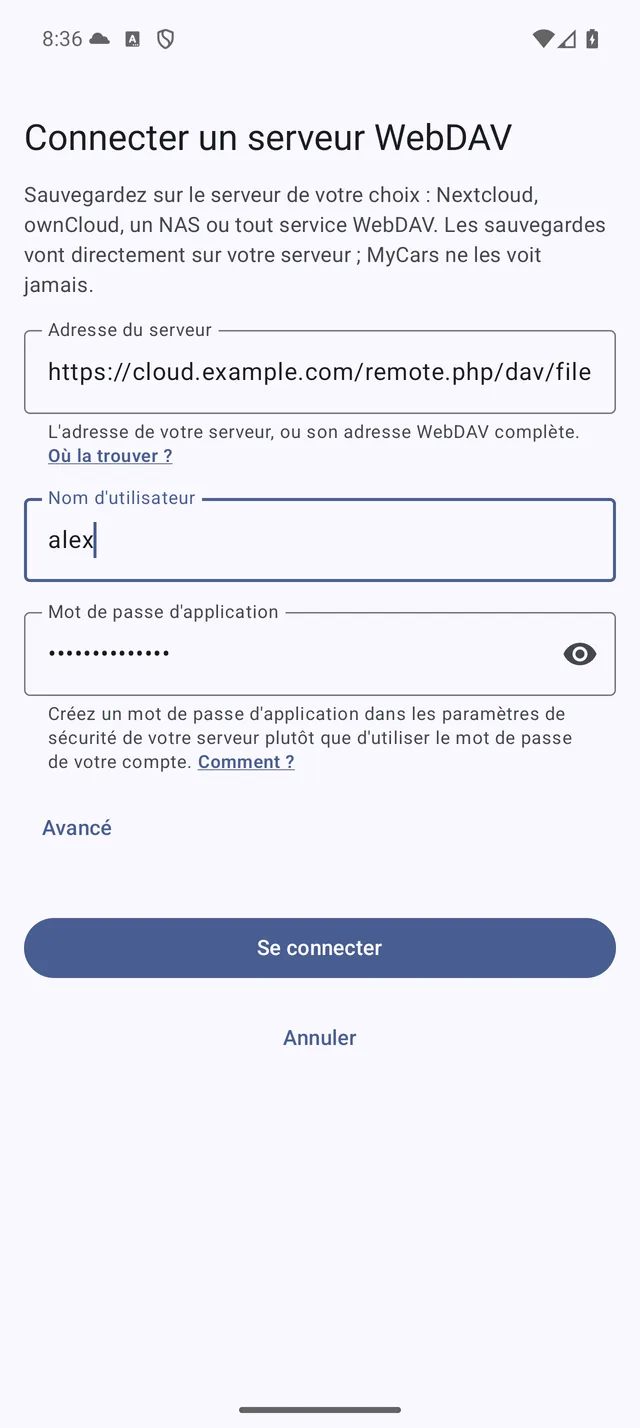 L’écran de configuration, rempli
Avant d’enregistrer quoi que ce soit, Mes Voitures vérifie que :
- l’adresse est un dossier WebDAV
- le serveur accepte votre nom d’utilisateur et votre mot de passe d’application
- le dossier de sauvegarde existe, ou peut être créé
- un fichier peut y être écrit (Mes Voitures écrit un petit fichier de test puis le supprime)
Si une vérification échoue, le compte n’est pas enregistré et un message sous le formulaire en indique la raison (voir Dépannage plus bas). Une fois connecté, Activer la sauvegarde WebDAV est activé.
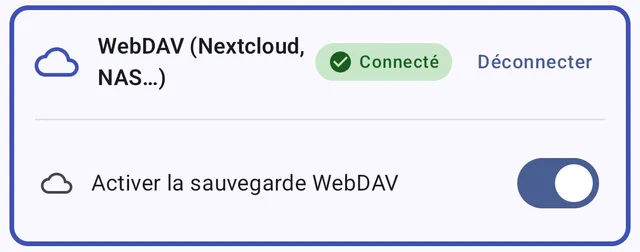 La carte WebDAV dans Données et sauvegarde, une fois connectée
Si le serveur renvoie Mes Voitures vers une adresse sur un autre serveur, Mes Voitures ne la suit pas. La nouvelle adresse s’affiche dans Adresse du serveur avec « Le serveur renvoie vers l’adresse ci-dessus. Vérifiez qu’elle est de confiance, puis reconnectez-vous. » Appuyez de nouveau sur Se connecter seulement si vous lui faites confiance.
Sauvegarder
Sauvegarde automatique
- Allez dans Menu › Paramètres › Données et sauvegarde
- Sous Sauvegarde locale, activez Sauvegarde automatique. Mes Voitures sauvegarde quand vous quittez l’application, si vos données ont changé.
- Sur la carte WebDAV (Nextcloud, NAS…), laissez Activer la sauvegarde WebDAV activé. Chaque sauvegarde automatique envoie alors aussi une copie à votre serveur.
Uniquement avec WIFI et Sauvegarder les images, sous Stockage cloud, s’appliquent à WebDAV comme aux autres fournisseurs. Le fichier de sauvegarde est mycar_data.xml dans votre dossier de sauvegarde, et les photos vont dans un dossier images à l’intérieur.
Sauvegarder maintenant
Allez dans Menu > Sauvegarde et restauration, choisissez Sauvegarde cloud, sélectionnez WebDAV (Nextcloud, NAS…) et appuyez sur Sauvegarder dans le cloud.
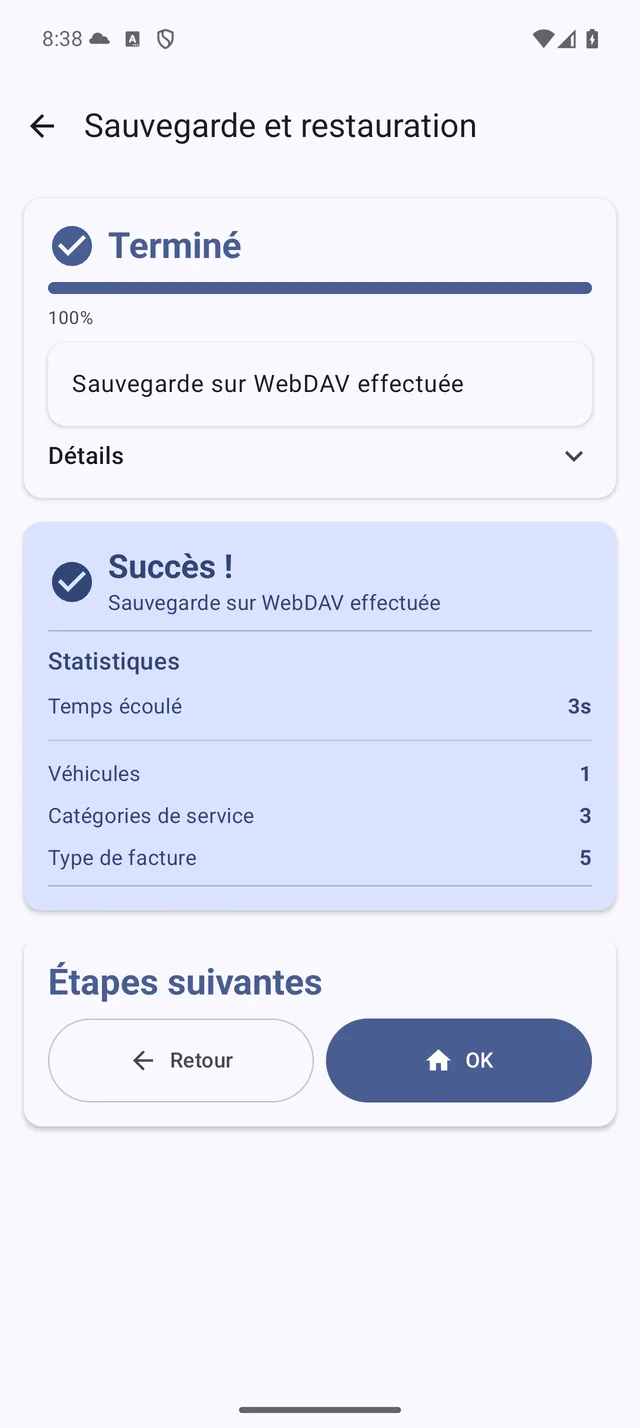 Une sauvegarde vers votre serveur terminée
Quand le dossier contient déjà une sauvegarde
Si vous connectez un serveur dont le dossier de sauvegarde contient déjà une sauvegarde Mes Voitures, par exemple celle d’un autre téléphone, Mes Voitures ne l’écrase pas. Vous voyez « WebDAV (Nextcloud, NAS…) contient déjà une sauvegarde », et les sauvegardes vers votre serveur attendent que vous choisissiez :
- La restaurer : récupérer cette sauvegarde sur ce téléphone
- La remplacer : garder les données de ce téléphone, et laisser la prochaine sauvegarde remplacer celle du serveur
Restaurer
- Allez dans Menu > Sauvegarde et restauration et choisissez Restauration cloud
- Sélectionnez WebDAV (Nextcloud, NAS…) dans Fournisseur de stockage cloud. Si vous n’êtes pas encore connecté, appuyez sur Se connecter et connectez-vous comme ci-dessus.
- La dernière sauvegarde est sélectionnée. Appuyez sur Parcourir pour en choisir une autre.
- Choisissez Complète (ou Fusion intelligente, PRO) et appuyez sur Restaurer depuis le cloud
Attention : avec Complète, l’interrupteur Remplacement complet (« Supprimer toutes les données existantes avant la restauration ») est activé par défaut : tout ce qui est sur le téléphone est remplacé par la sauvegarde. Faites d’abord une nouvelle sauvegarde si vous avez saisi quelque chose depuis.
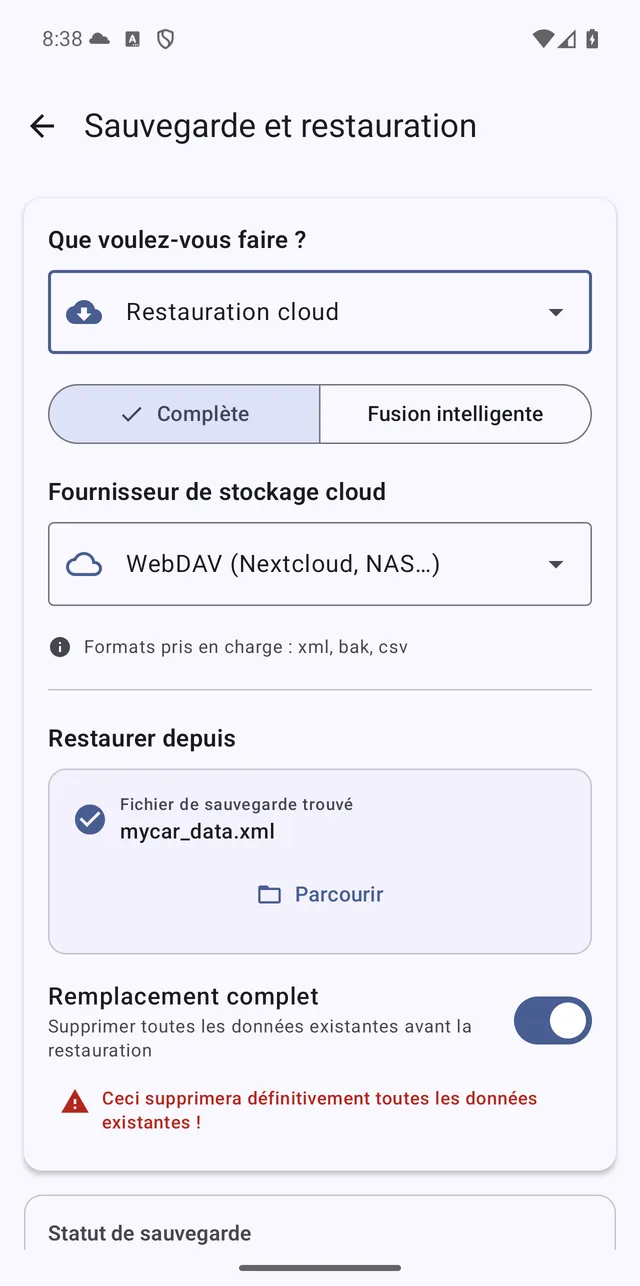 Restauration cloud avec WebDAV sélectionné et la dernière sauvegarde trouvée
Sur un nouveau téléphone
- Installez Mes Voitures et vérifiez que PRO+ est actif sur le nouveau téléphone
- Dans les écrans d’accueil, appuyez sur Je reviens (Restaurer une sauvegarde)
- Choisissez Restaurer depuis le cloud, puis WebDAV (Nextcloud, NAS…). WebDAV n’apparaît que si PRO+ est actif.
- Connectez-vous à votre serveur, puis attendez la fin de la restauration
Voir Sauvegarde et stockage cloud pour le contenu d’une sauvegarde et la différence entre Complète et Fusion intelligente.
Messages « en pause »
PRO+ n’est pas actif sur ce téléphone
Si WebDAV est connecté et activé mais que PRO+ n’est pas actif sur ce téléphone (abonnement expiré, ou pas encore reconnu par le téléphone), la carte WebDAV (Nextcloud, NAS…) dans Données et sauvegarde indique :
La sauvegarde vers WebDAV (Nextcloud, NAS…) est activée mais en pause : PRO+ n’est pas actif sur ce téléphone.
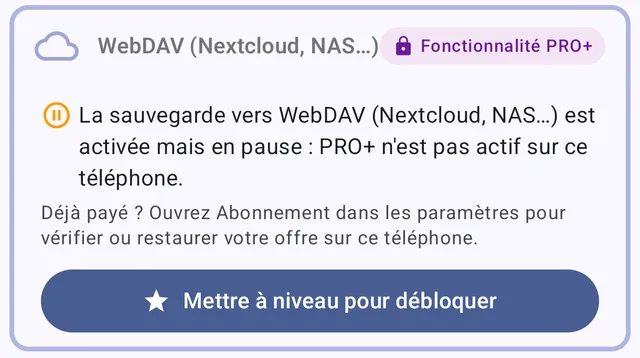 La carte WebDAV quand PRO+ n’est pas actif sur le téléphone
Vos autres sauvegardes continuent, mais rien n’est envoyé à votre serveur. La notification de sauvegarde marque WebDAV avec ⏸. Votre serveur, votre dossier et votre mot de passe restent enregistrés : les envois reprennent dès que PRO+ est de nouveau actif. Si vous avez déjà payé, ouvrez Abonnement dans les paramètres pour vérifier ou restaurer votre offre sur ce téléphone.
Notification « Sauvegarde WebDAV suspendue »
Cette notification signifie que votre serveur a rejeté le mot de passe enregistré, par exemple parce que vous avez révoqué le mot de passe d’application. Appuyez dessus : l’écran de configuration s’ouvre avec tout prérempli sauf le mot de passe. Saisissez le mot de passe (ou un nouveau mot de passe d’application) et appuyez sur Se connecter pour reprendre les sauvegardes.
Dépannage
| Message | Que faire |
|---|---|
| Saisissez une adresse de serveur valide. | Vérifiez l’adresse. N’y mettez ni votre nom d’utilisateur ni votre mot de passe. |
| Utilisez une adresse https://. MyCars n’envoie pas votre mot de passe via une connexion non chiffrée. | Mes Voitures refuse les adresses http://. Activez HTTPS sur votre serveur et utilisez son adresse https:// (sur un NAS, le port HTTPS). |
| Aucun dossier WebDAV trouvé à cette adresse. | L’adresse répond, mais pas comme un dossier WebDAV. Utilisez l’adresse indiquée plus haut pour votre serveur, ou l’adresse WebDAV fournie par votre fournisseur. |
| Nom d’utilisateur ou mot de passe d’application incorrect. | Vérifiez les deux. Si vous utilisez la connexion en deux étapes, créez un mot de passe d’application. |
| Le certificat du serveur n’est pas approuvé. Utilisez une adresse dont le certificat est émis par une autorité publique, comme Let’s Encrypt. | Les certificats auto-signés ne sont pas acceptés. Installez un certificat reconnu publiquement (Let’s Encrypt est gratuit), ou utilisez une adresse qui en a un. |
| Serveur injoignable. Vérifiez l’adresse et votre connexion. | Vérifiez l’adresse et le port. Un serveur à domicile n’est pas forcément joignable hors de votre réseau. |
| Connecté, mais MyCars ne peut pas créer de fichiers dans ce dossier. Vérifiez ses autorisations sur le serveur. | Donnez à votre utilisateur le droit d’écrire dans le dossier. Sur un NAS, incluez dans l’adresse un dossier partagé où vous pouvez écrire. |
| Saisissez un nom de dossier, sans ”..”. | Sous Avancé, saisissez un simple nom de dossier, comme MyCars. |
| Cet appareil ne peut pas stocker le mot de passe de façon sécurisée ; la sauvegarde WebDAV n’y est donc pas disponible. | Mes Voitures a besoin du stockage sécurisé du téléphone pour garder votre mot de passe. Utilisez un autre fournisseur sur ce téléphone. |
| Connexion au serveur impossible. Réessayez plus tard. | Le serveur a répondu par une erreur inattendue. Réessayez plus tard, et vérifiez votre serveur si cela continue. |
Si votre serveur n’est joignable que chez vous, une sauvegarde faite à l’extérieur échoue comme un problème de connexion. Elle ne vous demande pas de vous reconnecter.