Monatsrückblick und Jahresrückblick
Sehen Sie jeden Monat, was Ihre Autos gekostet haben, was auffiel und was ansteht, und blicken Sie auf das ganze Jahr zurück
Der Monatsrückblick fasst jeden Monat zusammen: was Ihre Autos gekostet haben, was auffiel und was demnächst ansteht. Der Jahresrückblick macht dasselbe für das ganze Jahr. Beide sind für alle kostenlos und werden auf Ihrem Telefon aus Ihren eigenen Einträgen berechnet.
Den Rückblick öffnen
- Menü > Monatsrückblick, unter Berichte & Analysen
- In der ersten Woche eines Monats ein Banner auf dem Dashboard, zum Beispiel Ihr Oktober-Rückblick. Tippen Sie auf Ansehen oder auf Nicht jetzt, um es auszublenden.
- Zu Monatsbeginn eine Benachrichtigung Ihr Oktober-Rückblick mit der wichtigsten Zahl des Monats. Tippen Sie darauf, um diesen Rückblick zu öffnen.
Banner und Benachrichtigung kommen nur, wenn Sie in dem Monat etwas erfasst haben.
In den ersten 7 Tagen eines Monats öffnet sich der Rückblick für den gerade beendeten Monat. Später im Monat zeigt er den laufenden Monat bis heute. In der ersten Januarwoche öffnet er den Jahresrückblick.
Mit Monat | Jahr oben wechseln Sie die Ansicht, mit den Pfeilen zu früheren oder späteren Monaten und Jahren.
Die Monatsansicht
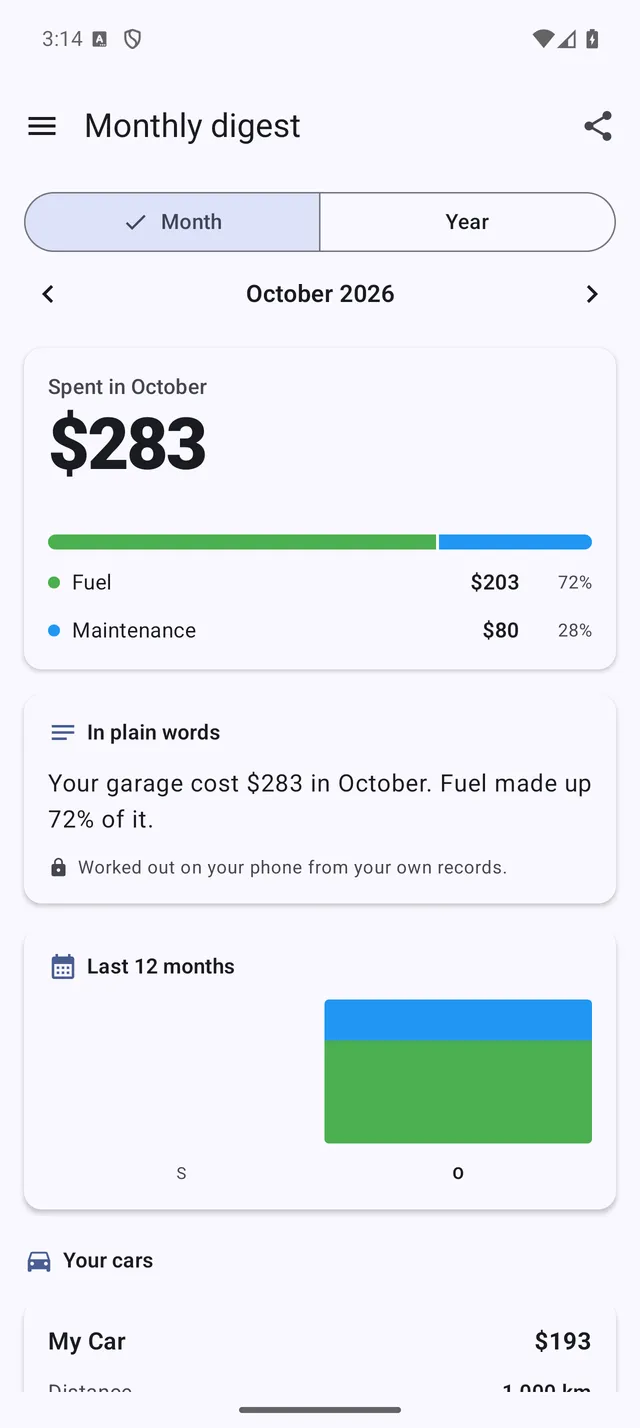 Der Monatsrückblick für einen abgeschlossenen Monat (englischer Screenshot)
- Ausgegeben im Oktober: die Summe, verglichen mit dem Vormonat und demselben Monat im Vorjahr, aufgeteilt in Kraftstoff, Wartung, Rechnungen, Fahrten und Teile.
- Kurz gesagt: eine kurze Zusammenfassung des Monats. Wenn Ihre Einträge es hergeben, kommen Highlights hinzu: der günstigste oder teuerste Monat seit Längerem, der sparsamste Monat eines Autos, ein Auto mit besserem oder schlechterem Verbrauch als üblich, Ihr bester Tankpreis und wie viele Erinnerungen überfällig oder bald fällig sind. Am Ende steht „Auf Ihrem Telefon aus Ihren eigenen Einträgen berechnet.“
- Letzte 12 Monate: ein Balkendiagramm Ihrer Kosten nach Kategorie, sobald Sie mindestens 2 Monate erfasst haben.
- Ihre Autos: eine Karte pro Auto mit seinen Kosten, Strecke, Verbrauch (verglichen mit dem Üblichen), Kosten pro km (bei Autos, die in dem Monat mindestens 100 km gefahren sind) und Bester Preis mit Tankstelle und Datum.
- Demnächst: Erinnerungen, die überfällig oder in den nächsten 30 Tagen fällig sind, mit Alle Erinnerungen anzeigen. Dieser Abschnitt erscheint für den laufenden und den vorigen Monat.
Ein Monat ohne Einträge zeigt Im … nichts erfasst und die Schaltfläche Betankung hinzufügen.
Der Jahresrückblick
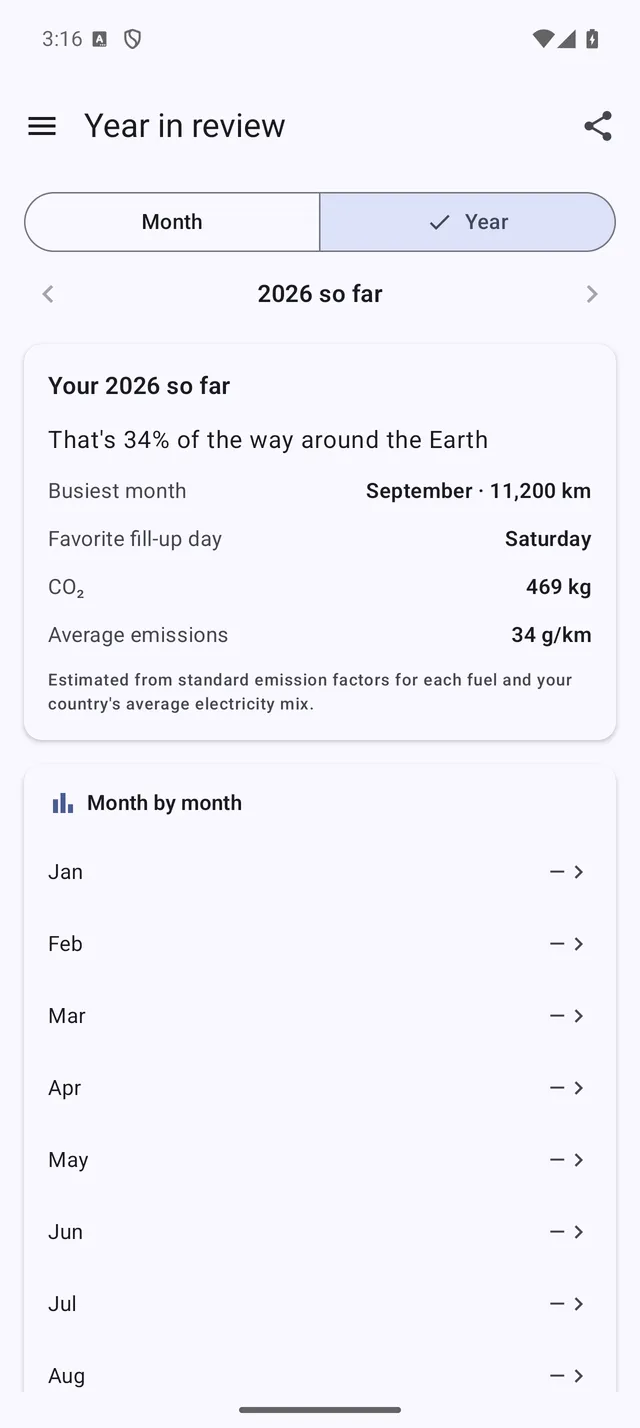 Der Jahresrückblick: Fakten zu Ihrem Jahr und die Kosten Monat für Monat (englischer Screenshot)
- Ausgaben 2026: die Jahressumme, verglichen mit dem Vorjahr, mit derselben Aufteilung nach Kategorie.
- Ein Titel für Ihr Jahr, je nachdem, wie Sie gefahren sind und erfasst haben: E-Pionier, Kilometerfresser, Öko-Optimierer, Schnäppchenjäger, Akribischer Chronist, Wochenend-Cruiser oder Treuer Pendler.
- Kurz gesagt: das Jahr in wenigen Sätzen, darunter der teuerste und der günstigste Monat, Ihre Betankungen und die gefahrene Strecke sowie Autos, die sparsamer oder durstiger wurden.
- Ihr Jahr 2026: die Fakten, die auf Ihr Jahr zutreffen: wie oft Sie um die Erde gefahren sind, Aktivster Monat, Längste erfasste Fahrt, Liebster Tanktag, Lieblingstankstelle, Mit Rabatten gespart, Lieblingswerkstatt, CO₂ und Durchschn. Emissionen. Das CO₂ wird anhand üblicher Emissionsfaktoren für jeden Kraftstoff und des durchschnittlichen Strommixes in Ihrem Land geschätzt.
- Monat für Monat: die Kosten jedes Monats. Tippen Sie auf einen Monat, um seinen Rückblick zu öffnen.
- Ihre Autos: das Jahr jedes Autos mit Strecke, Betankungen, Verbrauch und Kosten pro km.
Teilen
Tippen Sie oben auf das Teilen-Symbol, um ein Bild und einen kurzen Text über das Teilen-Menü von Android zu senden. Beim Teilen eines Monats sind Beträge, Autonamen und in den Highlights eventuell eine Tankstelle enthalten. Beim Teilen eines Jahres entscheidet Kosten auf der Karte anzeigen (standardmäßig aus), ob Beträge enthalten sind.
Die Benachrichtigung ausschalten
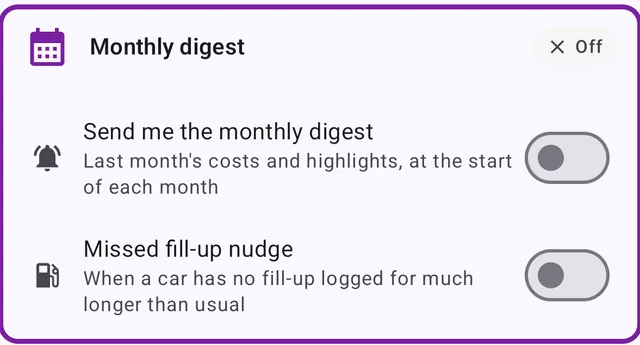 Die Karte Monatsrückblick unter Einstellungen > Benachrichtigungen (englischer Screenshot)
- Am Ende jedes Rückblicks schaltet Monatsrückblick erhalten die monatliche Benachrichtigung und das Dashboard-Banner ein oder aus. Der Rückblick selbst bleibt im Menü.
- Derselbe Schalter steht unter Menü > Einstellungen > Benachrichtigungen > Monatsrückblick.
- Blockiert Android die Benachrichtigungen von My Cars, zeigt der Rückblick Ihren Rückblick jeden Monat erhalten mit Benachrichtigungen aktivieren.
Der Hinweis bei fehlender Betankung in derselben Einstellungskarte ist eine eigene Benachrichtigung. Er meldet sich, wenn für ein Auto deutlich länger als üblich keine Betankung erfasst wurde („Betankung vergessen?“). Er hat einen eigenen Schalter, und Nicht mehr erinnern in der Benachrichtigung schaltet ihn aus.
Datenschutz
Ihr Rückblick wird auf Ihrem Telefon aus Ihren eigenen Einträgen berechnet. Er verlässt Ihr Telefon nur, wenn Sie ihn teilen.