レシートをスキャンする(Snap-to-Log)
給油レシートを撮影するだけで My Cars が給油記録を自動入力します。給油画面、+ メニュー、ホーム画面ウィジェットから利用できます
Snap-to-Log を使うと、給油レシートを撮影(または共有)するだけで、My Cars が内容を読み取ってくれます。数量、単価、合計、日付、さらには走行距離まで読み取り、確認して保存できる状態の給油記録を自動で用意します。給油機の前で数字を打ち込む必要はもうありません。
Snap-to-Log は PRO の機能です。PRO では 月 5 回、PRO+ では 1 日最大 50 回 までスキャンできます。
スキャンを始める場所
次の 3 か所から始められます。
- 給油画面の スキャンアイコン
- ダッシュボードの + メニュー
- レシートをスキャン のホーム画面ウィジェット(後述)
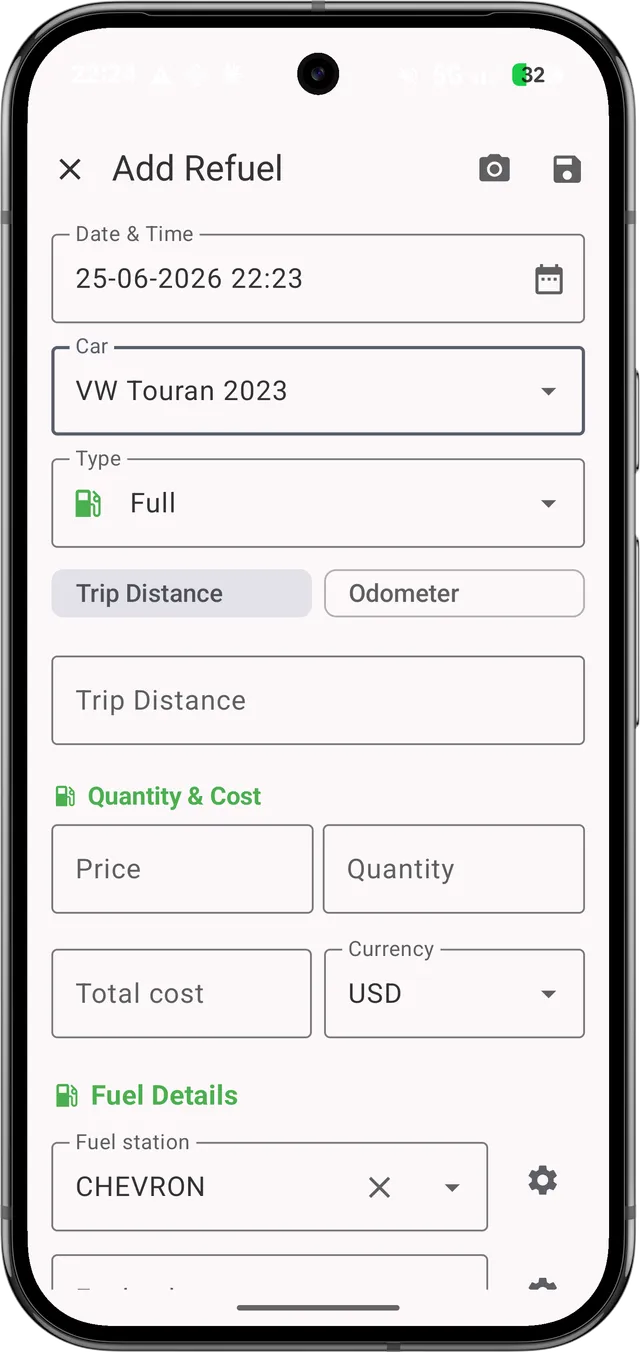 給油の入力画面にある
 給油レシートをスキャン アイコン
給油フォームにすでに入力がある状態でスキャンを始めると、入力したデータを破棄しますか? と確認されます。スキャンするとフォームの内容が置き換わるためです。取りやめる場合は 編集を続ける を選び、そのまま進める場合はスキャンを続けてください。
写真を撮る
スキャンを始めると レシートを撮影 のシートが開きます。
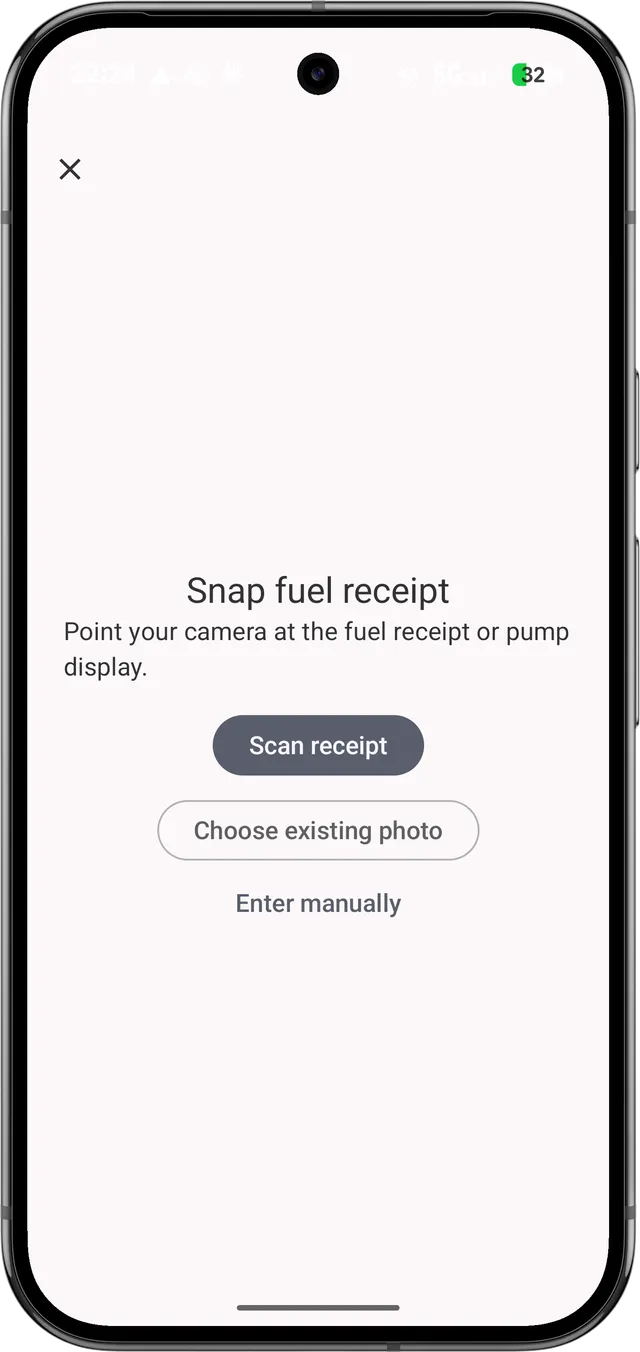 カメラを給油レシートまたはポンプの表示に向けます
3 つの選択肢があります。
レシートをスキャン— カメラでレシートやポンプの表示を撮影します既存の写真を選択— すでに撮ってある写真をギャラリーから選びます手動で入力— スキャンせずに自分で給油を入力します
走行距離計の写真を追加する(任意)
走行距離計の写真をもう 1 枚追加すると、走行距離も読み取ってもらえます。
写真を追加をタップして走行距離計の写真を加えます- レシートだけをスキャンしても構いません
最初からやり直すで写真を消してやり直せます
写真がそろったら、スキャンをタップして読み取りに進みます。
確認して保存する
My Cars が読み取っているあいだは、進行状況が表示されます(レシートを読み取り中…、合計を確認中…)。
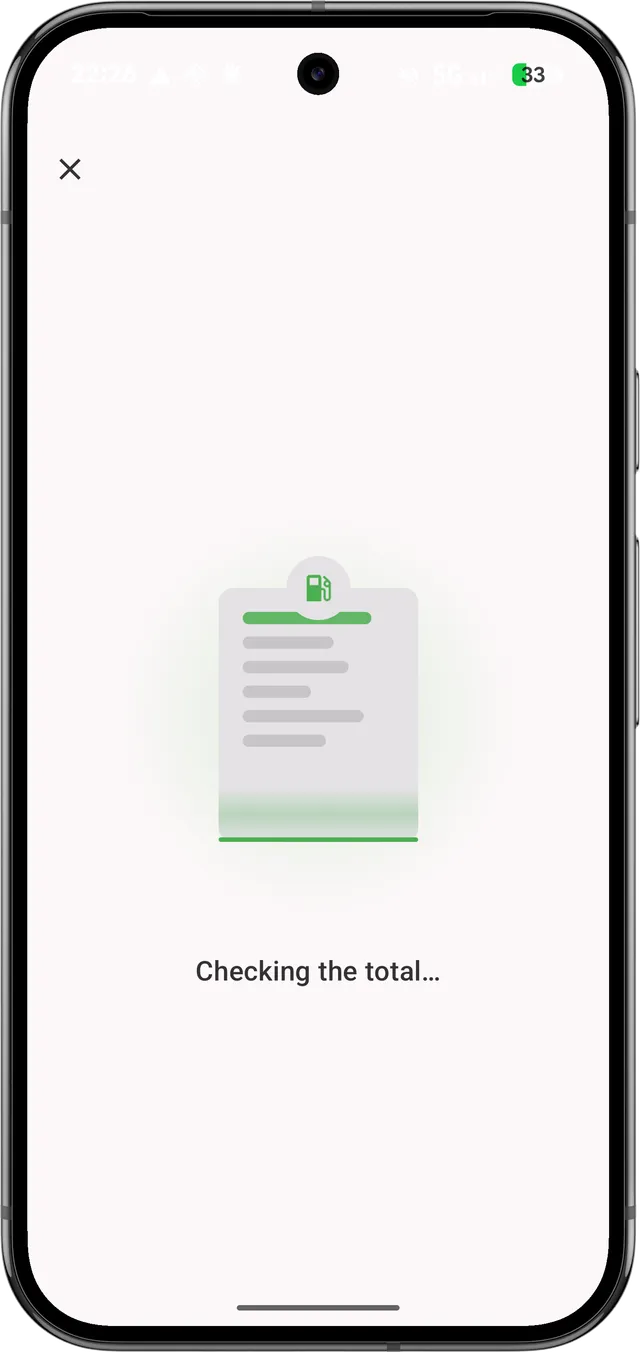 My Cars がレシートを読み取り、数値を探します
読み取りが終わると、スキャンした給油を確認 のシートに見つかった値が表示されます。
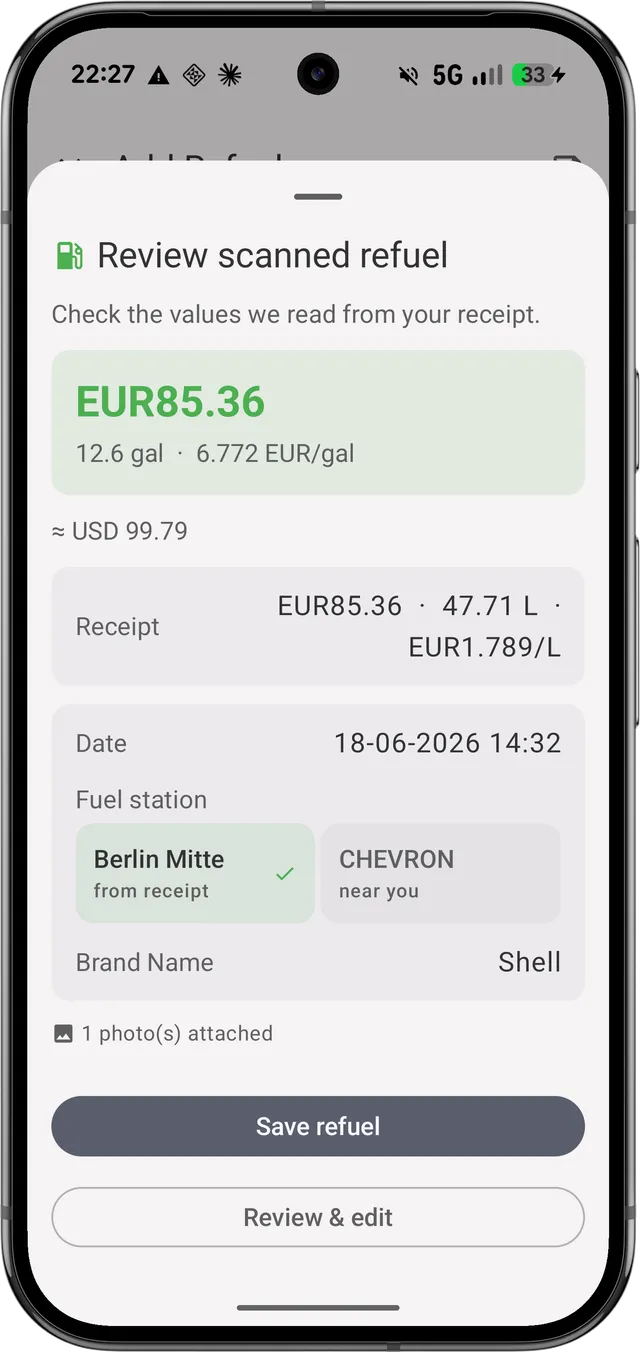 保存する前に、レシートから読み取った値を確認します
給油を保存— 読み取った値をそのまま保存します確認して編集— 給油フォームを開いて、必要な部分を直してから保存します
いくつか気をつけたい点があります。
- 読み取りの確度が低いときは 「これらの値を確認してください。完全には確認できませんでした。」 と表示されます。保存前によく確認してください。
- 通貨が読み取れなかった場合は、保存前に確認 をうながされます。
- スキャンした写真は 給油記録に自動で添付 されるので、レシートも一緒に残せます。
読み取れる項目
一般的な給油レシートから、Snap-to-Log は次の項目を読み取れます。
| 項目 | レシートから読み取り |
|---|---|
| 量(リットル/ガロン) | 可能 |
| 燃料価格(単価) | 可能 |
| 総額 | 可能 |
| 日付 | 可能 |
| オドメータ | 可能(走行距離計の写真を別に撮ると確実です) |
| 給油ステーション | レシートに記載があれば可能 |
| 通貨 | 記載があれば可能(あいまいな場合は確認をうながします) |
レシートの書式はさまざまなので、値はいつもざっと確認してください。給油フォームで自由に修正できます。
「レシートをスキャン」ウィジェット
My Cars には レシートをスキャン というホーム画面ウィジェットがあり、アプリを開かずにワンタップでスキャンを始められます。
ウィジェットを追加する
- Android のホーム画面の何もない場所を長押しします
- ウィジェット をタップします
- My Cars を探し、
レシートをスキャン(「車の給油レシートをスキャン」)を選びます - ホーム画面へドラッグします
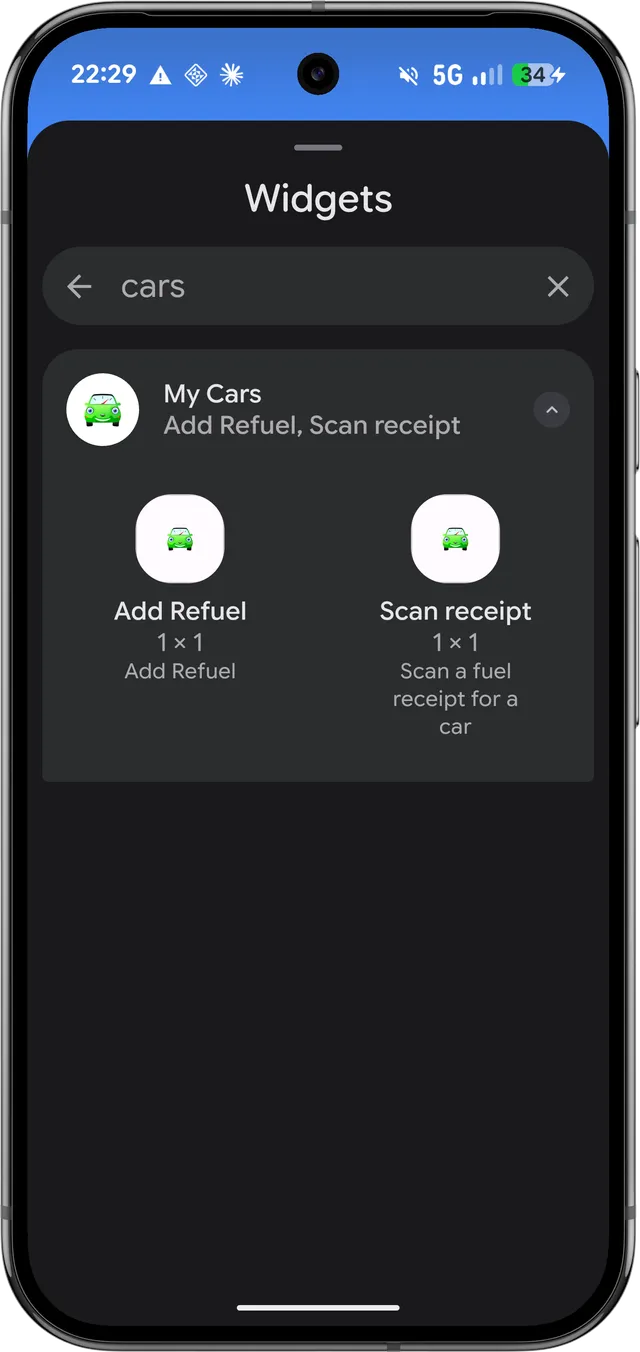 Android のウィジェット選択画面で、My Cars の
 レシートをスキャン(1×1)を選びます
設定する
初回はウィジェットをタップして設定します。スキャンウィジェットを設定 で、このウィジェットがレシートをスキャンする車を選択します。 あとから変更したい場合は、ウィジェットの設定を開いてください。
使う
給油機の前でウィジェットをタップすると、選んだ車の レシートを撮影 の画面がすぐに開き、そのままレシートを撮影できます。
プライバシーについて
初めてスキャンするとき、My Cars は一度だけお知らせを表示します(レシートのスキャン)。
レシートをスキャンすると、写真は読み取りのために安全に Google Cloud へ送信されます。AI の学習には一切使用されず、読み取り後も保存されません。写真は端末に残ります。
つまり、写真は読み取りのためだけに安全に送信され、そのあとサーバーには残らず、AI の学習にも使われません。OK をタップして続けてください。
スキャンの上限
| プラン | スキャン回数 |
|---|---|
| PRO | 月 5 回 |
| PRO+ | 1 日最大 50 回 |
上限に達すると 「スキャンの上限に達しました。アップグレードするか、後でお試しください。」 と表示されます。その場合も 手動で入力 をタップすれば、スキャンなしで給油を記録できます。
うまくいかないときは
| メッセージ | 意味 | 対処 |
|---|---|---|
| 「レシートを読み取れませんでした。もう一度試すか、手動で入力してください。」 | 画像がぼやけていた、または不鮮明だった | 明るい場所で撮り直すか、手動で入力します |
| 「サーバーに接続できませんでした。接続を確認してもう一度お試しください。」 | ネットワークに接続できていない | 接続を回復して 再試行 をタップします |
| 「スキャナーは現在混み合っています。少し待ってからもう一度お試しください。」 | 一時的に混雑している | 数秒待ってからやり直します |
| 「スキャンの上限に達しました。アップグレードするか、後でお試しください。」 | その期間のスキャン回数を使い切った | 次の期間を待つか、アップグレードするか、手動で入力します |
| 「レシートのスキャンは現在ご利用いただけません。後でもう一度お試しください。」 | サービスが一時的に利用できない | 時間をおいてお試しください |
きれいに読み取るコツ
- レシートを平らに置き、画面いっぱいに写します
- 明るい場所で — 紙に影や反射が入らないように
- 合計欄を入れる — 数量、単価、合計が写っているか確認します
- 走行距離計は別撮り — 走行距離をより確実に読み取れます
- 必ず確認する — 保存前に数値をチェックします