Scanner un reçu (Snap-to-Log)
Photographiez un reçu de carburant et laissez My Cars remplir le plein pour vous — depuis l'écran de plein, le menu + ou un widget de l'écran d'accueil
Snap-to-Log vous permet de photographier (ou de partager) un reçu de carburant et de laisser My Cars en lire les détails pour vous. L’app récupère le montant, le prix, le total, la date — et même le compteur kilométrique — puis pré-remplit un plein que vous n’avez plus qu’à vérifier et enregistrer. Fini la saisie des chiffres à la pompe.
Snap-to-Log est une fonctionnalité PRO. PRO inclut 5 scans par mois ; PRO+ permet jusqu’à 50 scans par jour.
Où démarrer un scan
Vous pouvez lancer un scan depuis trois endroits :
- L’icône de scan sur l’écran de plein
- Le menu + du tableau de bord
- Le widget
Scanner le reçude l’écran d’accueil (voir plus bas)
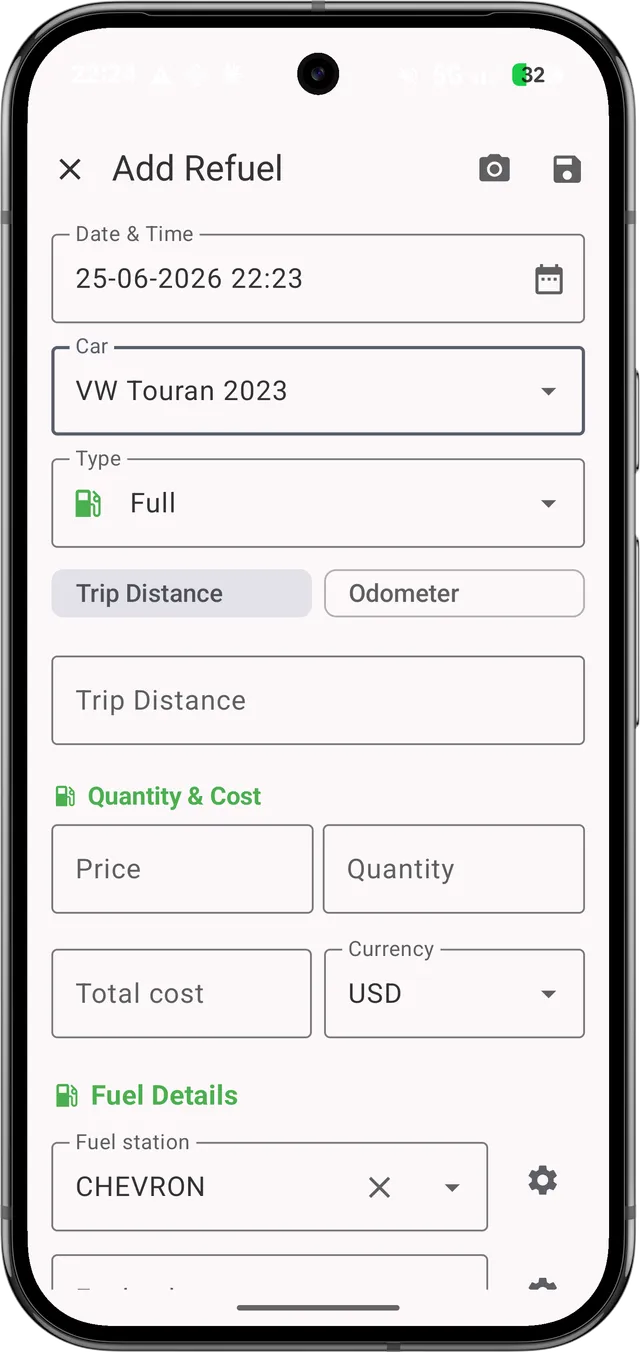 L’icône
 Scanner le reçu de carburant sur l’écran de saisie d’un plein
Si le formulaire de plein contient déjà des données, lancer un scan affiche Abandonner les données saisies ? — le scan remplace ce qui est sur le formulaire. Choisissez Continuer la saisie pour annuler, ou poursuivez le scan.
Photographier le reçu
Lorsque vous démarrez un scan, la fiche Photographier le reçu s’ouvre :
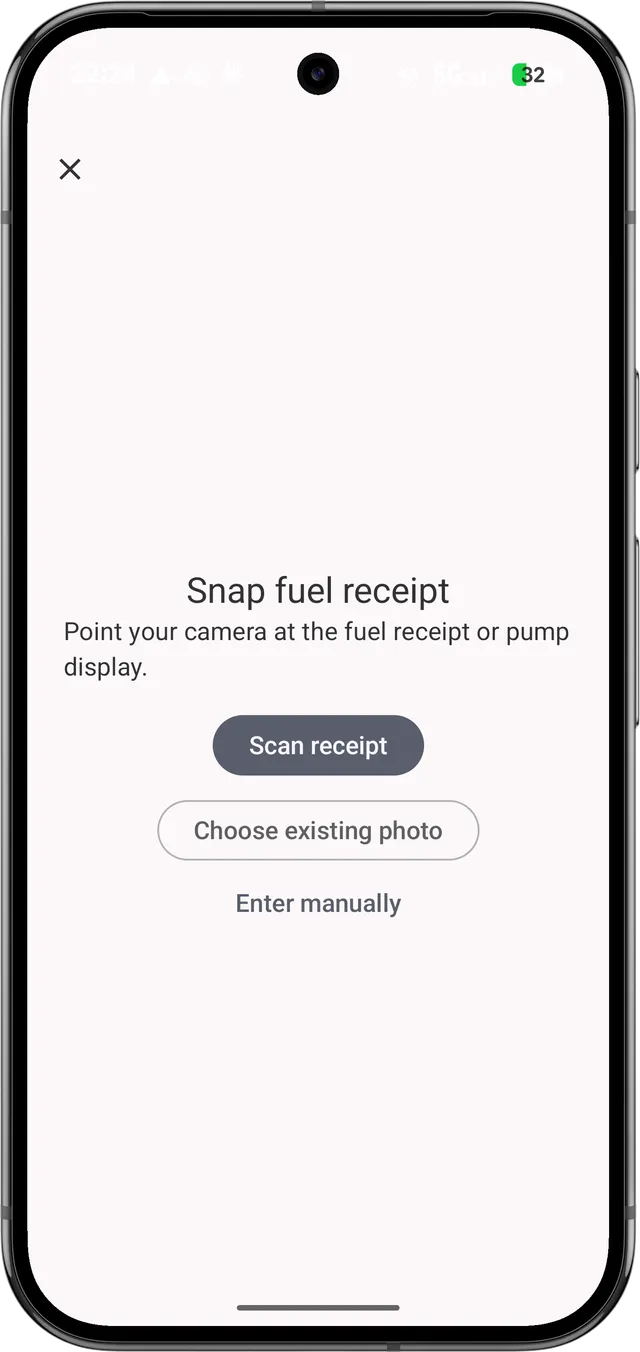 Pointez votre appareil vers le reçu de carburant ou l’afficheur de la pompe
Vous avez trois options :
Scanner le reçu- Utiliser l’appareil photo pour photographier le reçu ou l’afficheur de la pompeChoisir une photo existante- Sélectionner une photo déjà prise dans votre galerieSaisir manuellement- Ignorer le scan et remplir le plein vous-même
Ajouter une photo du compteur (optionnel)
Vous pouvez ajouter une deuxième photo de votre compteur pour que My Cars lise aussi votre kilométrage :
- Touchez
Ajouter une autre photopour inclure le compteur - Ou scannez simplement le reçu seul
- Utilisez
Recommencerpour effacer les photos et repartir de zéro
Quand vos photos sont prêtes, touchez Scanner le reçu pour les envoyer en lecture.
Vérifier et enregistrer
Pendant que My Cars lit le reçu, vous verrez la progression (Lecture du reçu…, Vérification du total…).
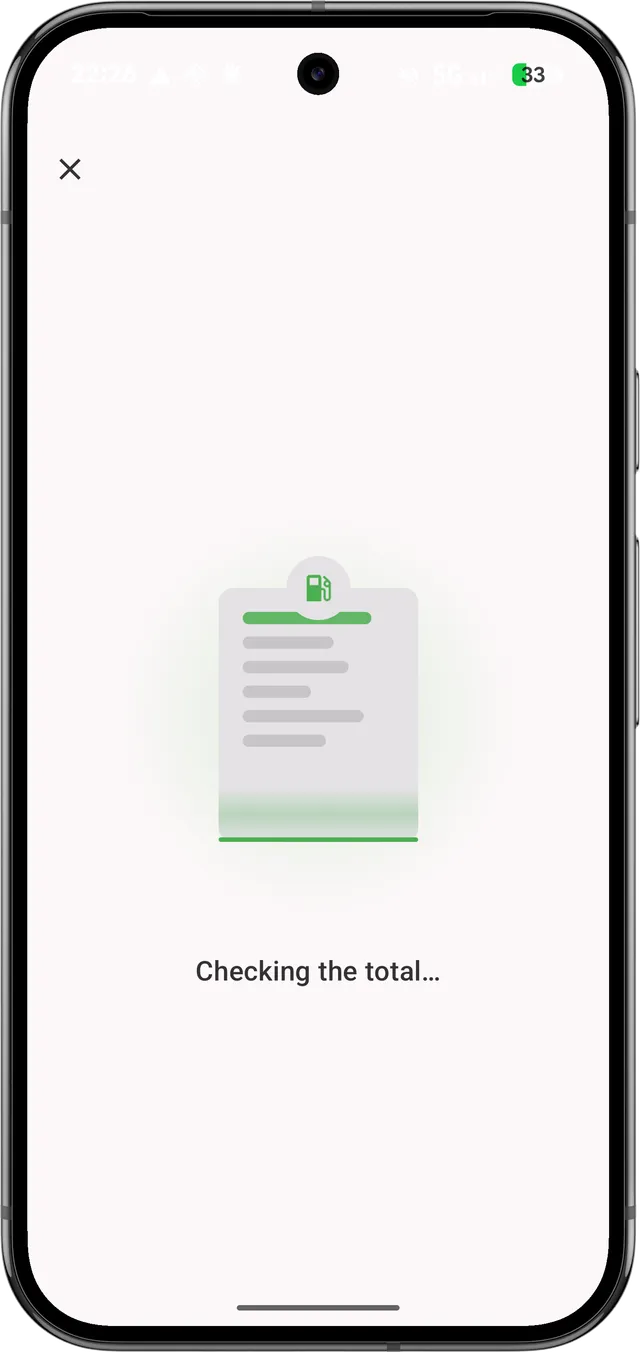 My Cars lit le reçu et repère les chiffres
Une fois terminé, la fiche Vérifier le plein scanné affiche les valeurs trouvées.
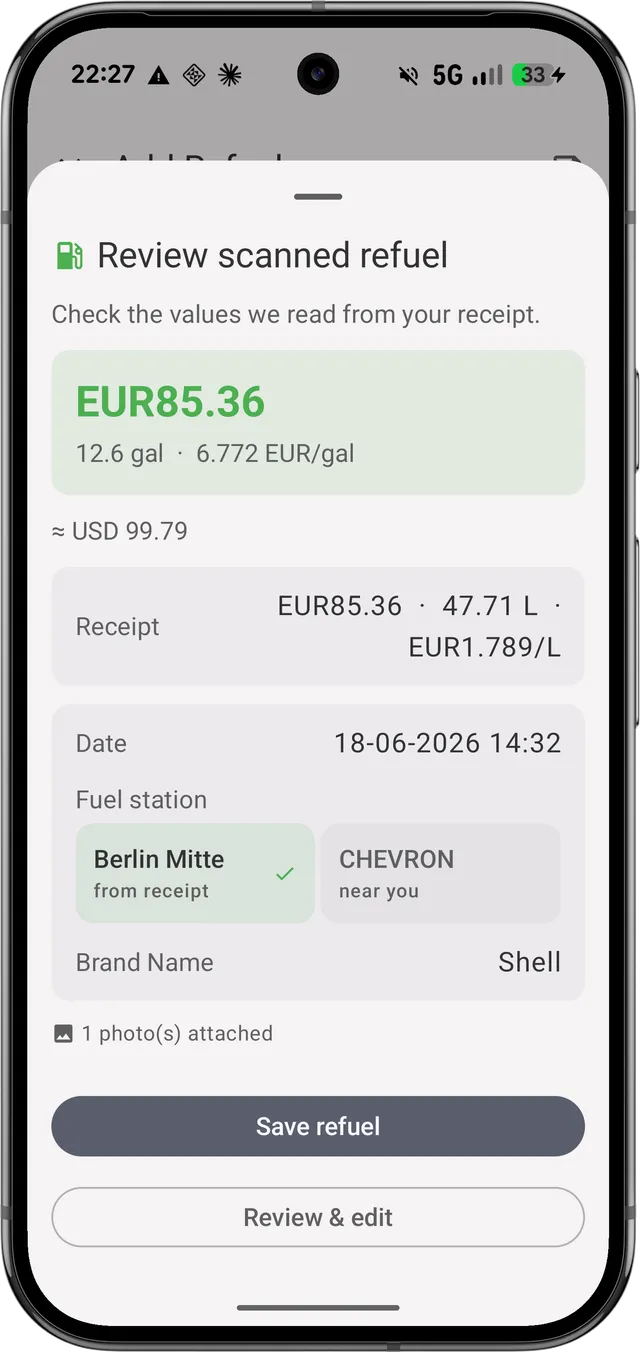 Vérifiez les valeurs lues sur votre reçu avant d’enregistrer
Enregistrer le plein- Enregistrer les valeurs scannées telles quellesVérifier & modifier- Ouvrir le formulaire de plein complet pour ajuster ce que vous voulez
Quelques points à surveiller :
- Si la fiabilité est faible, vous verrez « Vérifiez ces valeurs — nous n’avons pas pu tout confirmer. » Vérifiez attentivement avant d’enregistrer.
- Si la devise n’a pas pu être lue, il vous sera demandé de la confirmer avant d’enregistrer.
- Les photos scannées sont jointes au plein automatiquement, vous conservez ainsi le reçu avec l’enregistrement.
Ce qui est lu
Snap-to-Log peut récupérer ces champs sur un reçu de carburant classique :
| Champ | Lu sur le reçu ? |
|---|---|
| Quantité (litres/gallons) | Oui |
| Prix du carburant (à l’unité) | Oui |
| Coût total | Oui |
| Date | Oui |
| Compteur kilométrique | Oui (idéalement avec une photo distincte du compteur) |
| Station-service | Oui, lorsqu’elle figure sur le reçu |
| Devise | Oui, lorsqu’elle figure (à confirmer si peu claire) |
Vérifiez toujours rapidement les valeurs — les reçus varient, et vous pouvez tout corriger sur le formulaire de plein.
Le widget Scanner le reçu
My Cars propose un widget d’écran d’accueil Scanner le reçu pour lancer un scan d’une seule touche — sans ouvrir l’app d’abord.
Ajouter le widget
- Appuyez longuement sur un emplacement vide de votre écran d’accueil Android
- Touchez Widgets
- Trouvez My Cars et choisissez
Scanner le reçu(« Scanner un reçu de carburant pour une voiture ») - Faites glisser le widget sur votre écran d’accueil
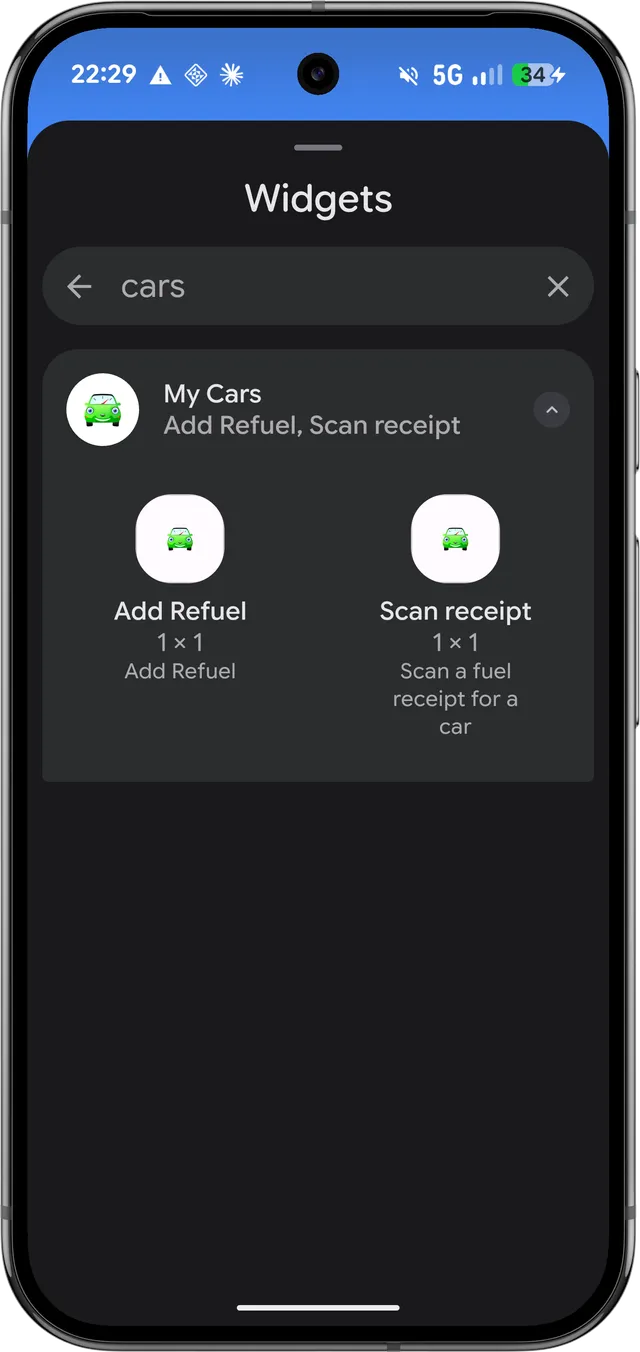 Choisissez le widget
 Scanner le reçu (1 × 1) depuis My Cars dans le sélecteur de widgets Android
Le configurer
La première fois, touchez le widget pour le configurer. Sous Configurer le widget de scan, Choisissez la voiture pour laquelle ce widget scanne les reçus. Pour en changer plus tard, touchez Configurer sur le widget.
L’utiliser
Touchez le widget chaque fois que vous êtes à la pompe — il ouvre directement l’écran de capture Photographier le reçu pour la voiture choisie, prêt à photographier le reçu.
Confidentialité
My Cars affiche un avis unique lors de votre premier scan (Scan de reçus) :
Lorsque vous scannez un reçu, la photo est envoyée de façon sécurisée à Google Cloud pour être lue. Elle n’est jamais utilisée pour entraîner l’IA et n’est pas conservée après lecture — votre photo reste sur votre appareil.
En résumé : la photo est envoyée de façon sécurisée uniquement pour être lue, n’est pas conservée sur le serveur ensuite, et n’est pas utilisée pour entraîner une IA. Touchez Compris pour continuer.
Limites de scans
| Offre | Quota de scans |
|---|---|
| PRO | 5 scans par mois |
| PRO+ | Jusqu’à 50 scans par jour |
Si vous atteignez votre limite, vous verrez « Vous avez atteint votre limite de scans. Passez à une offre supérieure ou réessayez plus tard. » Vous pouvez toujours toucher Saisir manuellement pour ajouter le plein sans scan.
Dépannage
| Message | Signification | Que faire |
|---|---|---|
| « Impossible de lire le reçu. Réessayez ou saisissez-le manuellement. » | L’image était trop floue ou peu nette | Reprenez la photo dans une bonne lumière, ou saisissez manuellement |
| « Impossible de joindre le serveur. Vérifiez votre connexion et réessayez. » | Aucune connexion réseau | Reconnectez-vous et touchez Réessayer |
| « Le scanner est occupé. Patientez un instant et réessayez. » | Charge temporaire | Attendez quelques secondes et réessayez |
| « Vous avez atteint votre limite de scans. Passez à une offre supérieure ou réessayez plus tard. » | Plus de scans pour la période | Attendez la période suivante, passez à une offre supérieure, ou saisissez manuellement |
| « Le scan de reçus n’est pas disponible pour le moment. Réessayez plus tard. » | Service temporairement indisponible | Réessayez plus tard |
Conseils pour de meilleurs résultats
- Posez le reçu à plat et remplissez le cadre
- Bonne lumière - évitez les ombres et les reflets sur le papier
- Incluez les totaux - assurez-vous que le montant, le prix et le total sont visibles
- Photo distincte du compteur - pour une lecture du kilométrage la plus fiable
- Vérifiez toujours - confirmez les chiffres avant d’enregistrer