Beleg scannen (Snap-to-Log)
Fotografieren Sie einen Tankbeleg und lassen Sie My Cars die Betankung für Sie ausfüllen — über den Betankungsbildschirm, das +-Menü oder ein Startbildschirm-Widget
Mit Snap-to-Log fotografieren (oder teilen) Sie einen Tankbeleg, und My Cars liest die Details für Sie aus. Es übernimmt Betrag, Preis, Gesamtsumme, Datum — und sogar den Kilometerstand — und füllt dann eine Betankung vor, die Sie nur noch prüfen und sichern müssen. Schluss mit dem Eintippen von Zahlen an der Zapfsäule.
Snap-to-Log ist eine PRO-Funktion. PRO enthält 5 Scans pro Monat; PRO+ erlaubt bis zu 50 Scans pro Tag.
Wo ein Scan startet
Sie können einen Scan an drei Stellen starten:
- Über das Scan-Symbol im Betankungsbildschirm
- Über das +-Menü im Dashboard
- Über das
Beleg scannen-Widget auf dem Startbildschirm (siehe unten)
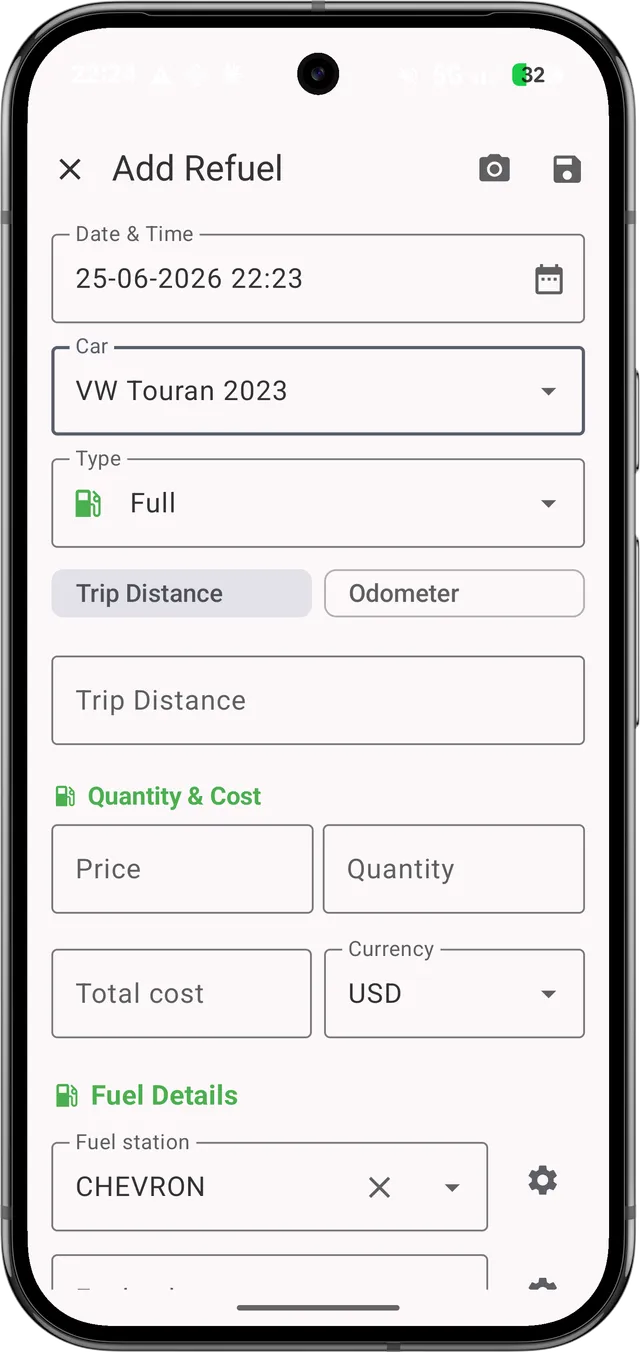 Das Symbol
 Tankbeleg scannen im Betankungsbildschirm
Enthält das Betankungsformular bereits Daten, erscheint beim Start eines Scans Eingegebene Daten verwerfen? — der Scan überschreibt, was im Formular steht. Wählen Sie Weiter bearbeiten, um abzubrechen, oder fahren Sie mit dem Scan fort.
Das Foto aufnehmen
Wenn Sie einen Scan starten, öffnet sich das Fenster Tankbeleg fotografieren:
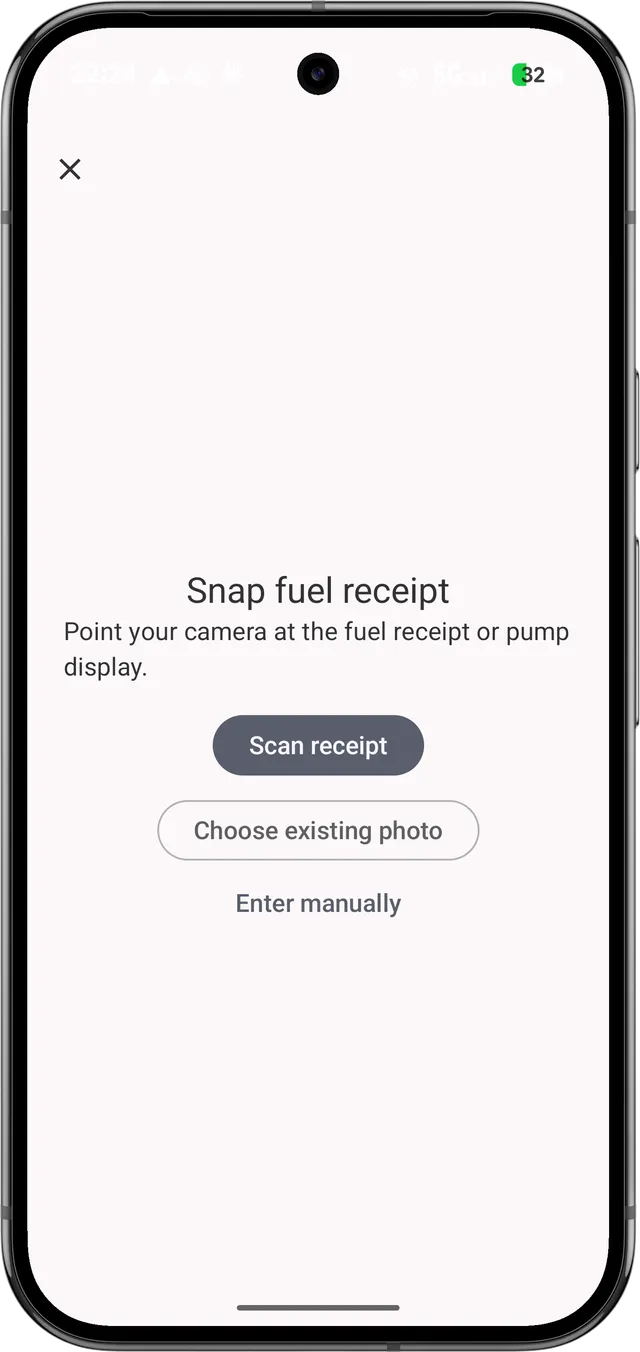 Richten Sie Ihre Kamera auf den Tankbeleg oder die Zapfsäulenanzeige
Sie haben drei Möglichkeiten:
Beleg scannen- Mit der Kamera den Beleg oder die Zapfsäulenanzeige fotografierenVorhandenes Foto auswählen- Ein bereits aufgenommenes Foto aus Ihrer Galerie wählenManuell eingeben- Den Scan überspringen und die Betankung selbst ausfüllen
Ein Foto des Kilometerstands hinzufügen (optional)
Sie können ein zweites Foto Ihres Kilometerstands hinzufügen, damit My Cars auch Ihren Kilometerstand ausliest:
- Tippen Sie auf
Weiteres Foto hinzufügen, um den Kilometerstand einzubeziehen - Oder scannen Sie einfach nur den Beleg
- Mit
Neu beginnenlöschen Sie die Fotos und starten von vorn
Wenn Ihre Fotos bereit sind, tippen Sie auf Beleg scannen, um sie zum Auslesen zu senden.
Prüfen und sichern
Während My Cars den Beleg liest, sehen Sie den Fortschritt (Beleg wird gelesen…, Gesamtsumme wird geprüft…).
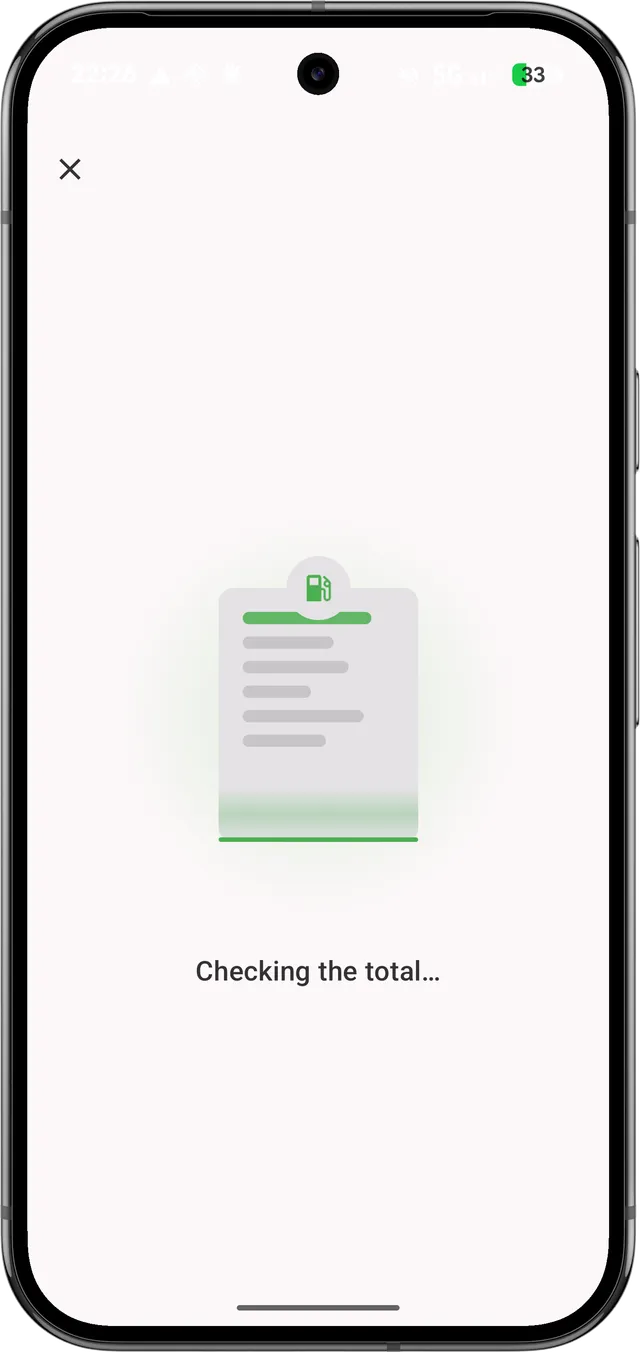 My Cars liest den Beleg und erkennt die Zahlen
Sobald dies abgeschlossen ist, zeigt das Fenster Gescannte Betankung prüfen die gefundenen Werte an.
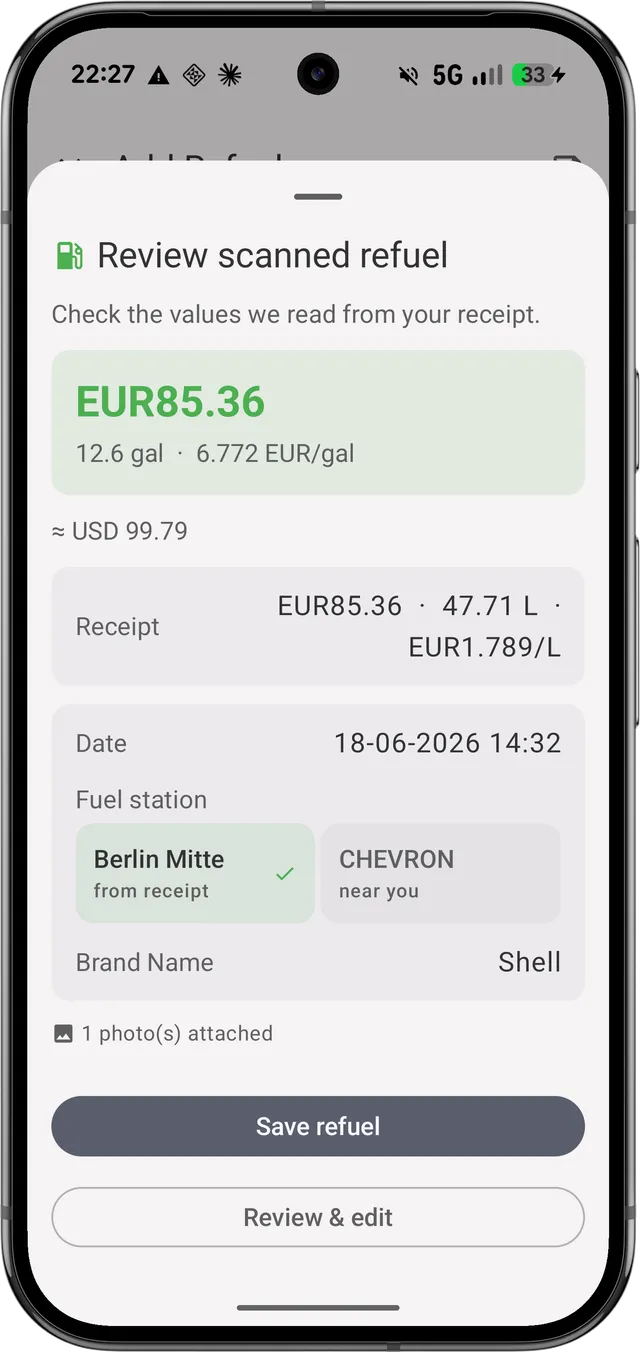 Prüfen Sie die von Ihrem Beleg gelesenen Werte vor dem Sichern
Betankung sichern- Die gescannten Werte unverändert sichernPrüfen & ändern- Das vollständige Betankungsformular öffnen, um etwas anzupassen
Worauf Sie achten sollten:
- Bei geringer Zuverlässigkeit erscheint „Prüfen Sie diese genau — wir konnten die Zahlen nicht vollständig bestätigen.” Prüfen Sie sorgfältig, bevor Sie sichern.
- Konnte die Währung nicht gelesen werden, werden Sie gebeten, sie vor dem Speichern zu bestätigen.
- Die gescannten Fotos werden automatisch an die Betankung angehängt, sodass der Beleg beim Eintrag bleibt.
Was ausgelesen wird
Snap-to-Log kann diese Felder von einem typischen Tankbeleg übernehmen:
| Feld | Vom Beleg ausgelesen? |
|---|---|
| Menge (Liter/Gallonen) | Ja |
| Kraftstoffpreis (pro Einheit) | Ja |
| Gesamtkosten | Ja |
| Datum | Ja |
| Kilometerstand | Ja (am besten mit einem separaten Foto des Kilometerstands) |
| Tankstelle | Ja, wenn auf dem Beleg angegeben |
| Währung | Ja, wenn angegeben (bei Unklarheit bestätigen) |
Prüfen Sie die Werte stets kurz — Belege sind unterschiedlich, und Sie können alles im Betankungsformular korrigieren.
Das Beleg-scannen-Widget
My Cars bietet ein Startbildschirm-Widget Beleg scannen, mit dem Sie einen Scan mit einem einzigen Tippen starten — ohne die App vorher zu öffnen.
Das Widget hinzufügen
- Tippen und halten Sie auf eine freie Stelle Ihres Android-Startbildschirms
- Tippen Sie auf Widgets
- Suchen Sie My Cars und wählen Sie
Beleg scannen(„Einen Tankbeleg für ein Auto scannen”) - Ziehen Sie das Widget auf Ihren Startbildschirm
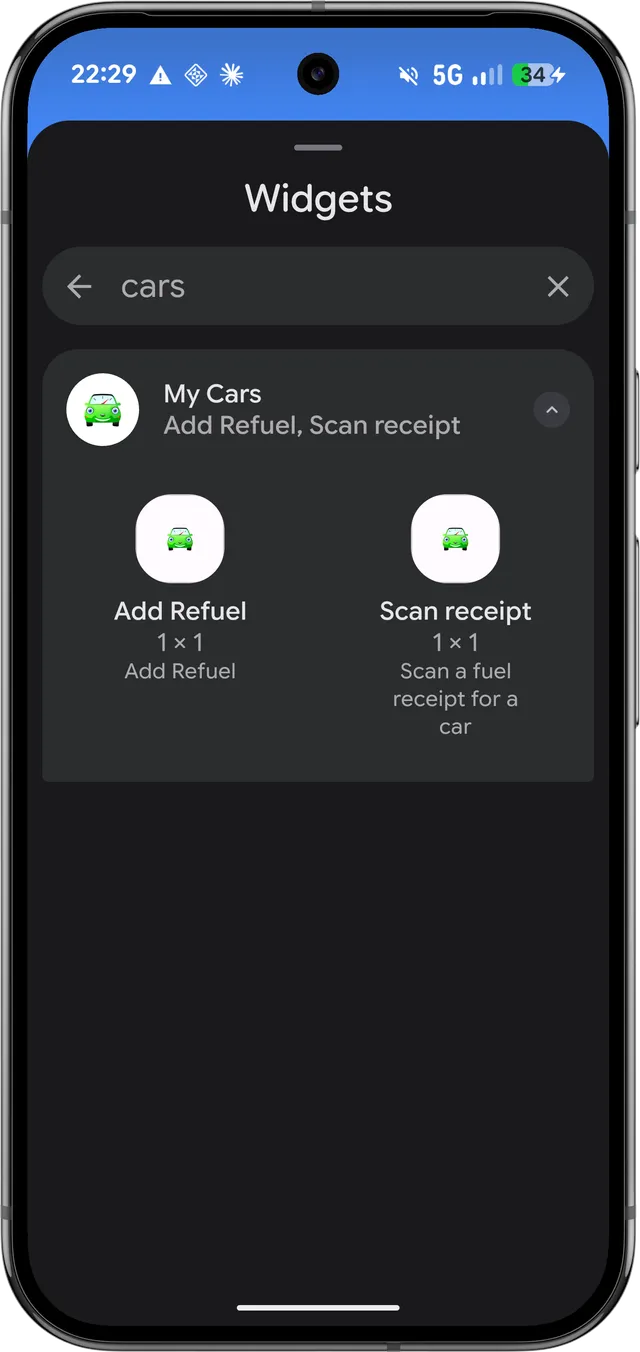 Wählen Sie das Widget
 Beleg scannen (1 × 1) unter My Cars in der Android-Widget-Auswahl
Das Widget einrichten
Beim ersten Mal tippen Sie auf das Widget, um es zu konfigurieren. Unter Scan-Widget einrichten: Wählen Sie das Auto, für das dieses Widget Belege scannt. Um es später zu ändern, tippen Sie auf dem Widget auf Konfigurieren.
Das Widget verwenden
Tippen Sie an der Zapfsäule jederzeit auf das Widget — es öffnet direkt das Aufnahmefenster Tankbeleg fotografieren für das gewählte Auto, bereit zum Fotografieren des Belegs.
Datenschutz
My Cars zeigt beim ersten Scan einen einmaligen Hinweis (Beleg-Scan):
Wenn Sie einen Beleg scannen, wird das Foto sicher an Google Cloud gesendet, um gelesen zu werden. Es wird niemals zum Trainieren von KI verwendet und nach dem Lesen nicht gespeichert — Ihr Foto bleibt auf Ihrem Gerät.
Kurz gesagt: Das Foto wird ausschließlich zum Auslesen sicher gesendet, danach nicht auf dem Server aufbewahrt und nicht zum Trainieren einer KI verwendet. Tippen Sie auf Verstanden, um fortzufahren.
Scan-Limits
| Tarif | Scan-Kontingent |
|---|---|
| PRO | 5 Scans pro Monat |
| PRO+ | Bis zu 50 Scans pro Tag |
Wenn Sie Ihr Limit erreichen, erscheint „Sie haben Ihr Scan-Limit erreicht. Führen Sie ein Upgrade durch oder versuchen Sie es später erneut.” Sie können jederzeit auf Manuell eingeben tippen, um die Betankung ohne Scan hinzuzufügen.
Fehlerbehebung
| Meldung | Bedeutung | Was tun |
|---|---|---|
| „Beleg konnte nicht gelesen werden. Versuchen Sie es erneut oder geben Sie ihn manuell ein.” | Das Bild war zu unscharf oder undeutlich | Foto bei guter Beleuchtung neu aufnehmen oder manuell eingeben |
| „Server nicht erreichbar. Prüfen Sie Ihre Verbindung und versuchen Sie es erneut.” | Keine Netzwerkverbindung | Verbindung wiederherstellen und auf Erneut versuchen tippen |
| „Der Scanner ist gerade ausgelastet. Warten Sie einen Moment und versuchen Sie es erneut.” | Vorübergehende Auslastung | Einige Sekunden warten und erneut versuchen |
| „Sie haben Ihr Scan-Limit erreicht. Führen Sie ein Upgrade durch oder versuchen Sie es später erneut.” | Keine Scans mehr für den Zeitraum | Nächsten Zeitraum abwarten, Upgrade durchführen oder manuell eingeben |
| „Beleg-Scan ist derzeit nicht verfügbar. Versuchen Sie es später erneut.” | Dienst vorübergehend nicht verfügbar | Später erneut versuchen |
Tipps für beste Ergebnisse
- Beleg flach hinlegen und das Bild ausfüllen
- Gute Beleuchtung - Schatten und Reflexionen auf dem Papier vermeiden
- Summen einbeziehen - Betrag, Preis und Gesamtsumme sollten sichtbar sein
- Separates Foto des Kilometerstands - für die zuverlässigste Ablesung des Kilometerstands
- Immer prüfen - die Zahlen vor dem Sichern bestätigen