Betankungen & Kraftstoffverfolgung
Vollständige Anleitung zum Erfassen von Verbrauch, Kosten und Effizienz
Die Kraftstoffverfolgung ist die Kernfunktion von My Cars. Diese Anleitung deckt alles ab, von der einfachen Erfassung bis zur erweiterten Analyse.
Eine Betankung erfassen
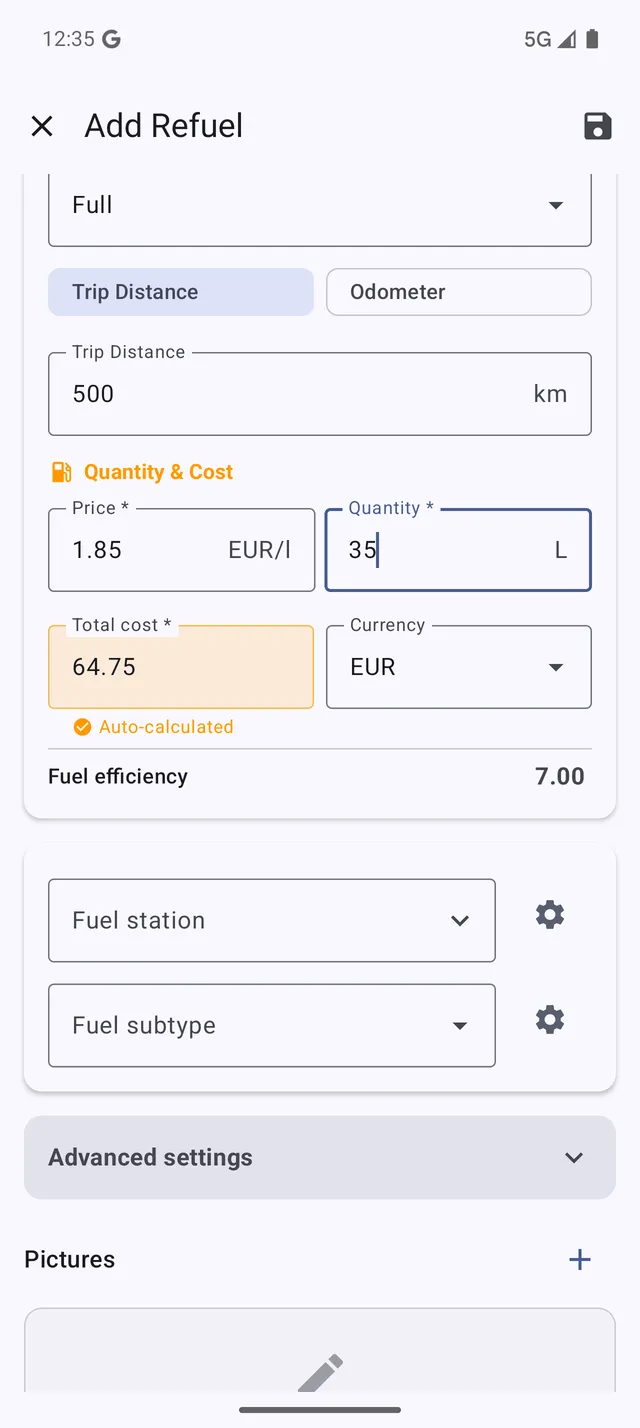 Der Erfassungsbildschirm für Betankungen mit allen wesentlichen Feldern
Einfache Erfassung
- Tippen Sie auf die Schaltfläche + im Dashboard
- Wählen Sie Betankung
- Geben Sie die erforderlichen Felder ein:
- Datum – Wann Sie getankt haben
- Reisedistanz – Distanz seit der letzten Betankung
- Menge – Kraftstoffmenge in Litern/Gallonen
- Kraftstoffpreis – Preis pro Einheit
Die Gesamtkosten werden automatisch berechnet. Alternativ geben Sie die Gesamtkosten ein, und die App berechnet den Einzelpreis.
Tipp: Zahlen Sie immer denselben Preis, etwa einen festen Ladetarif? Stellen Sie Einstellungen > Dateneingabe > Letzten Preis vorausfüllen auf Ganzer Preis (in älteren Versionen 0), dann wird der Preis automatisch eingetragen. Siehe FAQ Betankungen.
Tankarten
Wählen Sie die passende Tankart für genaue Berechnungen:
| Tankart | Wann verwenden | Effizienz berechnet? |
|---|---|---|
| Volltankung | Bis zum Rand gefüllt | Ja |
| Teilbetankung | Nicht vollständig getankt | Nein |
| Erste Betankung | Ihre allererste Erfassung | Nein (nur als Ausgangswert) |
Wichtig: Nur aufeinanderfolgende Volltankungen liefern genaue Werte zur Kraftstoffeffizienz.
Zusätzliche Felder
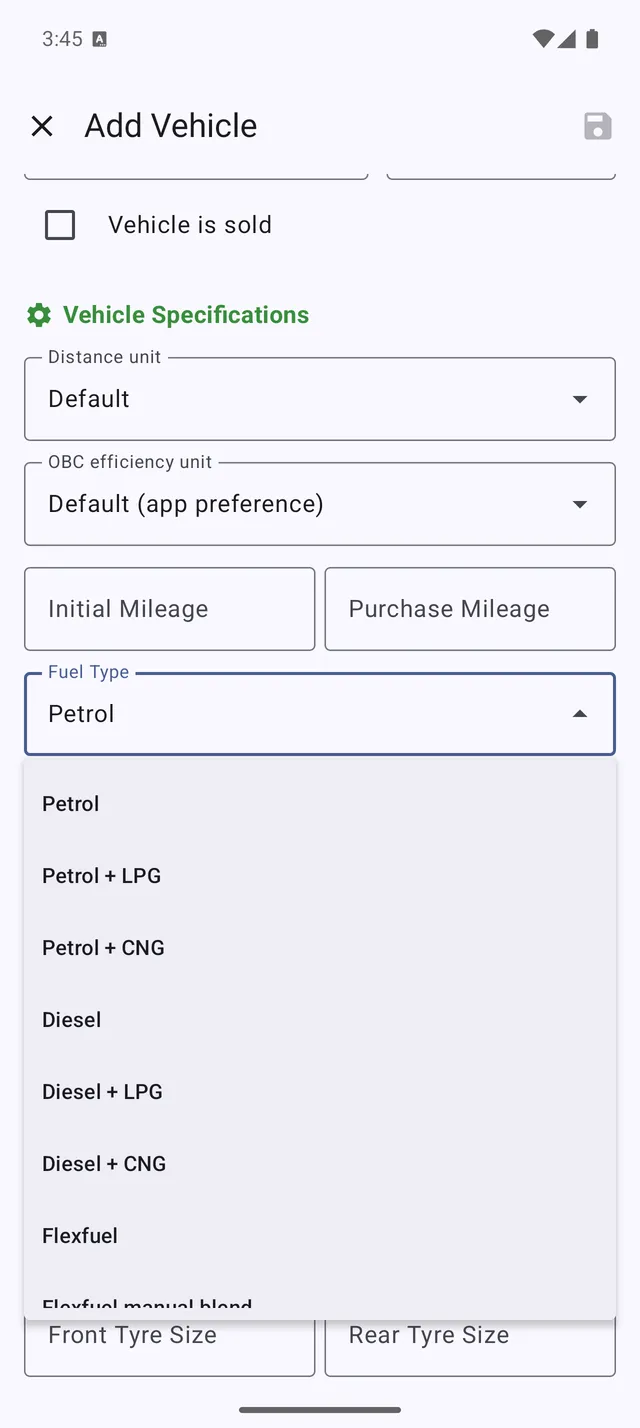 Auswahl einer Kraftstoffart für Fahrzeuge mit mehreren Kraftstoffarten
- Tankart – Für Fahrzeuge mit mehreren Kraftstoffarten (Benzin, Diesel, E85)
- Tankstelle – Verfolgen Sie Ihre bevorzugten Tankstellen
- Notiz – Kommentare hinzufügen
- Foto – Belegbilder anhängen
Modi zur Distanzerfassung
Reisemodus (Standard)
Geben Sie die seit der letzten Betankung gefahrene Distanz ein:
- Setzen Sie Ihren Tageskilometerzähler bei jeder Betankung zurück
- Geben Sie die Reisedistanz beim Tanken ein
- Einfach und unkompliziert
Kilometerstand-Modus
Geben Sie Ihren gesamten Kilometerstand ein:
- Kein Zurücksetzen erforderlich
- Die App berechnet die Distanz automatisch
- Wechseln unter Menü > Einstellungen > Einheiten > Distanzeingabe
Tankstellen
Verfolgen Sie Ihre Lieblingstankstellen für Preisvergleiche und Komfort.
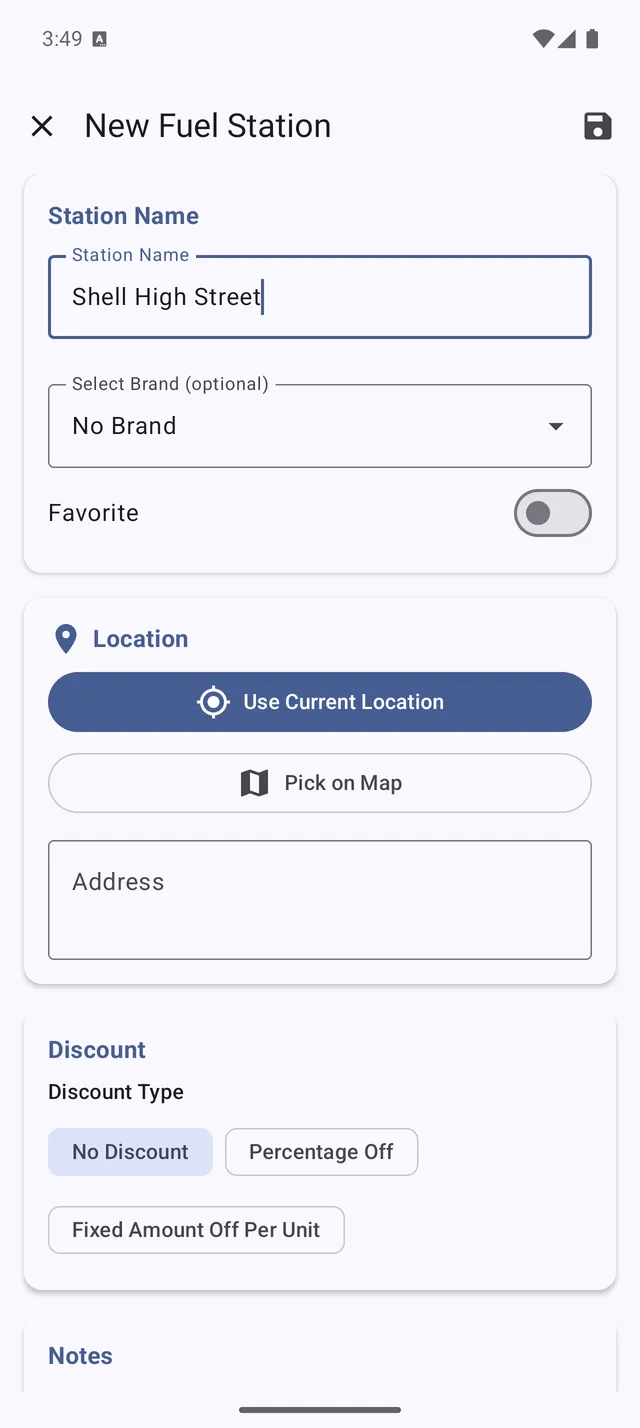 Eine Tankstelle mit ihrem Standort auf der Karte
Tankstellen hinzufügen
- Tippen Sie beim Erfassen einer Betankung auf Tankstelle
- Tippen Sie auf Neue Tankstelle
- Geben Sie den Namen und optionale Details ein:
- Standort
- Marke
- Treueprogramm
- Standardrabatt (PRO+)
Tankstellenverwaltung (PRO+)
Mit PRO+ verwalten Sie Marken mit Standardrabatten:
- Erstellen Sie Kraftstoffmarken (Shell, BP usw.)
- Legen Sie Standardrabatte pro Marke fest
- Rabatte werden automatisch angewendet
Betankungsverlauf anzeigen
- Gehen Sie zu Menü > Betankungen
- Sehen Sie die nach Datum sortierten Einträge
- Filtern Sie nach Fahrzeug oder Zeitraum
- Tippen Sie auf einen Eintrag, um ihn anzuzeigen oder zu bearbeiten
Sortieren und Filtern
- Zeitraum – Letzter Monat, letztes Jahr oder benutzerdefiniert
- Fahrzeug – Ein oder alle Fahrzeuge
- Tankart – Bei Verwendung mehrerer Kraftstoffarten
Kraftstoffeffizienz verstehen
Wie sie berechnet wird
L/100 km = (Kraftstoffmenge ÷ Distanz) × 100
MPG = Distanz ÷ Kraftstoffmenge
Die App zeigt Ihren:
- Aktuellen Verbrauch (letzte Betankung)
- Durchschnittlichen Verbrauch (gesamter Zeitraum)
- Besten/schlechtesten Verbrauchswert
Was den Verbrauch beeinflusst
- Stadt- vs. Autobahnfahrt
- Verkehrsbedingungen
- Nutzung der Klimaanlage
- Wetter und Temperatur
- Reifendruck
- Fahrzeugbeladung
- Fahrstil
Genauigkeit verbessern
- Immer volltanken – Teilbetankungen verfälschen die Berechnungen
- Gleiche Zapfstellung – Stoppen Sie beim gleichen „Klick“
- Jede Betankung erfassen – Überspringen Sie keine Einträge
- Auf Fehler prüfen – Überprüfen Sie ungewöhnliche Werte
Kostenanalyse für Kraftstoff
Verfolgen Sie Ihre Ausgaben mit:
- Kosten pro Liter/Gallone – Preisentwicklung im Zeitverlauf
- Kosten pro Distanz – Wie viel jeder km/jede Meile kostet
- Monatssummen – Budgetverfolgung
- Preisvergleichen – Beste Tankstellen (PRO+)
Diagramme und Trends
Anzeigen unter Menü > Diagramme:
- Kraftstoffeffizienz im Zeitverlauf – Muster erkennen
- Kraftstoffkosten-Trend – Preisänderungen verfolgen
- Verbrauch nach Monat – Saisonale Muster
- Tankstellen-Preisvergleich – Beste Angebote finden (PRO+)
Betankungsdaten exportieren (PRO)
- Gehen Sie zu Menü > Export
- Wählen Sie Betankungen
- Wählen Sie das Format (CSV oder PDF)
- Wählen Sie den Zeitraum
- Teilen oder speichern
Tipps für den Erfolg
- Sofort erfassen – Vergessen Sie keine Details
- Konsequent sein – Gleiche Messmethode
- Teilbetankungen kennzeichnen – Verfälschen Sie keine Verbrauchsdaten
- Monatlich überprüfen – Erfassungsfehler aufspüren
- Fahrzeuge vergleichen – Lernen Sie deren Eigenschaften kennen