Pleins et suivi du carburant
Guide complet du suivi de la consommation, des coûts et de l'efficacité carburant
Le suivi du carburant est la fonctionnalité centrale de My Cars. Ce guide couvre tout, de l’enregistrement de base à l’analyse avancée.
Enregistrer un plein
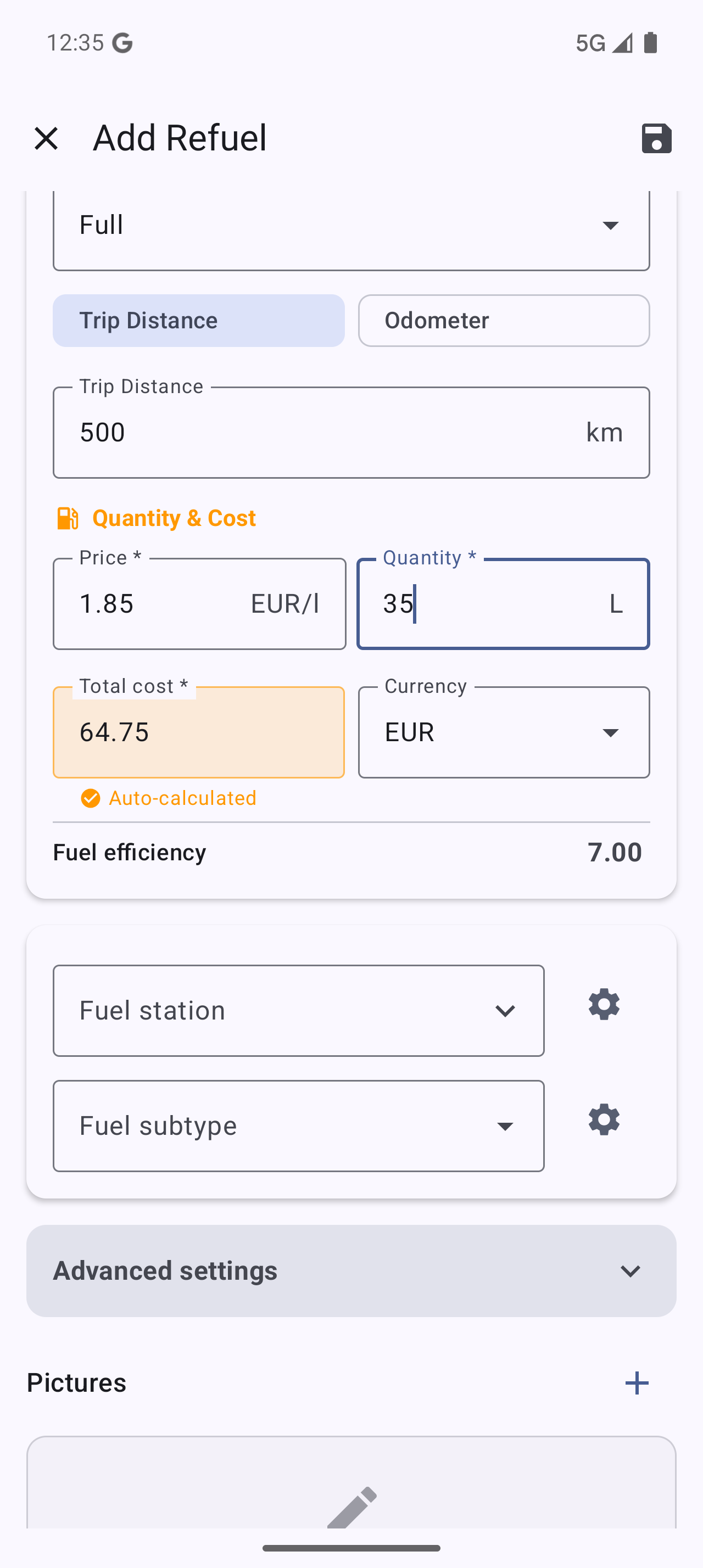 L’écran de saisie d’un plein avec tous les champs essentiels
Saisie de base
- Touchez le bouton + sur le Tableau de bord
- Sélectionnez Plein
- Renseignez les champs requis :
- Date - Quand vous avez fait le plein
- Distance du trajet - Distance depuis le dernier plein
- Quantité - Volume de carburant en litres/gallons
- Prix du carburant - Prix par unité
Le coût total est calculé automatiquement. Vous pouvez aussi saisir le coût total et l’application calcule le prix unitaire.
Types de plein
Choisissez le type de plein approprié pour des calculs précis :
| Type de plein | Quand l’utiliser | Consommation calculée ? |
|---|---|---|
| Plein complet | Réservoir rempli à ras bord | Oui |
| Plein partiel | Réservoir pas entièrement rempli | Non |
| Premier plein | Votre toute première entrée | Non (référence uniquement) |
Important : seuls des pleins complets consécutifs donnent des mesures de consommation fiables.
Champs supplémentaires
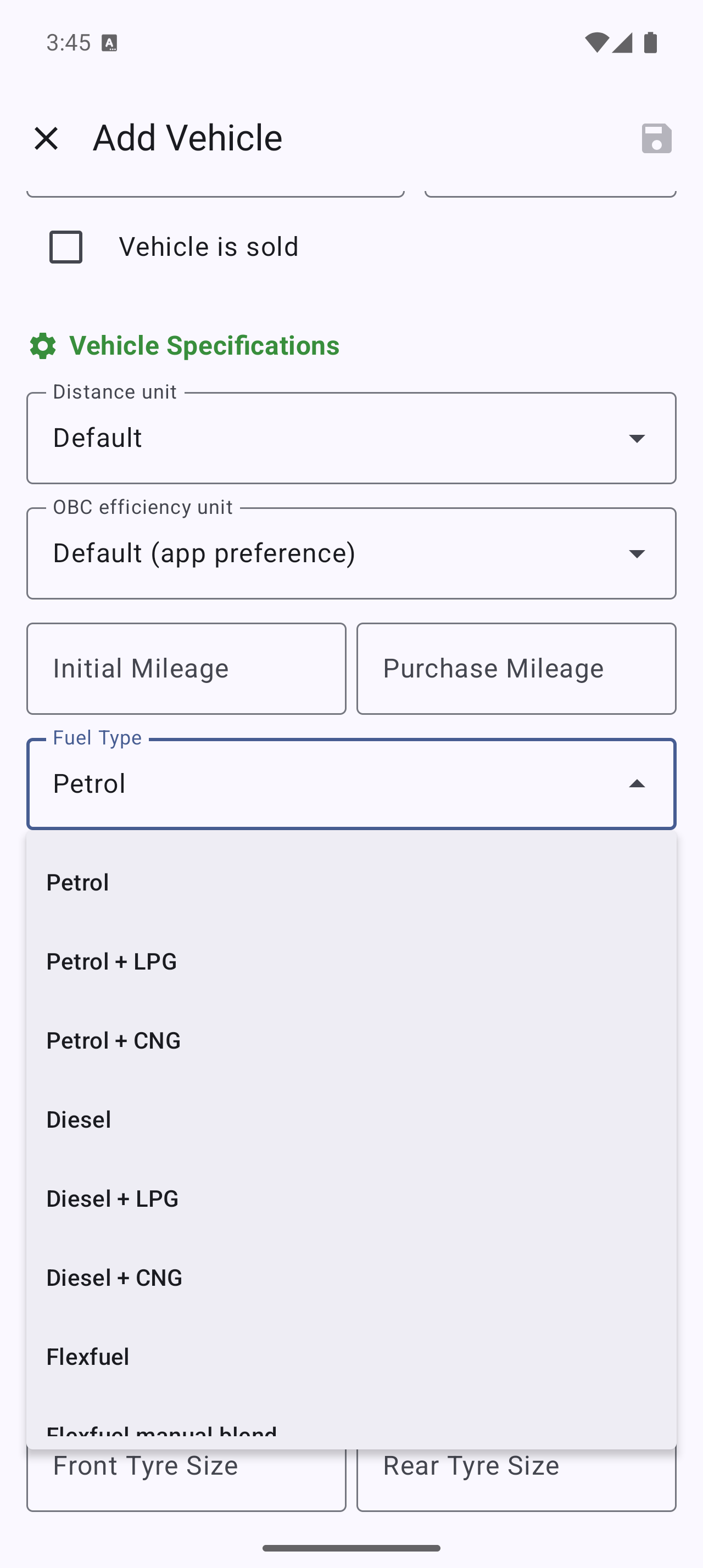 Choix du type de carburant pour les véhicules multi-carburants
- Type de carburant - Pour les véhicules multi-carburants (essence, diesel, E85)
- Station-service - Suivez vos stations préférées
- Note - Ajoutez des commentaires
- Photo - Joignez vos tickets de caisse
Modes de suivi de la distance
Mode trajet (par défaut)
Saisissez la distance parcourue depuis votre dernier plein :
- Remettez votre compteur journalier à zéro à chaque plein
- Saisissez la distance du trajet lors du plein
- Simple et direct
Mode compteur kilométrique
Saisissez le relevé total de votre compteur :
- Rien à remettre à zéro
- L’application calcule la distance automatiquement
- À changer dans Menu > Paramètres > Unités > Saisie de distance
Stations-service
Suivez vos stations préférées pour comparer les prix et gagner du temps.
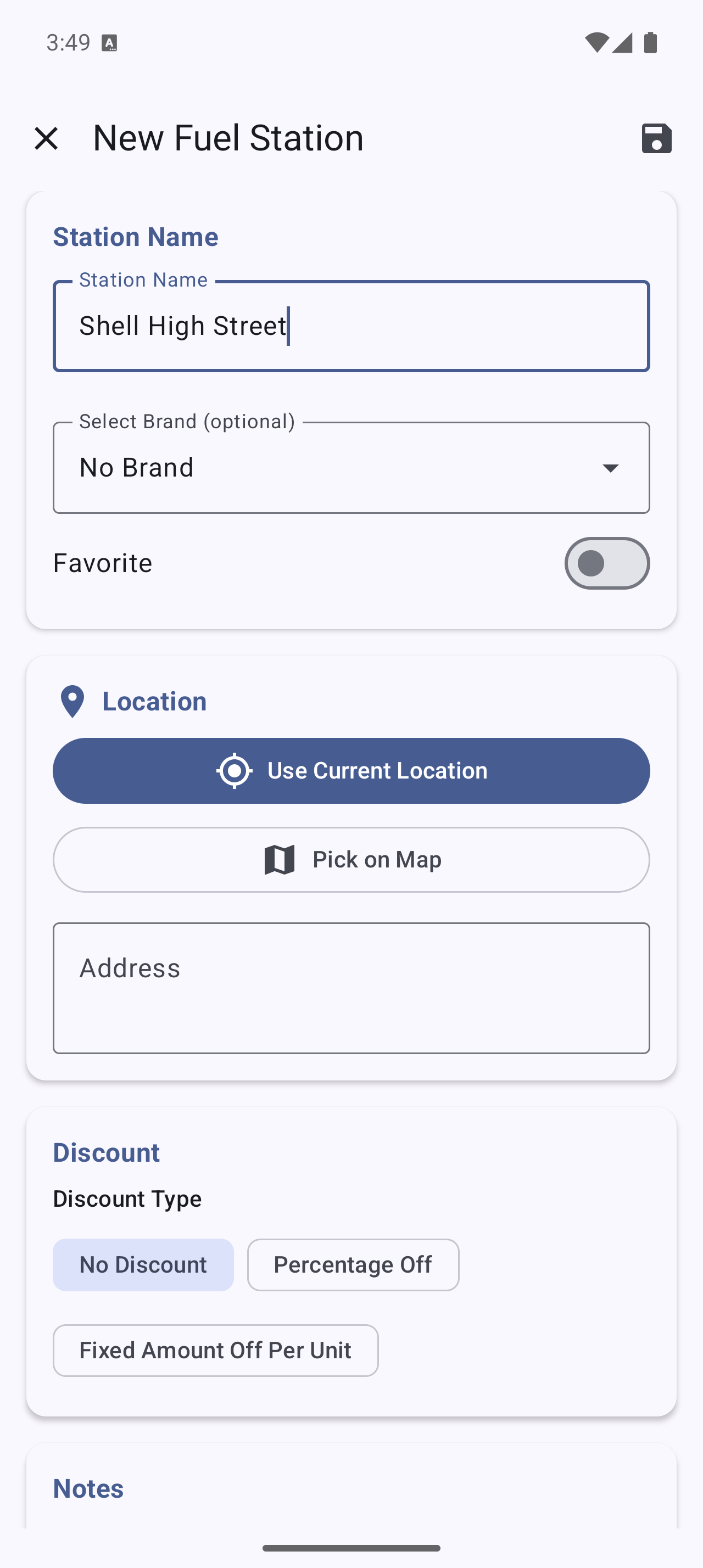 Une station-service avec sa position sur la carte
Ajouter une station
- Lors de l’enregistrement d’un plein, touchez Station
- Touchez Ajouter une nouvelle station
- Saisissez le nom et les détails optionnels :
- Localisation
- Enseigne
- Programme de fidélité
- Remise par défaut (PRO+)
Gestion des stations (PRO+)
Avec PRO+, gérez des enseignes avec remises par défaut :
- Créez des enseignes de carburant (Shell, BP, etc.)
- Définissez des remises par défaut par enseigne
- Les remises s’appliquent automatiquement
Consulter l’historique des pleins
- Allez dans Menu > Pleins
- Consultez les entrées triées par date
- Filtrez par véhicule ou période
- Touchez une entrée pour la voir ou la modifier
Tri et filtres
- Période - Dernier mois, année, ou personnalisée
- Véhicule - Un seul ou tous les véhicules
- Type de carburant - Si vous en utilisez plusieurs
Comprendre la consommation
Comment elle est calculée
L/100km = (Quantité de carburant ÷ Distance) × 100
MPG = Distance ÷ Quantité de carburant
L’application affiche :
- Votre consommation actuelle (dernier plein)
- Votre consommation moyenne (toutes périodes)
- Vos records de meilleure/pire consommation
Ce qui influence la consommation
- Ville ou autoroute
- Conditions de circulation
- Utilisation de la climatisation
- Météo et température
- Pression des pneus
- Charge du véhicule
- Style de conduite
Améliorer la précision
- Toujours le plein complet - Les pleins partiels faussent les calculs
- Même position de pompe - Arrêtez-vous au même « clic »
- Enregistrez chaque plein - Ne sautez aucune entrée
- Vérifiez les erreurs - Relisez les valeurs inhabituelles
Analyse des coûts de carburant
Suivez vos dépenses avec :
- Coût par litre/gallon - Évolution des prix dans le temps
- Coût par distance - Combien coûte chaque km/mile
- Totaux mensuels - Suivi de budget
- Comparaison de prix - Meilleures stations (PRO+)
Graphiques et tendances
À consulter dans Menu > Graphiques :
- Consommation au fil du temps - Repérez les tendances
- Évolution du prix du carburant - Suivez les variations
- Consommation par mois - Variations saisonnières
- Comparaison des prix par station - Trouvez les meilleures offres (PRO+)
Exporter les données de pleins (PRO)
- Allez dans Menu > Exporter
- Sélectionnez Pleins
- Choisissez le format (CSV ou PDF)
- Sélectionnez la période
- Partagez ou enregistrez
Conseils pour réussir
- Enregistrez immédiatement - N’oubliez pas les détails
- Soyez constant - Même méthode de mesure
- Marquez les pleins partiels - Ne polluez pas vos données de consommation
- Relisez chaque mois - Repérez les erreurs de saisie
- Comparez vos véhicules - Apprenez leurs caractéristiques