Stations Essence
Gérer les stations-service, enregistrer les lieux, suivre les prix et trouver les meilleures offres
Que sont les Stations Essence ?
La fonctionnalité Stations Essence vous permet de :
- Enregistrer les stations que vous utilisez
- Localiser chaque station sur la carte (optionnel)
- Suivre les prix dans différentes stations
- Enregistrer une remise par station, appliquée automatiquement quand vous y faites le plein (gratuit)
- Regrouper les stations par marque, avec une remise par défaut par marque (PRO+)
Comment ajouter une station essence ?
Lors de l’enregistrement d’un plein :
- Appuyez sur le champ Station-service
- Appuyez sur Ajouter une nouvelle station…
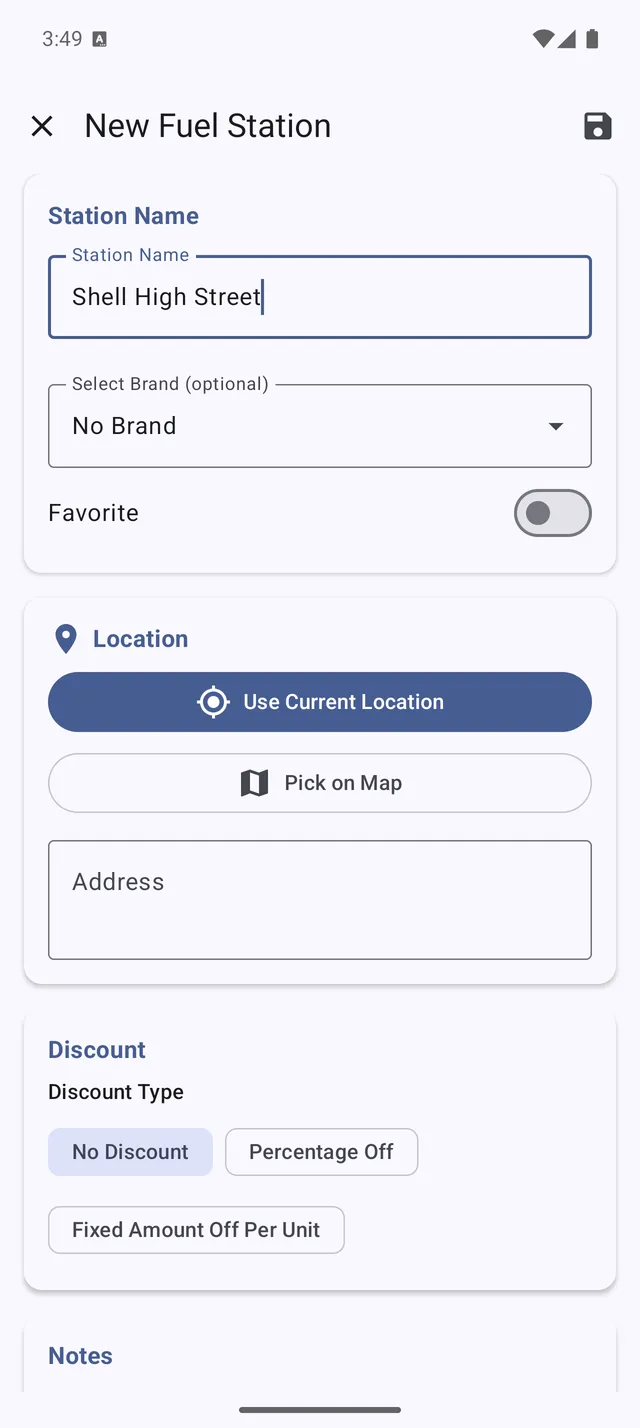
- Entrez les détails :
- Nom de la station — nom ou marque de la station
- Lieu — optionnel (voir ci-dessous)
- Sélectionner une marque (optionnel) — l’une de vos marques de carburant (créer des marques nécessite PRO+)
- Appuyez sur Enregistrer
Depuis la liste des Stations :
- Allez dans Menu > Stations essence
- Appuyez sur le bouton +
- Entrez les détails de la station
- Appuyez sur Enregistrer
Comment fonctionne le lieu de la station ?
Ajouter un lieu est optionnel — une station n’a besoin que d’un nom. Si vous en ajoutez un, vous avez deux possibilités :
- Utiliser la position actuelle — appuyez pour capturer la position GPS de votre téléphone pendant que vous êtes à la station. C’est le moyen le plus simple de localiser une station avec précision.
- Saisir manuellement — entrez une adresse, des carrefours ou des coordonnées à la main.
Les lieux aident à distinguer des stations semblables et débloquent le tri par distance (ci-dessous).
La permission de localisation est-elle obligatoire ? Non — vous pouvez enregistrer et utiliser des stations sans elle. Autoriser la localisation ajoute seulement deux commodités : le bouton Utiliser la position actuelle et le tri des stations par distance. Vous pouvez refuser la permission et continuer à tout utiliser.
Puis-je trier les stations par distance ?
Oui. Dans la liste des Stations Essence, si vous avez autorisé la localisation, vos stations peuvent être triées par distance depuis votre position — pratique pour trouver la plus proche parmi celles que vous avez enregistrées. Sans la permission, la liste fonctionne toujours ; elle ne triera simplement pas par distance.
Comment sélectionner une station lors d’un plein ?
- Lors de l’enregistrement d’un plein, appuyez sur le champ Station-service
- Choisissez parmi vos stations enregistrées
- La station est liée à ce plein, et sa remise éventuelle est appliquée
Cela aide à suivre quelles stations offrent les meilleurs prix.
Comment voir les statistiques d’une station ?
- Allez dans Menu > Stations essence
- Appuyez sur une station pour voir :
- Total des pleins à cette station
- Prix moyen payé
- Dernière visite
- Historique des prix dans le temps
Comment fonctionnent les remises fidélité ?
Enregistrez la remise sur la station. C’est gratuit :
- Allez dans Menu > Stations essence et ouvrez la station
- Dans la section Remise, choisissez le Type de remise : Pas de remise, Pourcentage de réduction ou Montant fixe par unité
- Saisissez la Valeur de la remise et enregistrez
Quand vous choisissez cette station sur un plein, la remise est appliquée et le plein affiche ce que vous avez économisé.
Le Montant fixe par unité est déduit une fois par unité de quantité, dans l’unité où vous saisissez la quantité (litres, gallons, kWh…). Indiquez la valeur pour cette unité.
Avec PRO+, vous pouvez aussi donner une Remise par défaut à une marque (voir ci-dessous). Une station de cette marque propose alors Utiliser la remise par défaut de la marque ou Utiliser une remise personnalisée.
Dois-je saisir le prix affiché à la pompe ou le prix payé ?
C’est vous qui choisissez : Paramètres > Saisie des données > Saisie du prix (« Saisir le prix payé ou le prix affiché ? ») propose deux options :
- Payé (après remise) : saisissez le prix réellement payé
- Affiché (avant remise) : saisissez le prix affiché à la pompe. Mes Voitures déduit la remise de la station et enregistre ce que vous avez payé. Par exemple, 40 L à 1,65 avec 5 % de remise sont enregistrés à 1,5675 le litre et 62,70 au total.
Avant la version 3.12, le mode pompe enregistrait le prix affiché. Quand vous ouvrez un plein enregistré, Modifier le plein montre le prix payé, avec la mention Payé (après remise).
Un ticket scanné dont le prix ou le total a été lu compte toujours comme prix payé.
Depuis la version 3.12, les économies d’une remise en pourcentage sont aussi justes pour les prix en centimes par litre. Les versions précédentes les enregistraient 100 fois trop élevées ; les saisies existantes sont corrigées une fois après la mise à jour.
Puis-je suivre les marques de stations ? (PRO+)
Avec PRO+, vous pouvez gérer les marques de carburant :
- Allez dans Menu > Stations essence > Marques
- Ajoutez des marques comme Shell, BP, Total, etc.
- Définissez une Remise par défaut par marque si vous en avez une
- Dans chaque station, choisissez sa marque sous Sélectionner une marque (optionnel)
Quand vous faites le plein dans une station qui utilise la remise de sa marque, la remise s’applique automatiquement. Les marques permettent aussi à Paramètres > Saisie des données > Provenance du dernier prix de pré-remplir le dernier prix d’une enseigne : voir Pleins & Consommation.
Comment comparer les prix des stations ?
Allez dans Menu > Analyse des prix carburant (PRO+). Elle compare les prix que vous avez payés dans vos différentes stations, pour voir celles qui sont régulièrement moins chères.
Comment modifier ou supprimer une station ?
- Allez dans Menu > Stations essence
- Appuyez sur la station
- Appuyez sur Éditer pour changer les détails
- Ou appuyez sur Supprimer pour la retirer
Note : Supprimer une station conserve ses pleins, mais ils n’ont plus de station. Pour retirer un doublon, fusionnez-le plutôt (voir ci-dessous).
Comment fusionner des stations en double ?
Si la même station a été enregistrée deux fois (par exemple « Total Av. Foch » et « Total Avenue Foch ») :
- Allez dans Menu > Stations essence
- Appuyez sur ⋮ (Plus d’options) sur le doublon
- Appuyez sur Fusionner avec… et choisissez la station à garder
- Confirmez
Tous les pleins du doublon passent sur la station gardée, et le doublon est supprimé. Une fusion ne peut pas être annulée.
Que se passe-t-il quand j’importe les stations de mes anciens pleins ?
Auparavant, la station était un champ de texte libre dans chaque plein. Si vos pleins contiennent encore de tels noms, MyCars propose de les importer : sur l’écran Nouveautés après la mise à jour, ou via le bandeau Importer depuis les pleins dans Menu > Stations essence.
Pour chaque nom trouvé, vous pouvez :
- Modifier le Nom de la station et choisir ou saisir une Marque (optionnel). MyCars détecte une marque quand son nom figure dans celui de la station ; les autres sont listées sous Marque non détectée
- Réattribuer à une station existante : relie ses pleins à une station que vous avez déjà. Pratique pour les variantes d’orthographe
- Supprimer l’entrée : efface ce nom de ses pleins. Les pleins restent, mais sans station ; mieux vaut réattribuer
Appuyez ensuite sur Migrer.
Ce que l’import conserve :
- Chaque plein garde sa station : le texte devient un lien vers la fiche de la station
- Les variantes auxquelles vous donnez exactement le même Nom de la station deviennent une seule station
- Les noms non sélectionnés ne changent pas, et vous pourrez les importer plus tard
L’import est à sens unique : une station importée peut être renommée, fusionnée ou supprimée, mais pas redevenir du texte. Importez donc les variantes plutôt que de les supprimer, puis fusionnez-les si besoin.
Combien de stations puis-je enregistrer ?
Il n’y a pas de limite aux stations enregistrées. Enregistrez autant que vous utilisez régulièrement.
Pour une gestion plus facile avec beaucoup de stations :
- Utilisez des noms cohérents
- Ajoutez un lieu pour distinguer les stations semblables
- Groupez par marque (PRO+)