Tankstellen
Tankstellen verwalten, Standorte erfassen, Preise verfolgen und die besten Angebote finden
Was sind Tankstellen?
Mit der Tankstellen-Funktion können Sie:
- Die von Ihnen genutzten Tankstellen speichern
- Optional den Standort jeder Tankstelle auf der Karte markieren
- Preise an verschiedenen Tankstellen verfolgen
- Einen Rabatt pro Tankstelle speichern, der beim Tanken dort automatisch angewendet wird (kostenlos)
- Tankstellen nach Marke gruppieren, mit einem Standardrabatt pro Marke (PRO+)
Wie füge ich eine Tankstelle hinzu?
Beim Erfassen einer Betankung:
- Tippen Sie auf das Feld Tankstelle
- Tippen Sie auf Neue Tankstelle hinzufügen…
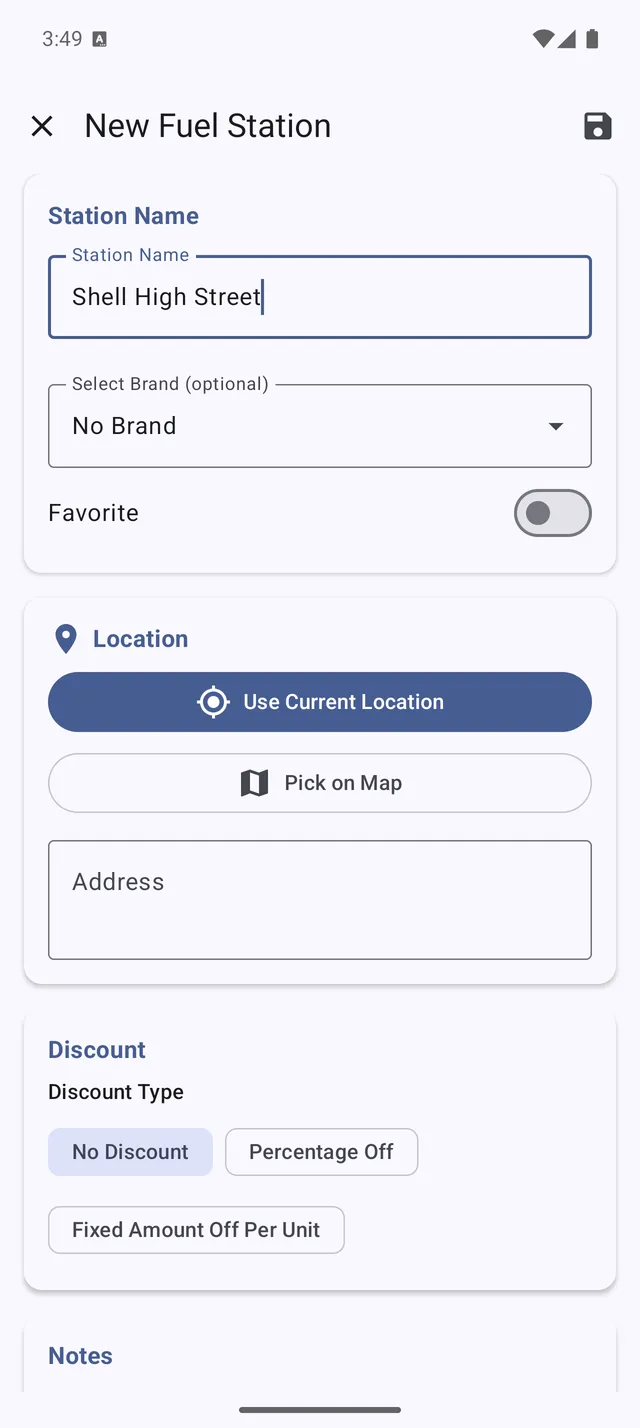
- Geben Sie die Details ein:
- Tankstellenname — Name oder Marke der Tankstelle
- Standort — optional (siehe unten)
- Marke auswählen (optional) — eine Ihrer Tankstellenmarken (Marken anlegen erfordert PRO+)
- Tippen Sie auf Sichern
Aus der Tankstellenliste:
- Gehen Sie zu Menü > Tankstellen
- Tippen Sie auf die Schaltfläche +
- Geben Sie die Details der Tankstelle ein
- Tippen Sie auf Sichern
Wie funktioniert der Tankstellenstandort?
Das Hinzufügen eines Standorts ist optional — eine Tankstelle benötigt nur einen Namen. Wenn Sie einen Standort hinzufügen möchten, haben Sie zwei Möglichkeiten:
- Aktuellen Standort verwenden — tippen Sie darauf, um die GPS-Position Ihres Telefons zu erfassen, während Sie sich an der Tankstelle befinden. Das ist die einfachste Möglichkeit, eine Tankstelle genau zu verorten.
- Manuell eingeben — geben Sie eine Adresse, eine Kreuzung oder Koordinaten von Hand ein.
Standorte helfen Ihnen, ähnliche Tankstellen zu unterscheiden, und schalten die Sortierung nach Entfernung frei (siehe unten).
Ist die Standortberechtigung erforderlich? Nein — Sie können Tankstellen auch ohne sie speichern und verwenden. Das Erteilen der Standortberechtigung bietet lediglich zwei zusätzliche Annehmlichkeiten: die Schaltfläche Aktuellen Standort verwenden und das Sortieren der Tankstellen nach Entfernung. Sie können die Berechtigung ablehnen und alles andere weiterhin nutzen.
Kann ich Tankstellen nach Entfernung sortieren?
Ja. Wenn Sie die Standortberechtigung erteilt haben, können Ihre Tankstellen in der Tankstellenliste nach Entfernung von Ihrem aktuellen Standort sortiert werden — praktisch, um die nächstgelegene gespeicherte Tankstelle zu finden. Ohne die Berechtigung funktioniert die Liste weiterhin; sie wird nur nicht nach Entfernung sortiert.
Wie wähle ich beim Tanken eine Tankstelle aus?
- Tippen Sie beim Erfassen einer Betankung auf das Feld Tankstelle
- Wählen Sie eine Ihrer gespeicherten Tankstellen aus
- Die Tankstelle wird mit dieser Betankung verknüpft, und ihr Rabatt (falls vorhanden) wird angewendet
So können Sie nachverfolgen, welche Tankstellen die besten Preise bieten.
Wie sehe ich die Statistiken einer Tankstelle?
- Gehen Sie zu Menü > Tankstellen
- Tippen Sie auf eine beliebige Tankstelle, um Folgendes zu sehen:
- Gesamtzahl der Betankungen an dieser Tankstelle
- Durchschnittspreis, den Sie gezahlt haben
- Datum des letzten Besuchs
- Preisverlauf im Zeitverlauf
Wie funktionieren Treuerabatte?
Speichern Sie den Rabatt an der Tankstelle. Das ist kostenlos:
- Gehen Sie zu Menü > Tankstellen und öffnen Sie die Tankstelle
- Wählen Sie im Abschnitt Rabatt den Rabatttyp: Kein Rabatt, Prozentual oder Fester Betrag pro Einheit
- Geben Sie den Rabattwert ein und speichern Sie
Wenn Sie diese Tankstelle bei einer Betankung wählen, wird der Rabatt angewendet, und die Betankung zeigt Ihre Ersparnis an.
Fester Betrag pro Einheit wird einmal pro Mengeneinheit abgezogen, und zwar in der Einheit, in der Sie die Menge eingeben (Liter, Gallonen, kWh …). Geben Sie den Wert für diese Einheit ein.
Mit PRO+ können Sie außerdem einer Marke einen Standard-Rabatt geben (siehe unten). Eine Tankstelle dieser Marke bietet dann Marken-Standardrabatt verwenden oder Benutzerdefinierten Rabatt verwenden an.
Gebe ich den Säulenpreis oder den bezahlten Preis ein?
Das entscheiden Sie: Einstellungen > Dateneingabe > Preiseingabe („Bezahlten oder Säulenpreis eingeben?“) hat zwei Optionen:
- Bezahlt (nach Rabatt): Sie geben den tatsächlich bezahlten Preis ein
- Säule (vor Rabatt): Sie geben den Preis an der Zapfsäule ein. My Cars zieht den Rabatt der Tankstelle ab und speichert, was Sie bezahlt haben. Beispiel: 40 L zu 1,65 mit 5 % Rabatt werden als 1,5675 pro Liter und 62,70 insgesamt gespeichert.
Vor Version 3.12 speicherte der Säulenmodus den Säulenpreis. Wenn Sie eine gespeicherte Betankung öffnen, zeigt Betankung bearbeiten den bezahlten Preis mit dem Hinweis Bezahlt (nach Rabatt).
Ein gescannter Beleg, auf dem ein Preis oder Gesamtbetrag erkannt wurde, gilt immer als bezahlter Preis.
Seit Version 3.12 stimmt die Ersparnis bei einem prozentualen Rabatt auch bei Preisen in Cent pro Liter. Frühere Versionen haben sie 100-mal zu hoch erfasst; vorhandene Einträge werden nach dem Update einmalig korrigiert.
Kann ich Tankstellenmarken verfolgen? (PRO+)
Mit PRO+ können Sie Kraftstoffmarken verwalten:
- Gehen Sie zu Menü > Tankstellen > Marken
- Fügen Sie Marken wie Shell, BP, Esso usw. hinzu
- Legen Sie bei Bedarf einen Standard-Rabatt pro Marke fest
- Wählen Sie bei jeder Tankstelle ihre Marke unter Marke auswählen (optional)
Wenn Sie an einer Tankstelle tanken, die den Rabatt ihrer Marke verwendet, wird der Rabatt automatisch angewendet. Mit Marken kann Einstellungen > Dateneingabe > Quelle des letzten Preises außerdem den neuesten Preis einer Marke vorausfüllen: siehe Betankungen & Kraftstoffverbrauch.
Wie vergleiche ich Tankstellenpreise?
Gehen Sie zu Menü > Kraftstoffpreisanalyse (PRO+). Sie vergleicht die Preise, die Sie an Ihren Tankstellen bezahlt haben, damit Sie sehen, welche durchgängig günstiger sind.
Wie bearbeite oder lösche ich eine Tankstelle?
- Gehen Sie zu Menü > Tankstellen
- Tippen Sie auf die Tankstelle
- Tippen Sie auf Ändern, um die Details zu ändern
- Oder tippen Sie auf Löschen, um sie zu entfernen
Hinweis: Beim Löschen einer Tankstelle bleiben ihre Betankungen erhalten, haben danach aber keine Tankstelle mehr. Um ein Duplikat loszuwerden, führen Sie es besser zusammen (siehe unten).
Wie führe ich doppelte Tankstellen zusammen?
Wenn dieselbe Tankstelle zweimal gespeichert ist (z. B. „Shell Hauptstr.“ und „Shell Hauptstraße“):
- Gehen Sie zu Menü > Tankstellen
- Tippen Sie beim Duplikat auf ⋮ (Weitere Optionen)
- Tippen Sie auf Zusammenführen mit… und wählen Sie die Tankstelle, die bleiben soll
- Bestätigen Sie
Alle Betankungen des Duplikats gehen auf die verbleibende Tankstelle über, und das Duplikat wird gelöscht. Das Zusammenführen lässt sich nicht rückgängig machen.
Was passiert beim Import der Tankstellen aus meinen alten Betankungen?
Früher war die Tankstelle ein freies Textfeld in jeder Betankung. Stehen in Ihren Betankungen noch solche Namen als Text, bietet MyCars an, sie zu importieren: im Bildschirm Was ist neu nach dem Update oder über das Banner Aus Betankungen importieren unter Menü > Tankstellen.
Für jeden gefundenen Namen können Sie:
- den Tankstellenname ändern und eine Marke (optional) wählen oder eintippen. MyCars erkennt eine Marke, wenn ihr Name im Tankstellennamen vorkommt; die übrigen stehen unter Marke nicht erkannt
- Bestehender Tankstelle zuweisen: verknüpft die Betankungen mit einer Tankstelle, die Sie schon haben. Praktisch für Schreibvarianten
- Eintrag löschen: entfernt den Namen aus diesen Betankungen. Die Betankungen bleiben, haben aber keine Tankstelle mehr; Zuweisen ist meist besser
Tippen Sie dann auf Migrieren.
Was der Import behält:
- Jede Betankung behält ihre Tankstelle: Aus dem Text wird eine Verknüpfung zum Tankstelleneintrag
- Varianten mit genau demselben Tankstellenname werden zu einer Tankstelle
- Nicht ausgewählte Namen bleiben unverändert und lassen sich später importieren
Der Import ist endgültig: Eine importierte Tankstelle können Sie umbenennen, zusammenführen oder löschen, aber nicht wieder in Text zurückverwandeln. Importieren Sie Varianten also lieber, statt sie zu löschen, und führen Sie sie danach bei Bedarf zusammen.
Wie viele Tankstellen kann ich speichern?
Es gibt keine Begrenzung für gespeicherte Tankstellen. Speichern Sie so viele, wie Sie regelmäßig nutzen.
Für eine einfachere Verwaltung bei vielen Tankstellen:
- Verwenden Sie eine einheitliche Benennung
- Fügen Sie einen Standort hinzu, um ähnliche Tankstellen zu unterscheiden
- Gruppieren Sie nach Marke (PRO+)