Escanear un recibo (Snap-to-Log)
Fotografía un recibo de combustible y deja que My Cars rellene el repostaje por ti: desde la pantalla de repostaje, el menú + o un widget de la pantalla de inicio
Snap-to-Log te permite fotografiar (o compartir) un recibo de combustible y que My Cars lea los datos por ti. Extrae la cantidad, el precio, el total, la fecha e incluso el cuentakilómetros, y luego rellena un repostaje para que lo revises y lo guardes. Se acabó teclear números en el surtidor.
Snap-to-Log es una función PRO. PRO incluye 5 escaneos al mes; PRO+ permite hasta 50 escaneos al día.
Desde dónde iniciar un escaneo
Puedes iniciarlo desde tres sitios:
- El icono de escaneo de la pantalla de repostaje
- El menú + del Panel
- El widget Escanear recibo de la pantalla de inicio (más abajo)
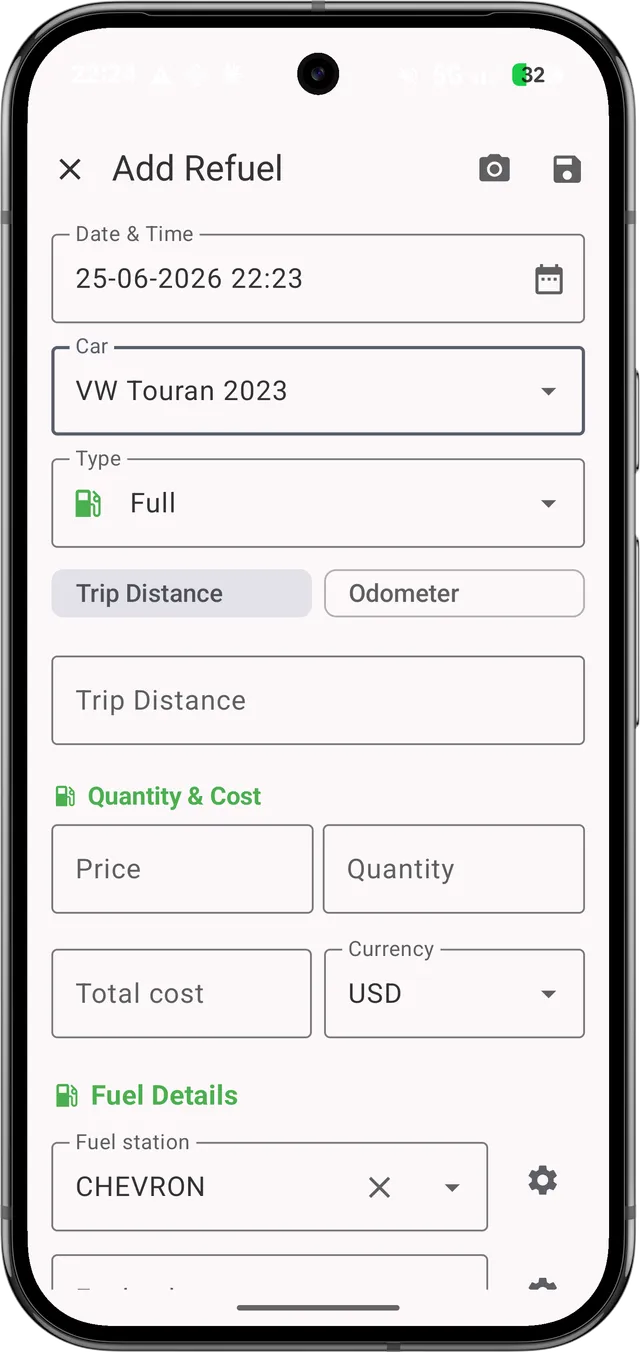 El icono
 Escanear recibo de combustible en la pantalla de registro de repostaje
Si el formulario de repostaje ya tiene datos, al iniciar un escaneo se te preguntará ¿Descartar los datos introducidos?, porque el escaneo sustituye lo que hay en el formulario. Elige Seguir editando para cancelar, o continúa con el escaneo.
Hacer la foto
Al iniciar un escaneo se abre la hoja Fotografiar recibo:
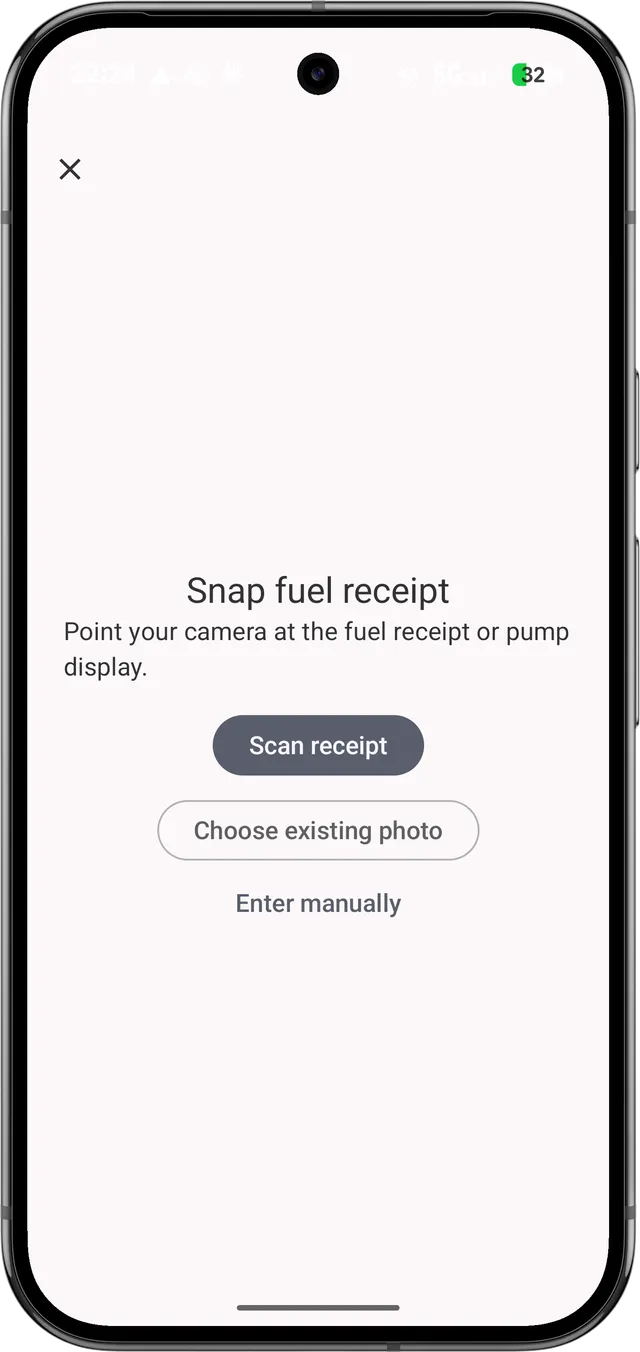 Apunta la cámara al recibo de combustible o a la pantalla del surtidor
Tienes tres opciones:
Escanear recibo— usa la cámara para fotografiar el recibo o la pantalla del surtidorElegir foto existente— selecciona una foto que ya tengas en la galeríaIntroducir manualmente— sáltate el escaneo y rellena el repostaje a mano
Añadir una foto del cuentakilómetros (opcional)
Puedes añadir una segunda foto del cuentakilómetros para que My Cars lea también tu kilometraje:
- Toca
Añadir otra fotopara incluir el cuentakilómetros - O escanea solo el recibo
- Usa
Empezar de nuevopara borrar las fotos y volver a empezar
Cuando tus fotos estén listas, toca escanear para enviarlas a la lectura.
Revisar y guardar
Mientras My Cars lee el recibo verás el progreso (Leyendo recibo…, Comprobando el total…).
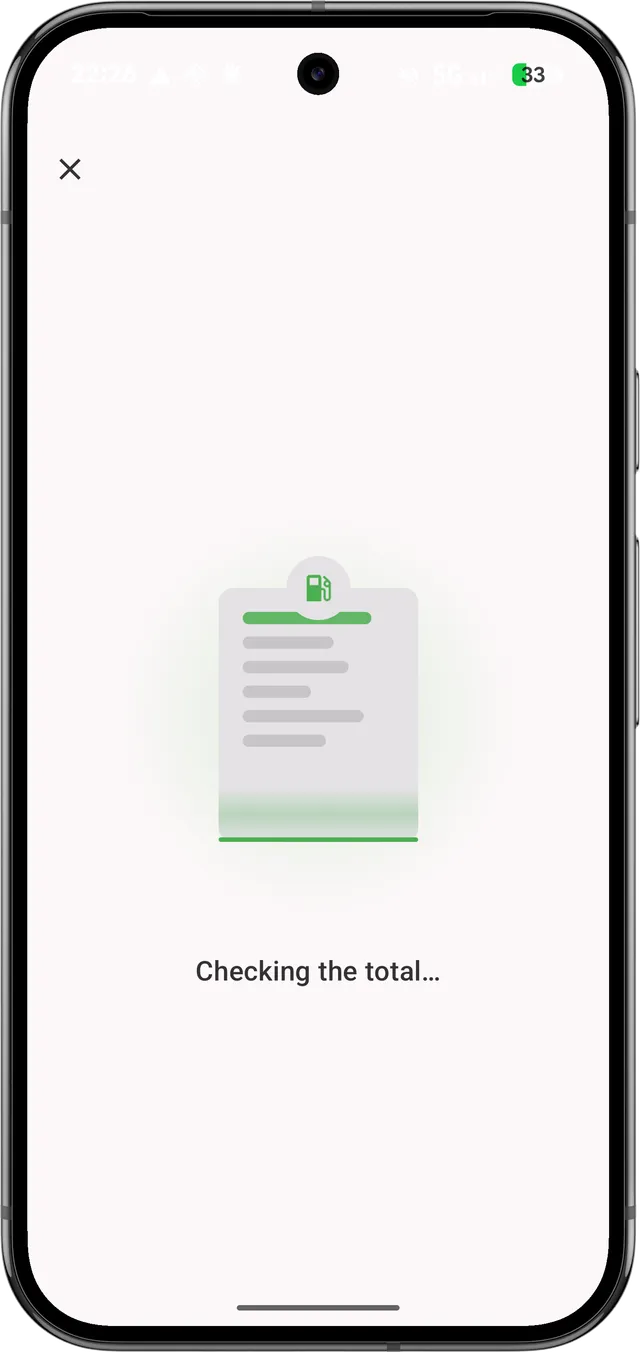 My Cars lee el recibo y busca los números
Al terminar, la hoja Revisar repostaje escaneado muestra los valores encontrados.
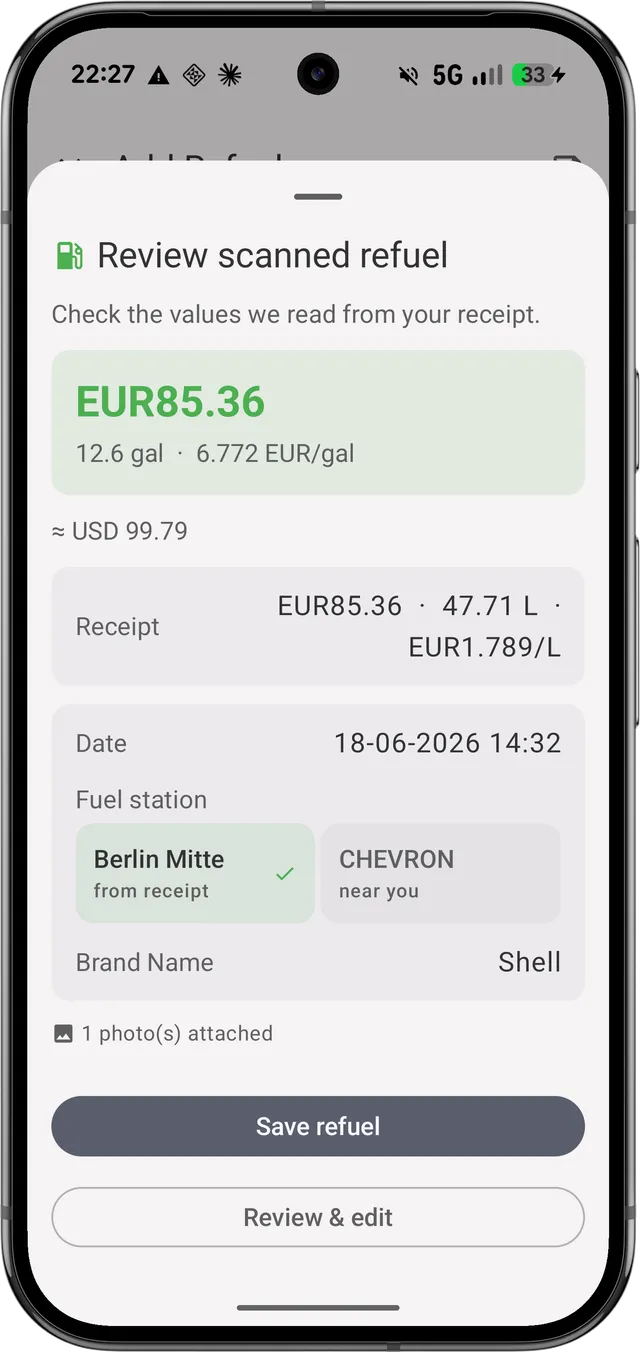 Revisa los valores leídos de tu recibo antes de guardar
Guardar repostaje— guarda los valores escaneados tal cualRevisar y editar— abre el formulario completo para ajustar lo que quieras
Algunas cosas a tener en cuenta:
- Si la confianza es baja, verás «Revisa estos valores: no pudimos verificarlos del todo.». Compruébalos con calma antes de guardar.
- Si no se ha podido leer la moneda, se te pedirá que la confirmes antes de guardar.
- Las fotos escaneadas se adjuntan al repostaje automáticamente, así que el recibo queda guardado con el registro.
Qué se lee
Snap-to-Log puede extraer estos campos de un recibo de combustible normal:
| Campo | ¿Se lee del recibo? |
|---|---|
| Cantidad (litros/galones) | Sí |
| Precio del combustible (por unidad) | Sí |
| Coste total | Sí |
| Fecha | Sí |
| Cuentakilómetros | Sí (mejor con una foto aparte del cuentakilómetros) |
| Estación de combustible | Sí, cuando aparece en el recibo |
| Moneda | Sí, cuando aparece (te pide confirmarla si no está clara) |
Dale siempre un vistazo rápido a los valores: los recibos varían mucho y puedes corregir lo que haga falta en el formulario de repostaje.
El widget Escanear recibo
My Cars incluye un widget Escanear recibo para la pantalla de inicio, con el que puedes iniciar un escaneo de un solo toque, sin abrir la app antes.
Añadir el widget
- Mantén pulsada una zona vacía de tu pantalla de inicio de Android
- Toca Widgets
- Busca My Cars y elige
Escanear recibo(«Escanea un recibo de combustible para un coche») - Arrástralo a tu pantalla de inicio
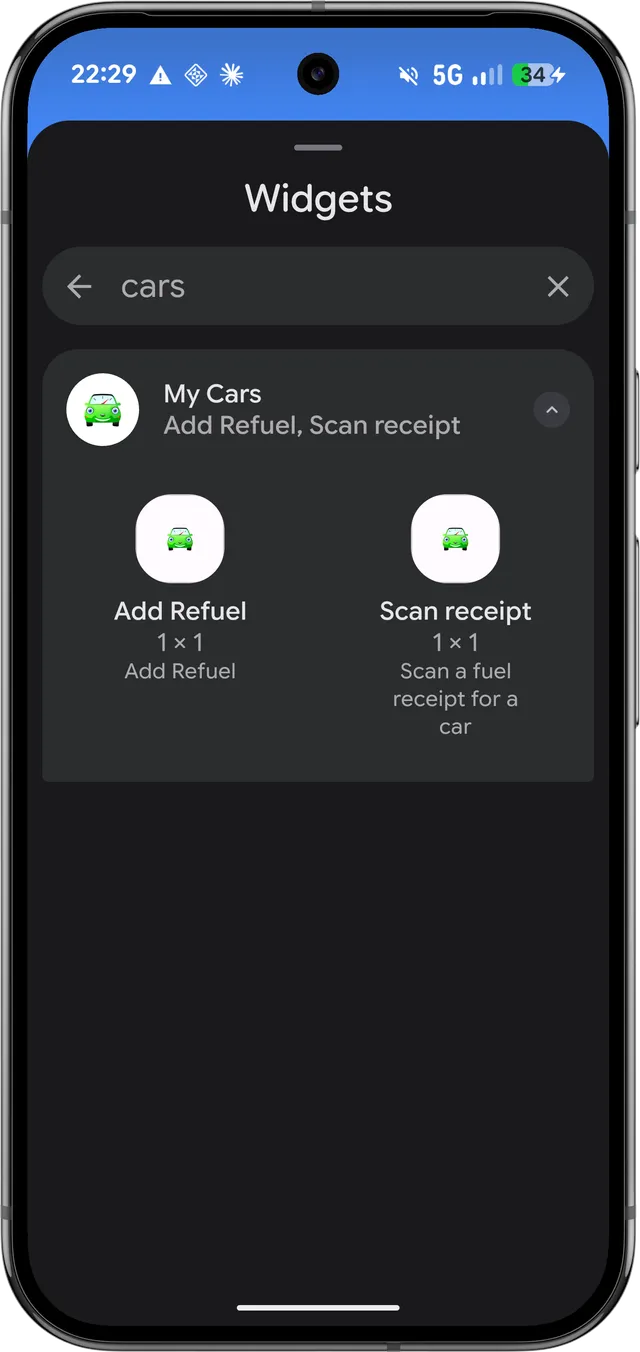 Elige el widget
 Escanear recibo (1×1) de My Cars en el selector de widgets de Android
Configurarlo
La primera vez, toca el widget para configurarlo. En Configurar widget de escaneo, Elige el coche para el que este widget escanea recibos. Si más adelante quieres cambiarlo, toca la opción de configurar en el widget.
Usarlo
Toca el widget cuando estés en el surtidor: te lleva directamente a la pantalla de captura Fotografiar recibo del coche que elegiste, listo para fotografiar el recibo.
Privacidad
La primera vez que escaneas, My Cars muestra un aviso único (Escaneo de recibos):
Cuando escaneas un recibo, la foto se envía de forma segura a Google Cloud para leerla. Nunca se usa para entrenar la IA ni se almacena tras la lectura: tu foto permanece en tu dispositivo.
En resumen: la foto se envía de forma segura solo para leerla, no se conserva en el servidor después y no se usa para entrenar IA. Toca Entendido para continuar.
Límites de escaneo
| Plan | Escaneos incluidos |
|---|---|
| PRO | 5 escaneos al mes |
| PRO+ | Hasta 50 escaneos al día |
Si llegas al límite verás «Has alcanzado tu límite de escaneos. Mejora tu plan o inténtalo más tarde.». Siempre puedes tocar Introducir manualmente para añadir el repostaje sin escanear.
Solución de problemas
| Mensaje | Qué significa | Qué hacer |
|---|---|---|
| «No se pudo leer el recibo. Inténtalo de nuevo o introdúcelo manualmente.» | La imagen estaba borrosa o poco clara | Repite la foto con buena luz, o introdúcelo a mano |
| «No se pudo conectar con el servidor. Comprueba tu conexión e inténtalo de nuevo.» | Sin conexión a la red | Reconecta y toca Reintentar |
| «El escáner está ocupado. Espera un momento e inténtalo de nuevo.» | Carga temporal del servicio | Espera unos segundos y vuelve a intentarlo |
| «Has alcanzado tu límite de escaneos. Mejora tu plan o inténtalo más tarde.» | Se agotaron los escaneos del período | Espera al siguiente período, mejora tu plan o introdúcelo a mano |
| «El escaneo de recibos no está disponible ahora. Inténtalo más tarde.» | Servicio temporalmente no disponible | Inténtalo más tarde |
Consejos para el mejor resultado
- Pon el recibo plano y que ocupe todo el encuadre
- Buena iluminación — evita sombras y reflejos sobre el papel
- Que se vean los totales — asegúrate de que se leen la cantidad, el precio y el total
- Foto aparte del cuentakilómetros — para leer el kilometraje con más fiabilidad
- Revisa siempre — confirma los números antes de guardar