リマインダーとメンテナンス
サービスのリマインダー、パーツのリマインダー、季節ごとのタイヤ交換の設定と管理について
メンテナンスのリマインダーを設定するには?
- メニュー > リマインダー > +
- リマインダータイプ を選びます: サービス(続けて サービスを選択)、請求書(続けて 請求書タイプを選択)、ほかの(リマインダー名 を入力)。次に 車を選択 で車を選びます。
- 時間ベースの頻度(開始日 から 毎 N 日 / 月 / 年)と、必要なら 距離ベースの頻度(開始距離 から 毎(距離))をオンにします。
- 定期的 をオンにすると、完了または破棄したあとに新しいリマインダーが自動で作られます。通知を受け取るには 通知を有効にする をオンにします。
- 保存します。
時間と距離の両方を設定した場合は、先に条件を満たしたほうでリマインダーが動作します。リマインダーは無料で使えます。
期限が来たリマインダーはダッシュボードの 次のイベント カードにも表示されます。数日前に知らせてほしい場合は、設定 > 通知 > 事前に通知 を使います。
タイヤ & パーツ(PRO)で管理しているオイルやフィルターなどのパーツには、パーツ自体のリマインダーも使えます(このページの最後の質問を参照)。
リマインダーはどのように動きますか?
リマインダーは次の条件で動作します。
- 時間の間隔: X 日ごと、X か月ごと、X 年ごと
- 距離のしきい値: X km ごと、X マイルごと
先に条件を満たしたほう で通知が届きます。
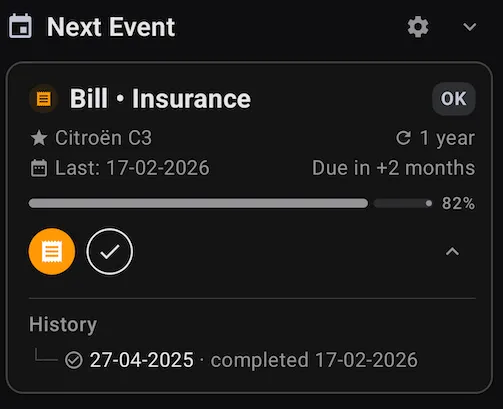 繰り返し設定、進捗バー、履歴が表示されたリマインダー
リマインダー画面の赤い数値は何を意味しますか?
赤い文字は、リマインダーの期限を過ぎているのに、対応するサービスや請求書がまだ記録されていないことを示します。期限を過ぎたリマインダーはメニュー > リマインダー の一番上に表示され、期限超過 フィルターでそれだけを表示できます。
リマインダーのカードでは次の操作ができます。
- サービスを記録 または 請求書を記録: 車と種類が入力済みの状態で、実施内容を記録します
- 完了としてマーク: 実施済みで、記録が不要な場合
- 後で再通知: 先送りします。先送りの期間が終わると、期限超過として再び表示されます。
リマインダーを編集・削除するには?
- メニュー > リマインダー を開きます
- 変更したいリマインダーをタップします
- 編集して保存するか、編集画面の削除ボタンをタップします
上部のフィルター(すべて、アクティブ、期限超過、完了)を使うと見つけやすくなります。
リマインダー画面にタイヤ交換やパーツが表示されるのはなぜですか?
メニュー > リマインダー には タイヤ & パーツ から来るリマインダーも表示されるので、期限が来たものを一か所で確認できます。これらも通知されます。
パーツのリマインダー。 タイヤ & パーツ でパーツの履歴を開き、リマインダーを設定 をタップして 交換のリマインダー(何か月ごと、または何 km ごと)を入力します。期限が来ると、リマインダー画面に次のボタン付きのカードが表示されます。
- 交換を記録: 交換を記録します(PRO が必要)
- 後で再通知: 先送りします(常に無料)
- リマインダーを停止: リマインダーをオフにします
まだ期限が来ていないパーツは、一番下の 今後のパーツ交換 に表示されます。次の交換を記録すると、リマインダーは自動的にやり直しになります。同じ作業の通常のリマインダーがすでにある場合は、すでに通知を設定済みですか? と表示され、二重に通知されないよう片方をオフにできます。
季節ごとのタイヤ交換。 夏タイヤまたは冬タイヤを登録した車では、履き替えの時期になるとカードが表示され、履き替えを記録、今シーズンはスキップ、オフにする を選べます。時期は過去の履き替えから学習されます。自分で決めたい場合は、設定 > 通知 > 季節ごとのタイヤ交換(冬タイヤへ / 夏タイヤへ)を使います。この設定は、夏用または冬用のタイヤセットがある車を登録すると表示されます。
タイヤセットやパーツそのものについては タイヤ & パーツ をご覧ください。