Recordatorios y mantenimiento
Cómo crear y gestionar recordatorios de mantenimiento, de piezas y de cambio de neumáticos de temporada
¿Cómo creo un recordatorio de mantenimiento?
- Menú > Recordatorios > +
- Elige el Tipo de recordatorio: Mantenimiento (luego Seleccionar mantenimiento), Factura (luego Seleccionar tipo de factura) u Otro (ponle un Nombre del recordatorio). Después, Seleccionar coche.
- Activa Frecuencia por tiempo (Cada N Día(s) / Mes(es) / Año(s), contando desde una Fecha de inicio) y/o Frecuencia por distancia (Cada (distancia), contando desde una Distancia inicial).
- Activa Recurrente para que se cree un recordatorio nuevo cuando completes o descartes este. Activa Habilitar notificaciones para recibir avisos.
- Guarda.
Si pones tiempo y distancia, salta con lo que ocurra primero. Los recordatorios son gratuitos.
Los recordatorios pendientes también aparecen en la tarjeta Próximo evento del Panel. Para recibir el aviso unos días antes, usa Ajustes > Notificaciones > Notificar con anticipación.
Para el aceite, los filtros y otras piezas que sigues en Neumáticos y piezas (PRO), puedes usar el recordatorio de la propia pieza (consulta la última pregunta de esta página).
¿Cómo funcionan los recordatorios?
Un recordatorio puede activarse por:
- Intervalo de tiempo: cada X días, meses o años
- Umbral de distancia: cada X km o millas
Se activará la notificación con lo que ocurra primero.
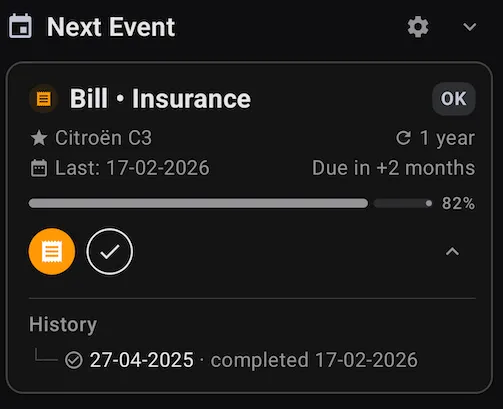 Un recordatorio con su recurrencia, su barra de progreso y su historial
¿Qué significan los valores en rojo de la pantalla Recordatorios?
El texto en rojo indica que la fecha límite del recordatorio ha pasado sin que se haya registrado el mantenimiento o la factura correspondiente. Los recordatorios vencidos suben al principio de Menú > Recordatorios, y el filtro Vencido muestra solo esos.
En la tarjeta del recordatorio puedes:
- Registrar mantenimiento o Registrar factura para anotar lo que se hizo, con el coche y el tipo ya rellenados
- Marcar completado si ya está hecho y no necesitas un registro
- Recordarme más tarde para posponerlo. Al terminar el aplazamiento vuelve como vencido.
¿Cómo edito o borro un recordatorio?
- Menú > Recordatorios
- Toca el recordatorio que quieras modificar
- Edítalo y guarda, o toca el botón de borrar en la pantalla de edición
Los filtros de arriba (Todos, Activo, Vencido, Hecho) te ayudan a encontrarlo.
¿Por qué aparecen cambios de neumáticos y piezas en Recordatorios?
Menú > Recordatorios también muestra los recordatorios que vienen de Neumáticos y piezas, para tener todo lo pendiente en un solo sitio. También recibes notificaciones de ellos.
Recordatorios de piezas. Abre el historial de una pieza en Neumáticos y piezas, toca Configurar un recordatorio y rellena Recordarme cuando toque cambiarlo (cada tantos meses y/o kilómetros). Cuando toca, aparece una tarjeta en Recordatorios con:
- Registrar sustitución: anotar el cambio (requiere PRO)
- Recordarme más tarde: posponerlo (siempre gratis)
- Dejar de recordármelo: desactivarlo
Las piezas que aún no tocan aparecen abajo, en Próximas sustituciones. El recordatorio vuelve a empezar solo cuando registras el siguiente cambio. Si ya tienes un recordatorio clásico para lo mismo, la app pregunta ¿Ya tienes un recordatorio para esto? y te ofrece desactivar uno para que no te avise dos veces.
Cambio de neumáticos de temporada. Si un coche tiene neumáticos de verano o de invierno, aparece una tarjeta cuando toca cambiarlos, con Registrar cambio, Esta temporada no y Desactivar. Las fechas se aprenden de tus cambios anteriores. Para fijarlas tú, usa Ajustes > Notificaciones > Cambio de neumáticos de temporada (A neumáticos de invierno / A neumáticos de verano). Este ajuste aparece cuando un coche tiene un juego de verano o de invierno.
Los juegos de neumáticos y las piezas se explican en Neumáticos y piezas.