Erinnerungen & Wartung
Wartungserinnerungen, Teile-Erinnerungen und saisonale Reifenwechsel einrichten und verwalten
Wie richte ich eine Wartungserinnerung ein?
- Menü > Erinnerungen > +
- Wählen Sie den Erinnerungstyp: Reparatur (dann Wartung auswählen), Rechnung (dann Rechnungsart auswählen) oder Andere (mit einem Erinnerungsname). Dann Auto auswählen.
- Schalten Sie Zeitbasierte Häufigkeit ein (Alle N Tag(e) / Monat(e) / Jahr(e), gezählt ab einem Startdatum) und/oder Entfernungsbasierte Häufigkeit (Alle (Entfernung), gezählt ab einer Startentfernung).
- Schalten Sie Wiederkehrend ein, damit nach dem Erledigen oder Verwerfen automatisch eine neue Erinnerung entsteht. Mit Benachrichtigungen aktivieren werden Sie benachrichtigt.
- Speichern Sie.
Wenn Sie Zeit und Entfernung festlegen, löst die Bedingung aus, die zuerst erreicht wird. Erinnerungen sind kostenlos.
Fällige Erinnerungen erscheinen auch auf der Dashboard-Karte Nächstes Ereignis. Um ein paar Tage vorher gewarnt zu werden, nutzen Sie Einstellungen > Benachrichtigungen > Vorab benachrichtigen.
Für Öl, Filter und andere Teile, die Sie unter Reifen & Teile (PRO) verwalten, können Sie stattdessen die Erinnerung des Teils nutzen (siehe letzte Frage auf dieser Seite).
Wie funktionieren Erinnerungen?
Erinnerungen können ausgelöst werden durch:
- Zeitintervall: Alle X Tage, Monate oder Jahre
- Entfernungsschwelle: Alle X Kilometer
Was zuerst eintritt, löst die Erinnerungsbenachrichtigung aus.
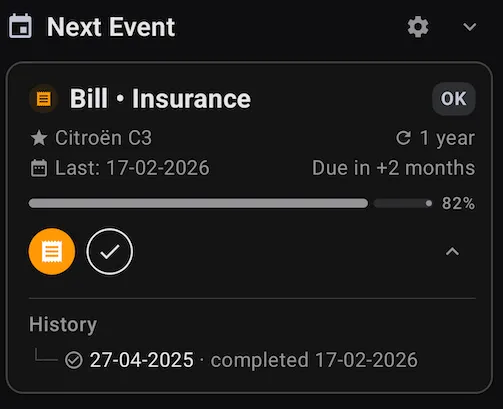 Eine Erinnerung mit ihrer Wiederholung, ihrer Fortschrittsanzeige und ihrem Verlauf
Was bedeuten die roten Werte im Bildschirm „Erinnerungen“?
Roter Text bedeutet, dass die Frist der Erinnerung verstrichen ist, ohne dass die entsprechende Wartung oder Rechnung erfasst wurde. Überfällige Erinnerungen stehen ganz oben unter Menü > Erinnerungen, und der Filter Überfällig zeigt nur diese.
Auf der Karte der Erinnerung können Sie:
- Wartung protokollieren oder Rechnung protokollieren, um die Arbeit zu erfassen – Fahrzeug und Art sind schon ausgefüllt
- Als erledigt markieren, wenn sie erledigt ist und Sie keinen Eintrag brauchen
- Später erinnern, um sie zu verschieben. Danach erscheint sie wieder als überfällig.
Wie bearbeite oder lösche ich eine Erinnerung?
- Menü > Erinnerungen
- Tippen Sie auf die Erinnerung, die Sie ändern möchten
- Ändern Sie sie und speichern Sie, oder tippen Sie im Bearbeitungsbildschirm auf die Schaltfläche zum Löschen
Die Filter oben (Alle, Aktiv, Überfällig, Fertig) helfen beim Finden.
Warum zeigt „Erinnerungen“ Reifenwechsel und Teile?
Menü > Erinnerungen listet auch Erinnerungen aus Reifen & Teile, damit alles Fällige an einem Ort steht. Sie erhalten dafür auch Benachrichtigungen.
Teile-Erinnerungen. Öffnen Sie den Verlauf eines Teils unter Reifen & Teile, tippen Sie auf Erinnerung einrichten und füllen Sie An den Austausch erinnern aus (alle so viele Monate und/oder Kilometer). Wenn es fällig ist, erscheint unter „Erinnerungen“ eine Karte mit:
- Austausch erfassen: den Austausch eintragen (benötigt PRO)
- Später erinnern: verschieben (immer kostenlos)
- Nicht mehr erinnern: ausschalten
Teile, die noch nicht fällig sind, stehen unten unter Kommende Teilewechsel. Die Erinnerung beginnt von selbst neu, wenn Sie den nächsten Austausch erfassen. Haben Sie für dieselbe Arbeit schon eine klassische Erinnerung, fragt die App Bereits daran erinnert? und bietet an, eine davon auszuschalten, damit Sie nicht doppelt erinnert werden.
Saisonaler Reifenwechsel. Hat ein Auto Sommer- oder Winterreifen, erscheint eine Wechsel-Karte, wenn es Zeit zum Wechseln ist, mit Wechsel erfassen, Nicht diese Saison und Ausschalten. Die Termine lernt die App aus Ihren bisherigen Wechseln. Um sie selbst festzulegen, nutzen Sie Einstellungen > Benachrichtigungen > Saisonaler Reifenwechsel (Auf Winterreifen / Auf Sommerreifen). Diese Einstellung erscheint, sobald ein Auto einen Sommer- oder Wintersatz hat.
Reifensätze und Teile selbst werden unter Reifen & Teile erklärt.