Neumáticos y piezas
Controla tus juegos de neumáticos, los cambios de temporada, la profundidad del dibujo, el aceite de motor y cada pieza que cambias (filtros, frenos, batería y tus propias piezas), con recordatorios para el próximo cambio
Neumáticos y piezas es el garaje de tu coche: los juegos de neumáticos que tienes, el que lleva montado, cuánto dibujo le queda y cada pieza que cambias, desde el aceite de motor y los filtros hasta la batería, los frenos o un cofre de techo. Responde a tres preguntas: qué lleva el coche, cuándo toca el próximo cambio y cuánto me ha costado.
Función PRO. Neumáticos y piezas está incluido en PRO (hasta 2 juegos de neumáticos por coche) y en PRO+ (juegos ilimitados, con los pares delantero y trasero registrados por separado). En el plan gratuito, el menú del coche muestra un ejemplo de cómo es el garaje.
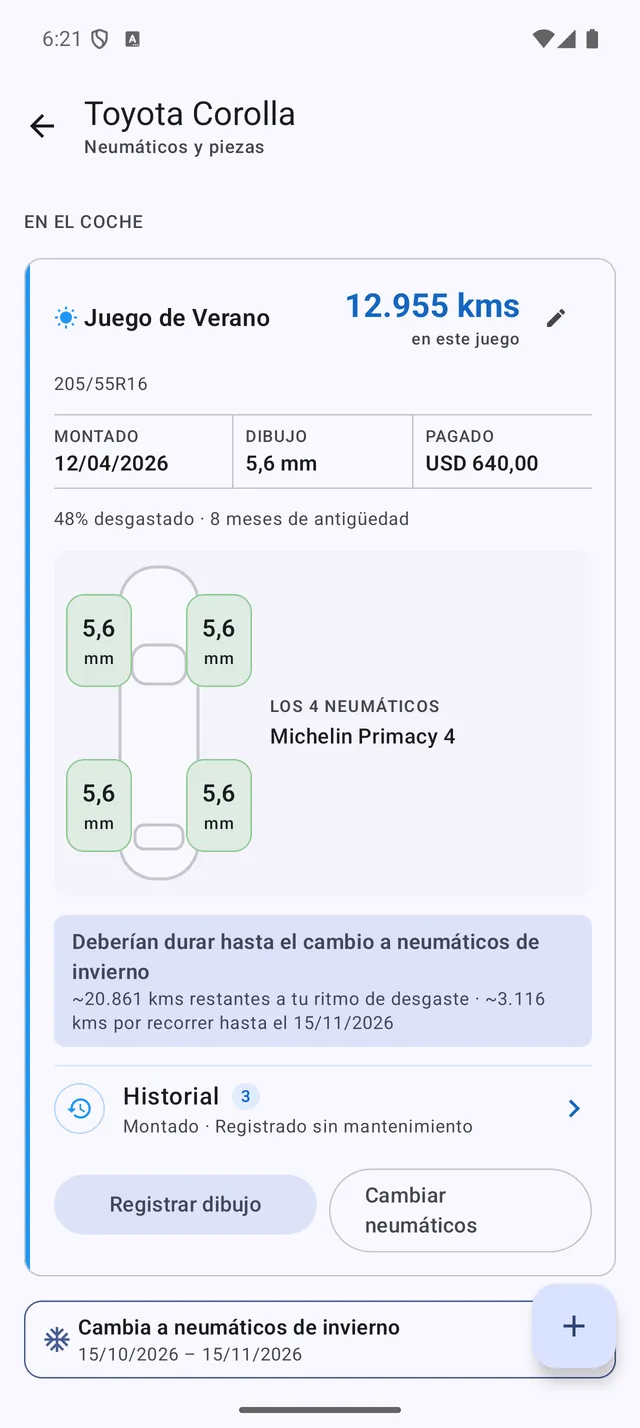 El juego montado en el coche: el dibujo de cada rueda, si durará hasta el próximo cambio y cuándo toca ese cambio
Abrir el garaje
- Menú > Neumáticos y piezas: los neumáticos y piezas de todos tus coches en una sola lista.
- Vehículos > ⋮ > Neumáticos y piezas en la tarjeta de un coche: el garaje de ese coche.
La entrada del menú aparece en cuanto añades tu primer juego de neumáticos o tu primera pieza.
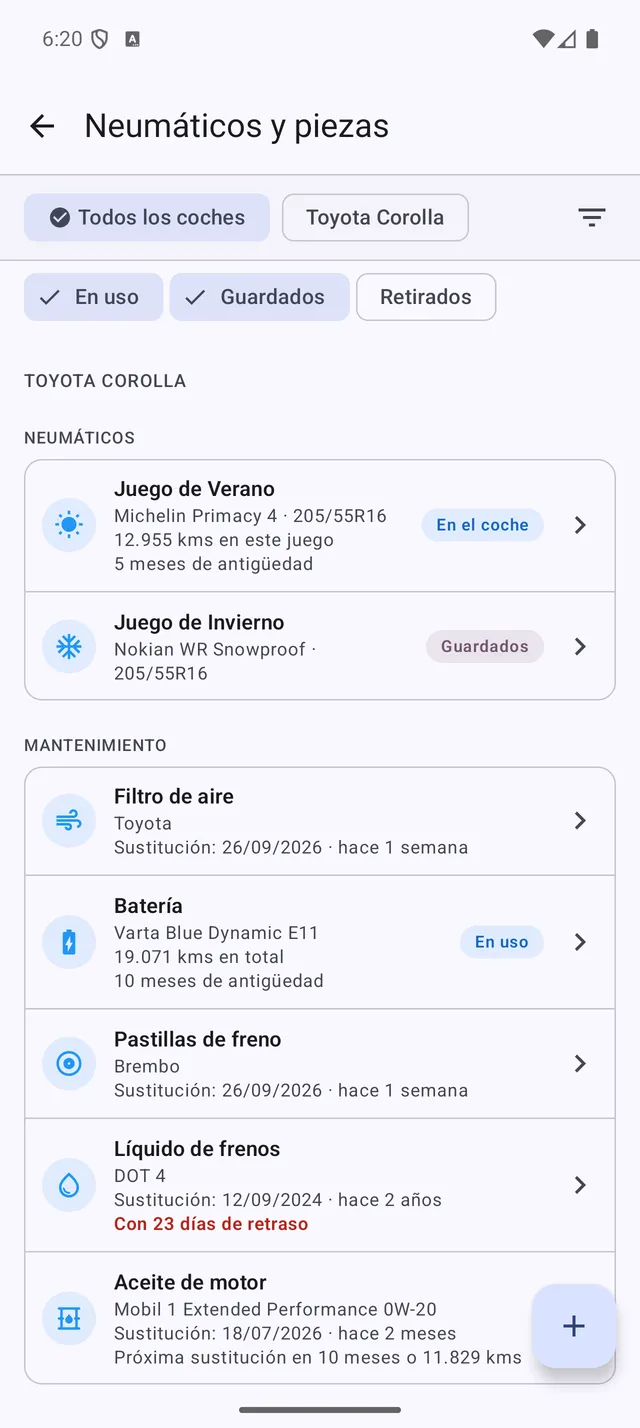 Todos los coches en una lista: neumáticos, mantenimiento y equipamiento, cada uno con su estado
El garaje agrupa todo según lo que es:
| Sección | Qué contiene | Estado que verás |
|---|---|---|
| Neumáticos | Juegos de neumáticos y juegos de llantas | En el coche · Guardados |
| Mantenimiento | Piezas que cambias o sustituyes: aceite de motor, filtros, bujías, escobillas, líquidos, pastillas de freno, la batería, el alternador y el motor de arranque | Sustitución: 26/09/2026 · Vence en 22 días |
| Equipamiento | Tus propias piezas, que montas y conservas: un cofre de techo, un portabicicletas, una cámara de salpicadero… | En el coche · Guardados |
En la lista de todos los coches, usa los filtros En uso / Guardados / Retirados para mostrar u ocultar piezas. Las piezas retiradas conservan su historial.
Añadir neumáticos o una pieza
Toca +. La hoja Añadir neumáticos o una pieza ofrece:
- Juego de neumáticos: neumáticos de verano, de invierno o de cuatro estaciones.
- Otra cosa…: una pieza que no está en la lista (consulta Tus propias piezas).
- Tus piezas personalizadas: las piezas que creaste antes, listas para añadirlas de nuevo.
- Piezas habituales: batería, juego de llantas, alternador, motor de arranque, pastillas de freno.
- Líquidos y filtros: aceite de motor, filtros de aceite, de aire y de habitáculo, bujías, escobillas limpiaparabrisas, líquido de frenos, refrigerante.
Un juego de neumáticos
El formulario rápido solo pide la temporada y si el juego está ahora en el coche. La medida, la marca y Lo que pagaste son opcionales; toca Más detalles para indicar el modelo, el código DOT de fabricación, la profundidad en nuevo y la Profundidad de sustitución (la profundidad a la que quieres cambiarlos).
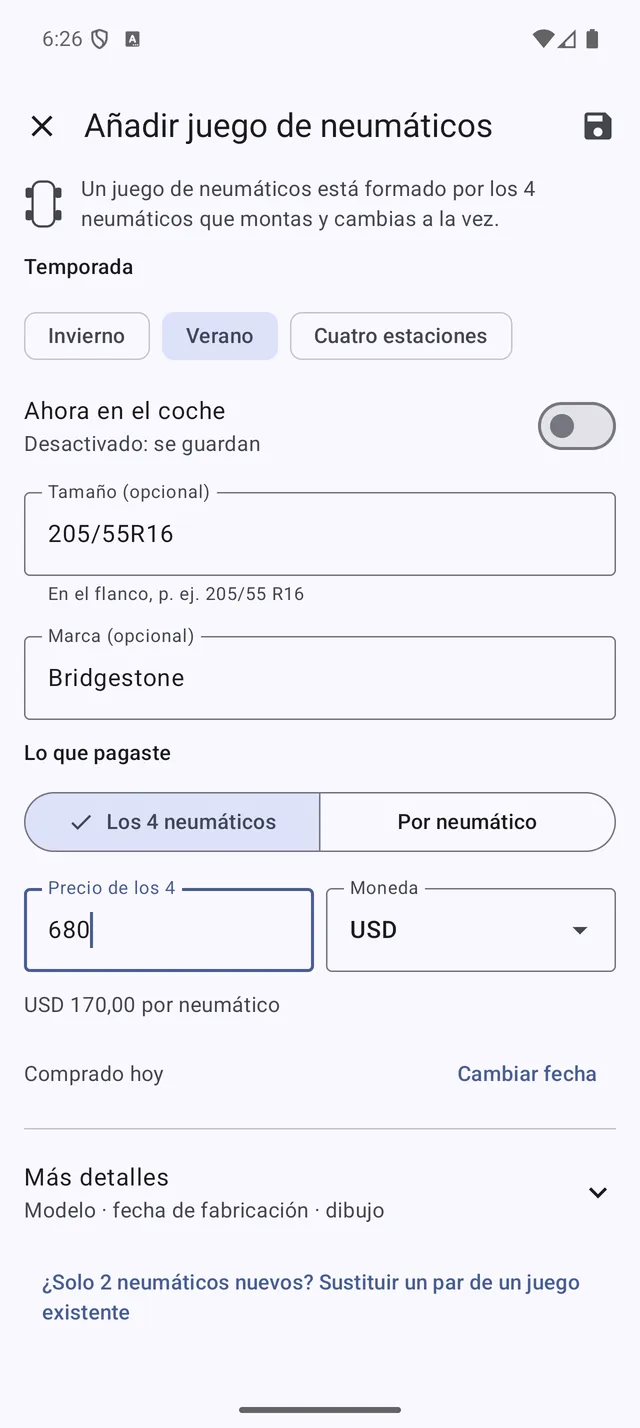 El formulario rápido de neumáticos: primero la temporada, el resto cuando quieras
Con PRO, un coche admite hasta 2 juegos de neumáticos. Si añades un tercero, My Cars te pregunta ¿Qué juego sustituyen los neumáticos nuevos?: los nuevos ocupan su lugar y el juego antiguo se retira, con su historial, solo cuando guardas. PRO+ no tiene límite.
Cambios de temporada
Si alternas entre neumáticos de verano y de invierno, My Cars muestra cuándo te toca el próximo cambio en el panel y en el garaje (por ejemplo Cambia a neumáticos de invierno · 14/10/2026 – 07/11/2026) y te avisa cuando se abre ese periodo.
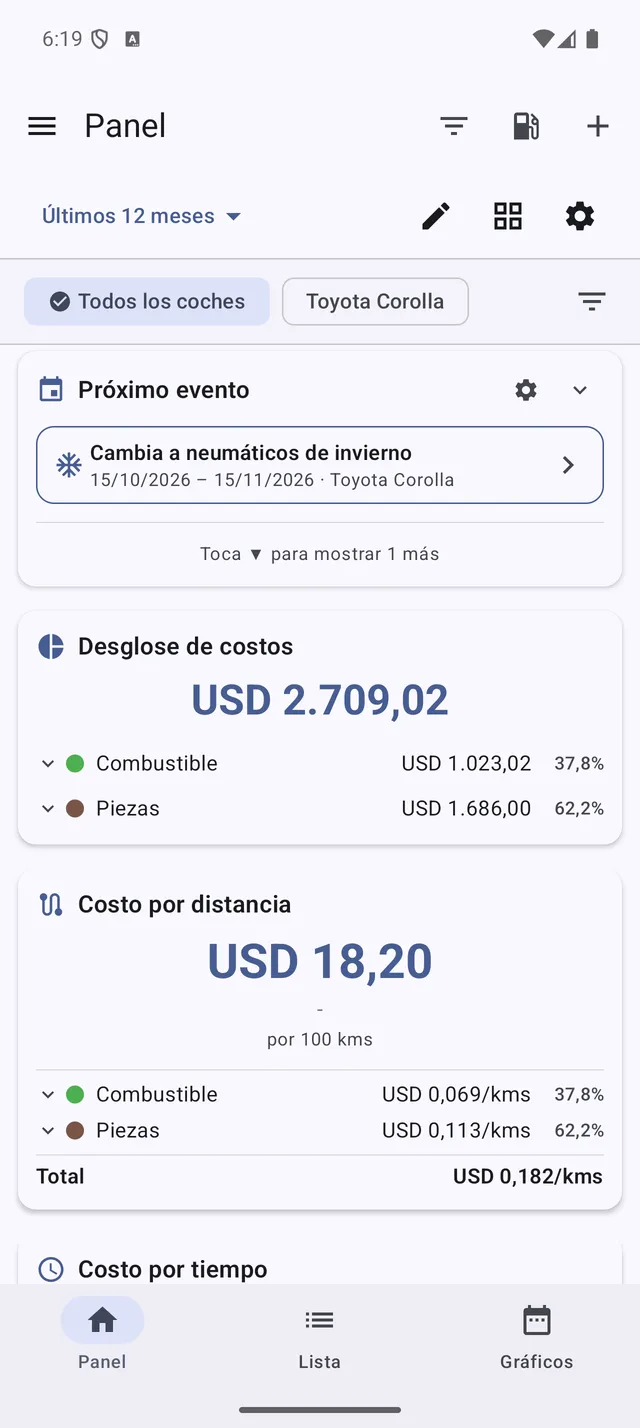 El próximo cambio, en la tarjeta Próximo evento del panel
El periodo sale de uno de estos dos sitios:
- Aprendido de tus cambios: tras tus primeros cambios, My Cars sabe en qué semanas sueles hacerlos.
- Tus propias fechas: configúralas en Ajustes > Notificaciones > Cambio de neumáticos de temporada: A neumáticos de invierno y A neumáticos de verano, cada una con un día Desde y otro Hasta. Tus fechas se aplican a todos tus coches y sustituyen al periodo aprendido; el recordatorio indica entonces definido en Ajustes. Toca Borrar para volver a aprender de tus cambios.
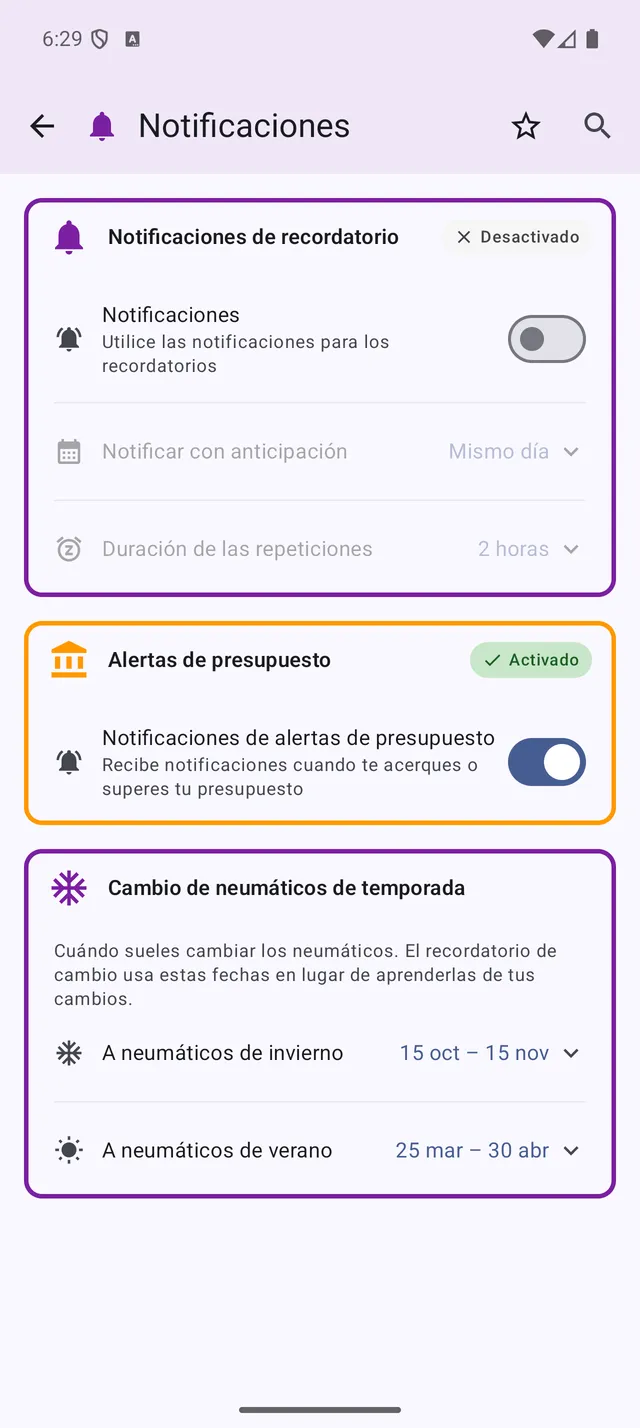 Ajustes > Notificaciones > Cambio de neumáticos de temporada
Para registrar un cambio, toca la línea de cambio o Cambiar en un juego guardado:
- Comprueba la fecha y el kilometraje actual (se rellena a partir de tus repostajes).
- Si quieres, introduce el dibujo del juego que desmontas: una sola medida para Los 4 neumáticos o Cada neumático por separado.
- Toca Cambiar: el juego se monta en el coche y el otro pasa a estar guardado.
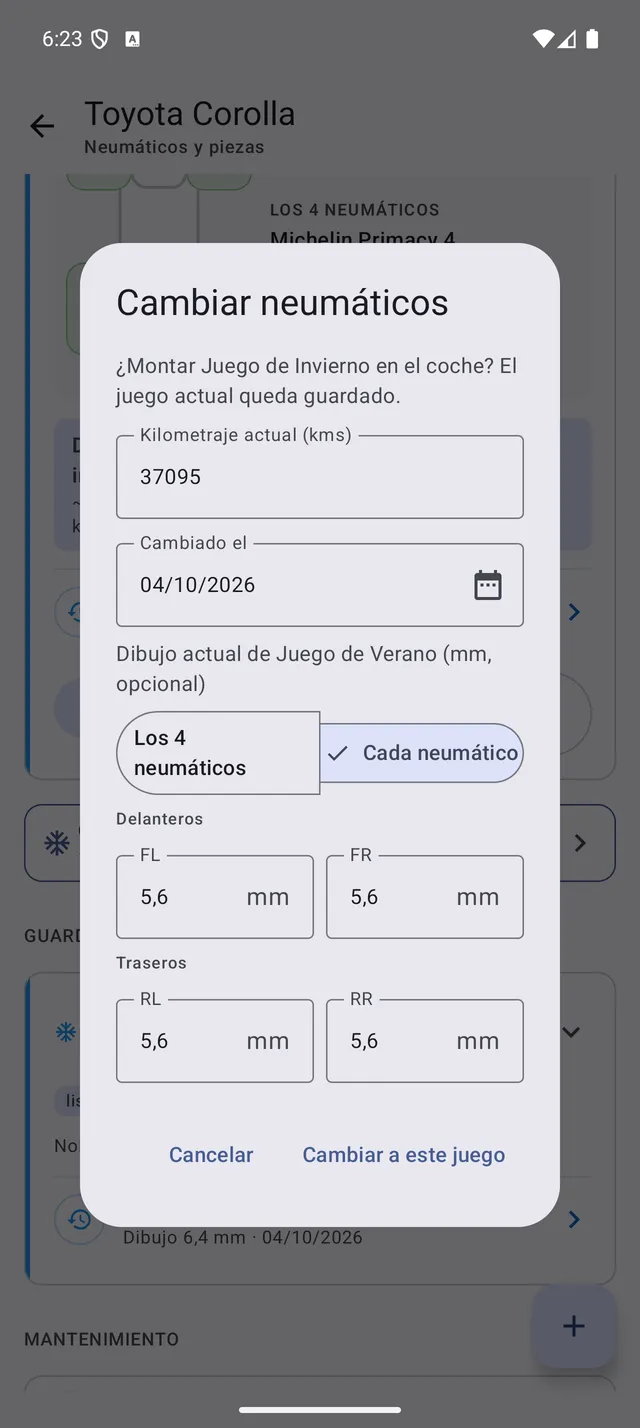 El cambio, con el dibujo del juego desmontado introducido neumático a neumático
Un cambio no puede tener una fecha anterior a la última vez que se montó o desmontó el juego: el kilometraje de cada juego iría hacia atrás. El diálogo te indica con qué evento choca; si ese evento más antiguo estaba mal, corrígelo en el Historial del juego.
En Recordatorios, la tarjeta de cambio tiene tres botones:
- Registrar cambio: abre el cambio de neumáticos.
- Esta temporada no: se salta el cambio de esta temporada.
- Desactivar: deja de recordarte los cambios solo para ese coche, tras confirmarlo. Solo puedes volver a activarlos justo después, con Deshacer en el mensaje de la parte inferior.
Profundidad del dibujo y desgaste
Toca Registrar dibujo (o una rueda en el esquema del coche) e introduce la profundidad de cada rueda. Se muestra en milímetros o en 32avos de pulgada, según tus ajustes de unidades.
- Cada rueda se colorea desde «bien» hasta «en el límite», para que un desgaste irregular salte a la vista.
- A partir de dos mediciones, My Cars calcula tu ritmo de desgaste y cuánto pueden durar todavía los neumáticos.
- El juego montado te dice si los neumáticos deberían durar hasta el cambio al otro juego o si puede que no duren; por ejemplo ~2.760 km restantes a tu ritmo de desgaste · ~1.450 km por recorrer hasta el 14/10/2026. Si no hay ningún cambio previsto, muestra aproximadamente cuántos meses le quedan a tu ritmo.
- Un juego guardado que quizá no aguante su próxima temporada se marca con puede no durar la temporada, antes de que lo montes.
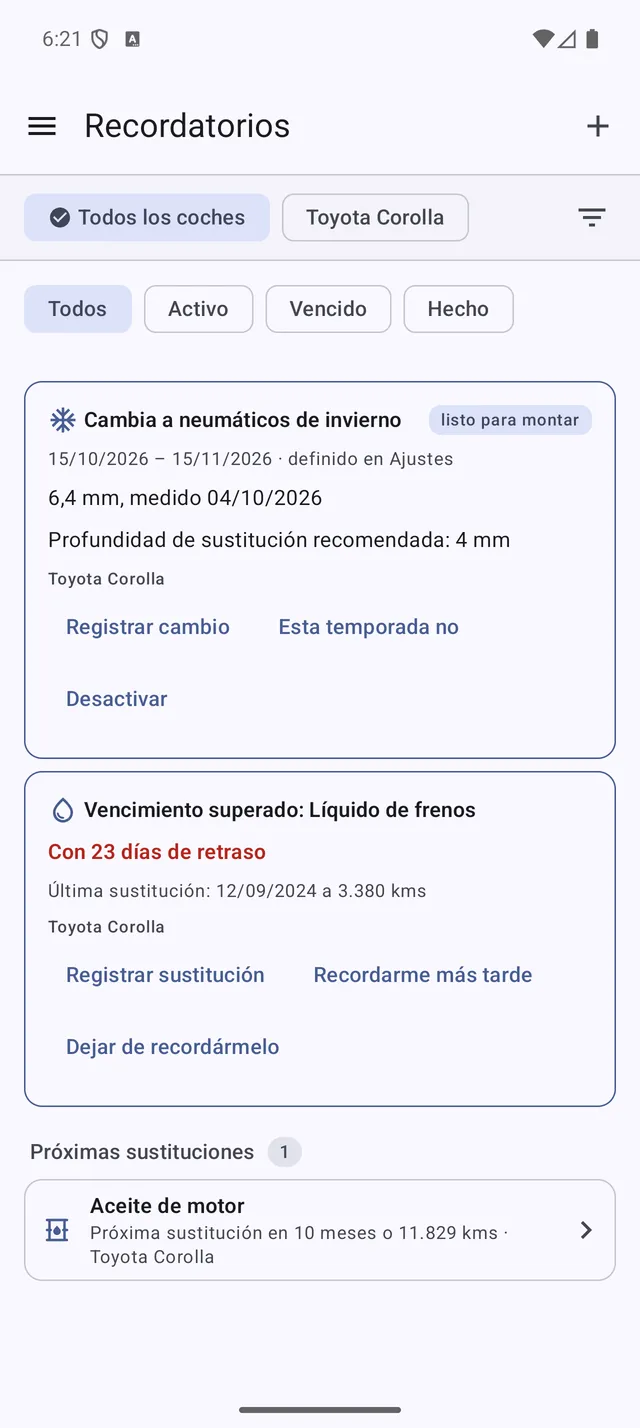 El recordatorio de cambio: el dibujo del juego que vas a montar y la profundidad de sustitución recomendada
Cambiar neumáticos
Cuando compres neumáticos nuevos para un juego, toca Cambiar neumáticos:
- Los 4 neumáticos: los antiguos se retiran con su historial y los nuevos se montan en el coche (o se guardan) con su precio.
- 2 neumáticos (PRO+): cambia solo el par que se ha desgastado, por ejemplo tras un pinchazo. Elige ¿Qué neumáticos se han desgastado?. Si es el par delantero, My Cars pregunta ¿Dónde van los neumáticos nuevos? y recomienda Detrás (recomendado): los neumáticos traseros pasan delante. Cada par conserva su propia marca, fecha de montaje y distancia.
Al añadir un juego de neumáticos, el enlace ¿Solo 2 neumáticos nuevos? Sustituir un par de un juego existente (PRO+) abre el mismo formulario.
Piezas que sustituyes: aceite, filtros, frenos, batería…
El aceite de motor, los filtros, las bujías, las escobillas, los líquidos, las pastillas de freno, la batería, el alternador y el motor de arranque son piezas de mantenimiento: cada cambio es una entrada nueva y la pieza cuenta como montada hasta que registras el siguiente.
Para registrar un cambio, toca la pieza y Registrar sustitución (el mismo botón aparece también en un recordatorio). El formulario muestra cuándo se sustituyó y con qué kilometraje: Sustituida el 15/09/2026 a 35.000 km · Cambiar. Para un cambio hecho antes, toca Cambiar e introduce el kilometraje de ese día, o déjalo vacío si no lo sabes.
Cuando la pieza nueva sustituye a una que sigue en el coche, My Cars pregunta ¿Y la pieza que sustituye?: Retirada: reciclada o vendida, o Guardada de repuesto.
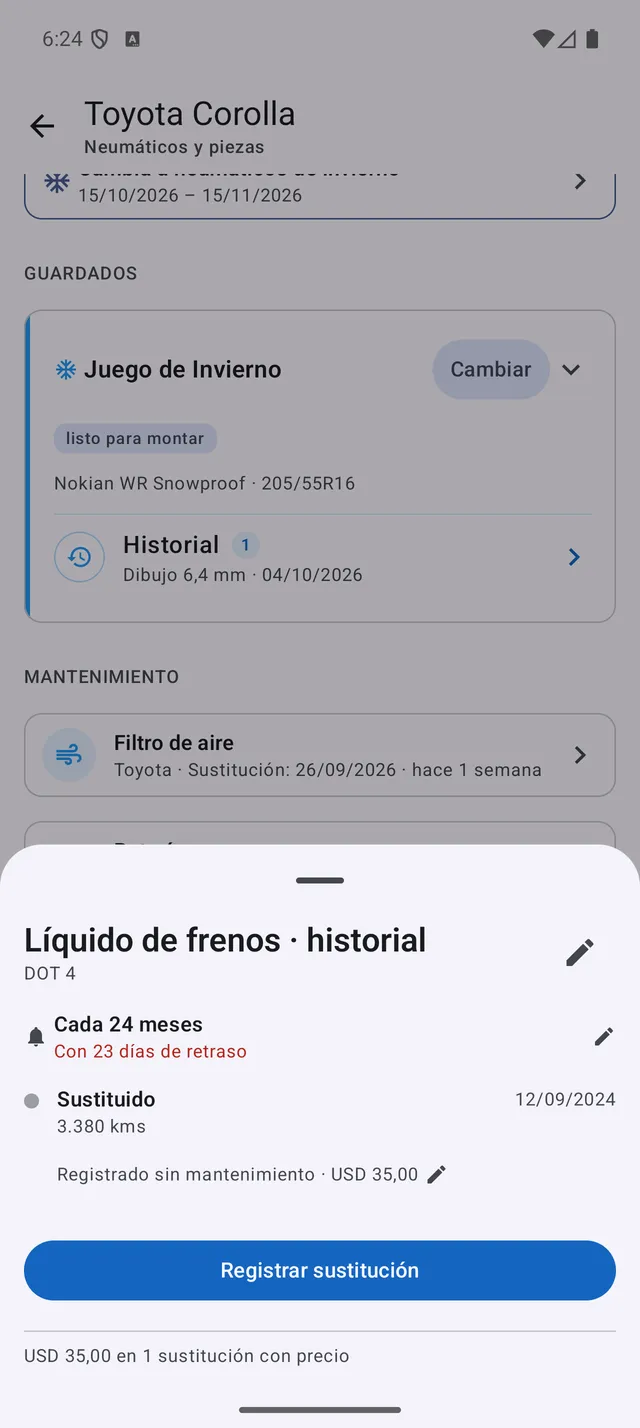 El historial de una pieza: su recordatorio, cada sustitución y lo que costó
Para quitar una pieza sin sustituirla (por ejemplo, una batería que desmontas durante el invierno), ábrela y toca Desmontar y guardar; Montar en el coche la vuelve a montar.
Aceite de motor
Un cambio de aceite registra algo más que la fecha:
- Viscosidad: toca una habitual (0W-20, 5W-30…) o escribe la tuya.
- Especificación / homologación: la homologación del fabricante que figura en la botella, por ejemplo VW 504.00.
- Cantidad: en litros, o en cuartos si usas galones estadounidenses.
El siguiente cambio de aceite empieza rellenado a partir del último (marca, viscosidad, especificación y cantidad), con un aviso para que compruebes que sigue coincidiendo.
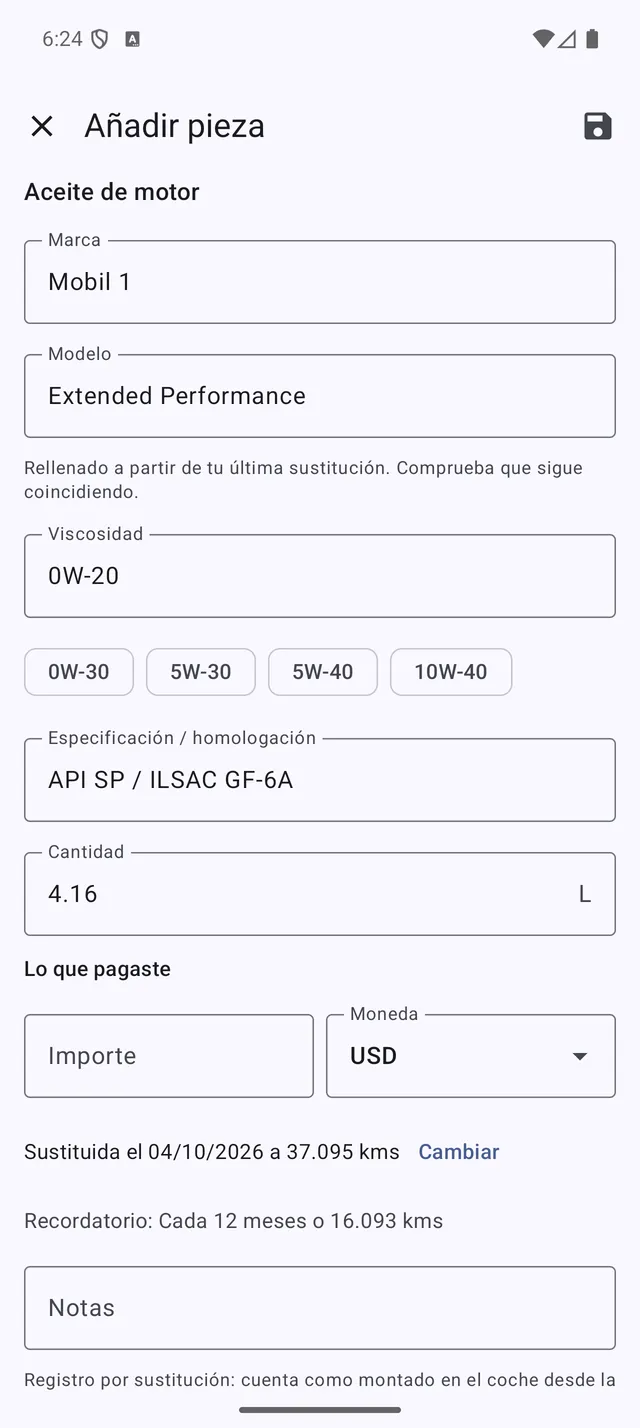 Viscosidad, homologación y cantidad, rellenadas a partir del último cambio
Rellenar entre cambios
¿Compraste una botella de 5 litros y guardas el resto para más adelante? Abre Aceite de motor y toca Añadir aceite cada vez que rellenes: la fecha, el kilometraje y cuánto añadiste. El precio es opcional: déjalo vacío si el aceite es de una botella que ya pagaste; un relleno con precio cuenta en tus gastos.
Cuando has recorrido 1.000 km desde el último cambio, el bloque del aceite muestra tu consumo de aceite (por ejemplo Consumo de aceite: 0,3 L cada 1.000 km) junto con cuántos rellenos has hecho desde el cambio. Si la cifra va en aumento, coméntalo en tu próxima revisión.
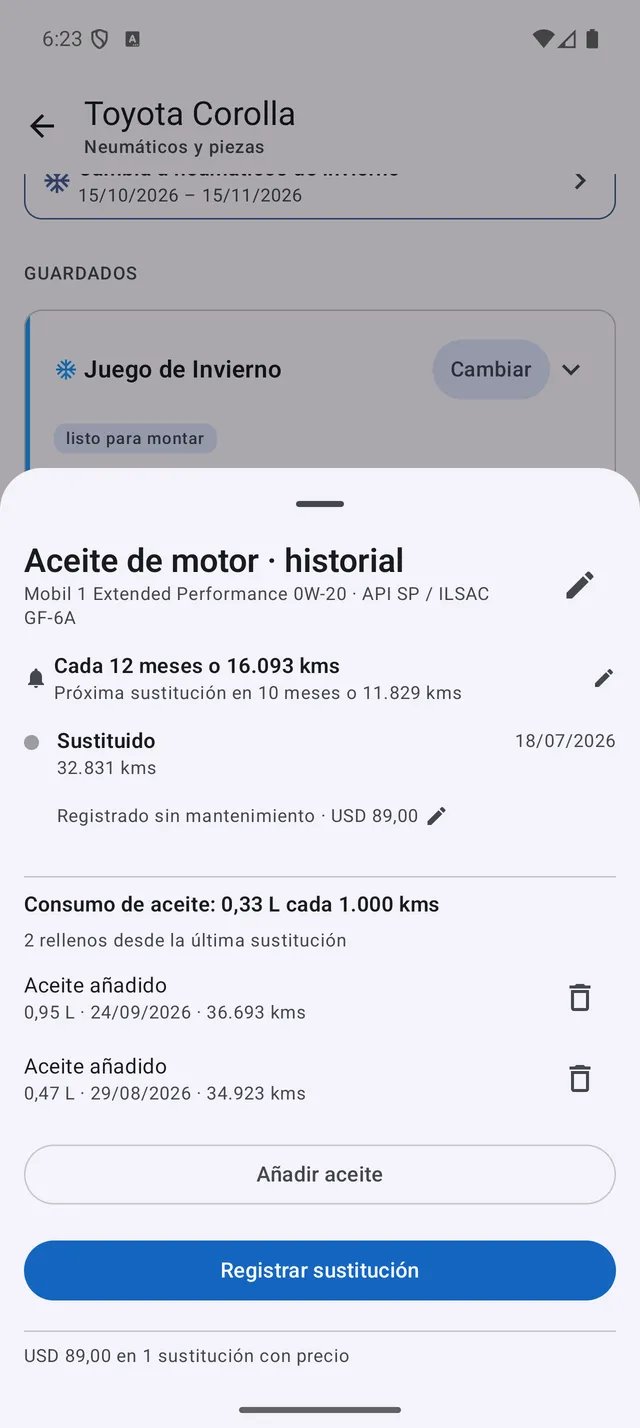 El consumo de aceite desde el último cambio y cada relleno
Tus propias piezas
Toca + > Otra cosa… para cualquier cosa que no esté en la lista: una cámara de salpicadero, una correa de distribución, unas cadenas para la nieve, AdBlue.
- Ponle un nombre (tus piezas personalizadas anteriores aparecen como sugerencias).
- Elige ¿Cómo lo usas?
- Lo monto y lo conservo: como un cofre de techo o una cámara de salpicadero. Va a Equipamiento, en el coche o guardado.
- Lo sustituyo cuando se desgasta: como una correa de distribución o un filtro. Va a Mantenimiento; cada uno dura hasta el siguiente.
- Para una pieza que conservas, indica si está ahora en el coche y, si la montaste antes, toca Cambiar para indicar cuándo y con qué kilometraje.
La elección no se puede cambiar después de guardar, porque el historial de la pieza se basa en ella. Para cambiarla, añade la pieza de nuevo como una pieza nueva.
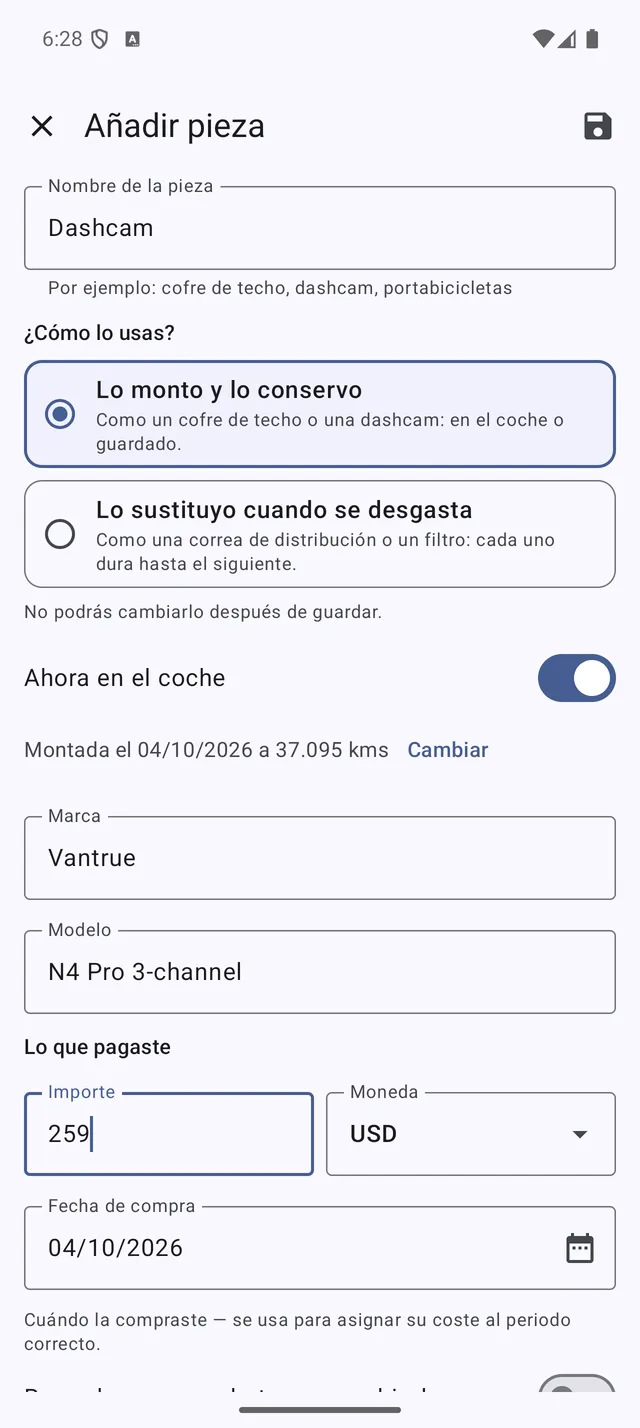 «¿Cómo lo usas?»: una pieza que conservas o una que sustituyes
Montar y desmontar el equipamiento
Cada elemento de equipamiento en el garaje de un coche tiene un interruptor: actívalo cuando montes el cofre de techo para las vacaciones y desactívalo cuando lo quites. Un mensaje confirma el movimiento con Deshacer y Cambiar fecha, por si ocurrió otro día.
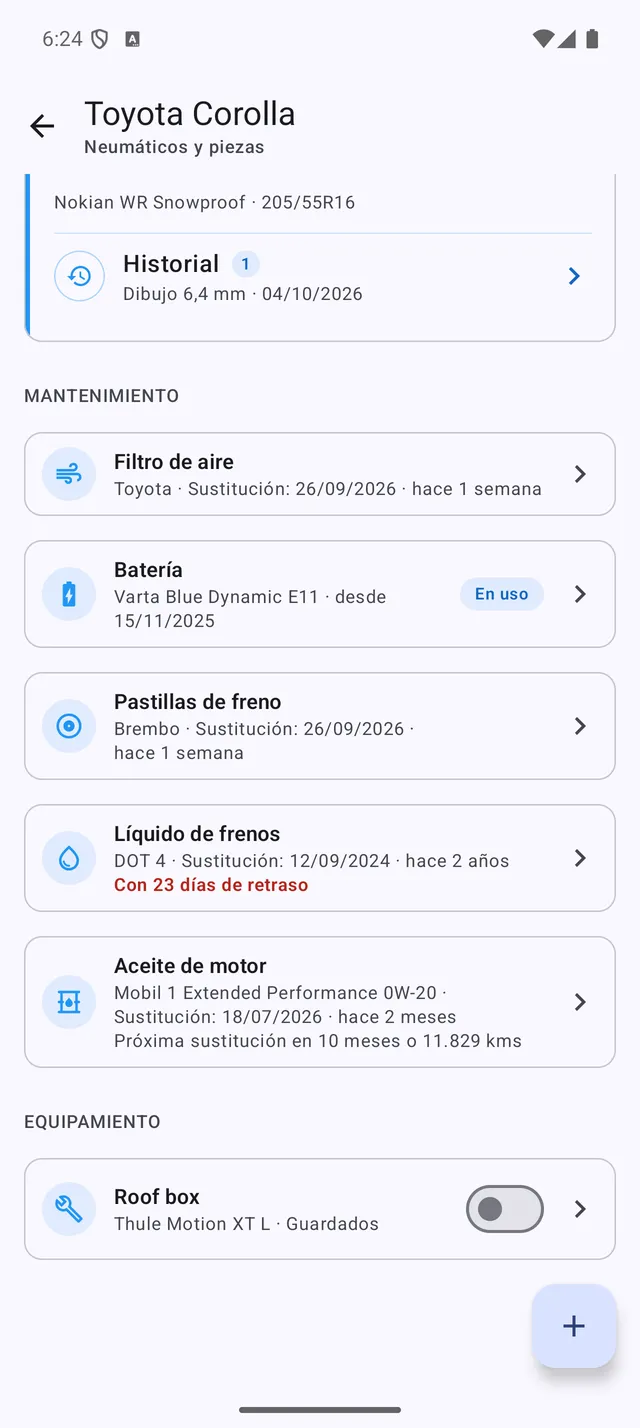 Activa o desactiva el interruptor cuando se monta en el coche o se desmonta
Cuando vendas o te deshagas de un equipamiento o de un juego de neumáticos, ábrelo, toca el lápiz, rellena Vendido o desechado y toca Marcar como vendido / desechado. Pasa a Retirados con su historial, y el precio de venta se resta de tus gastos corrientes. Si lo borras, también se borra su historial.
Recordatorios para el próximo cambio
Activa Recordarme cuando toque cambiarlo en cualquier pieza y define Cada … meses o Cada … km, lo que llegue antes. La mayoría de las piezas traen un intervalo sugerido (por ejemplo, el aceite de motor cada 12 meses o 15.000 km).
Las piezas que vencen o están vencidas aparecen:
- en la tarjeta Próximo evento del panel,
- en Recordatorios,
- como notificación,
y el recordatorio se reinicia en cuanto registras el siguiente cambio.
La línea de la pieza indica Próxima sustitución en …, luego Vence en … cuando se acerca la fecha o la distancia, y Con … de retraso cuando ya ha pasado. En Recordatorios, una pieza pendiente tiene Registrar sustitución, Recordarme más tarde y Dejar de recordármelo.
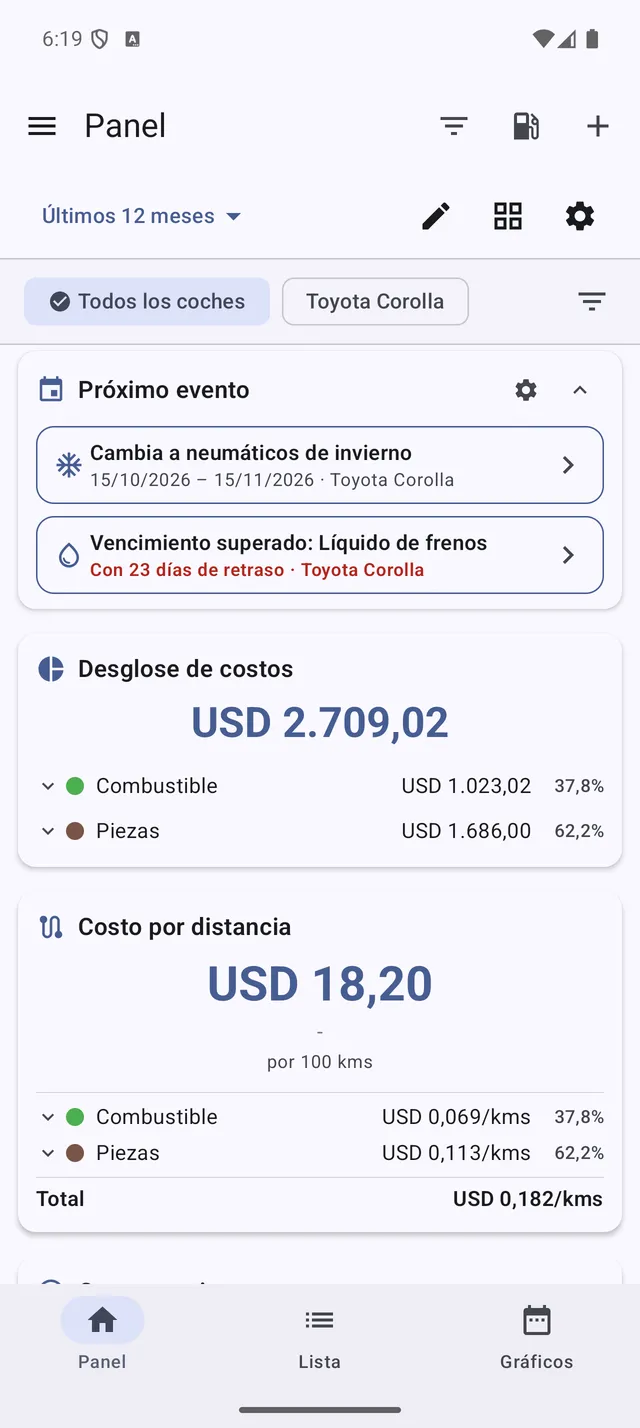 «Líquido de frenos vencido» junto al próximo cambio de neumáticos, en la tarjeta Próximo evento del panel
Si ya tenías un recordatorio clásico para la misma tarea (un recordatorio «Cambio de aceite» para el aceite de motor, por ejemplo), My Cars te ofrece desactivarlo para que no te avise dos veces.
Piezas en un mantenimiento
Al registrar un mantenimiento, puedes adjuntar las piezas que se cambiaron (el aceite y el filtro de aceite de un cambio de aceite, por ejemplo), cada una con su precio y, en Marca / modelo, lo que se montó. El mantenimiento conserva su importe total; el historial de las piezas enlaza con él.
Lo que cuesta
- Costo por distancia y Costo por tiempo muestran una categoría Piezas: el dinero gastado en neumáticos y piezas fuera de los mantenimientos (incluidos los rellenos de aceite con precio), menos lo que hayas vendido.
- Cada pieza muestra lo que pagaste por ella.
Corregir una entrada anterior
Abre el Historial de una pieza:
- Corregir kilometraje arregla la lectura de un montaje, un cambio de neumáticos o una sustitución. El otro lado de un cambio de neumáticos se actualiza automáticamente.
- Corregir precio arregla lo que pagaste por un par.
- Editar pieza cambia la marca, el modelo, las notas, el precio o las fechas.
Copias de seguridad
Tus neumáticos, piezas y rellenos de aceite se incluyen en las copias locales y en los archivos de copia guardados en Dropbox, Google Drive o OneDrive, y cualquier cambio en el garaje activa tu próxima copia automática. En Smart Merge (PRO), el interruptor Juegos de neumáticos y piezas te permite elegir si incorporarlos, y cada coche muestra cuántos tiene.
Si tu suscripción termina
No se borra nada. Tus neumáticos y piezas siguen visibles, marcados como Solo lectura; para añadirlos o cambiarlos se te pedirá que renueves.