Reifen & Teile
Verfolgen Sie Ihre Reifensätze, den saisonalen Reifenwechsel, die Profiltiefe, das Motoröl und jedes Teil, das Sie wechseln — Filter, Bremsen, Batterie und eigene Teile — mit Erinnerungen an den nächsten Wechsel
Reifen & Teile ist die Garage Ihres Autos: die Reifensätze, die Sie besitzen, der Satz, der gerade montiert ist, wie viel Profil noch übrig ist, und jedes Teil, das Sie wechseln — vom Motoröl und den Filtern bis zur Batterie, den Bremsen und der Dachbox. Sie beantwortet drei Fragen: Was ist am Auto?, Wann steht der nächste Wechsel an? und Was hat es mich gekostet?
PRO-Funktion. Reifen & Teile ist in PRO (bis zu 2 Reifensätze pro Auto) und PRO+ (unbegrenzt viele Sätze, Vorder- und Hinterreifen getrennt erfasst) enthalten. Im kostenlosen Tarif zeigt das Menü des Autos ein Beispiel, wie die Garage aussieht.
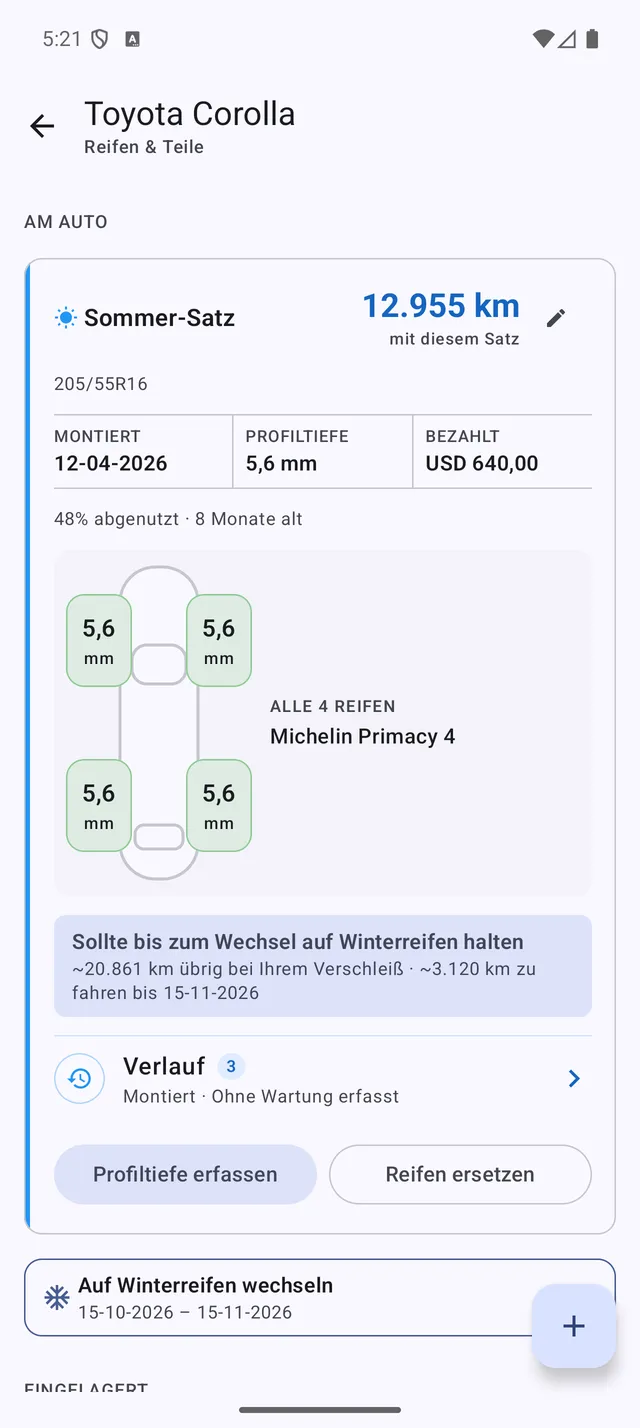 Der montierte Reifensatz: Profiltiefe pro Rad, ob sie bis zum nächsten Wechsel reicht und wann dieser fällig ist
Die Garage öffnen
- Menü > Reifen & Teile — Reifen und Teile aller Autos in einer Liste.
- Fahrzeuge > ⋮ > Reifen & Teile auf der Karte eines Autos — die Garage dieses Autos.
Der Menüeintrag erscheint, sobald Sie Ihren ersten Reifensatz oder Ihr erstes Teil hinzugefügt haben.
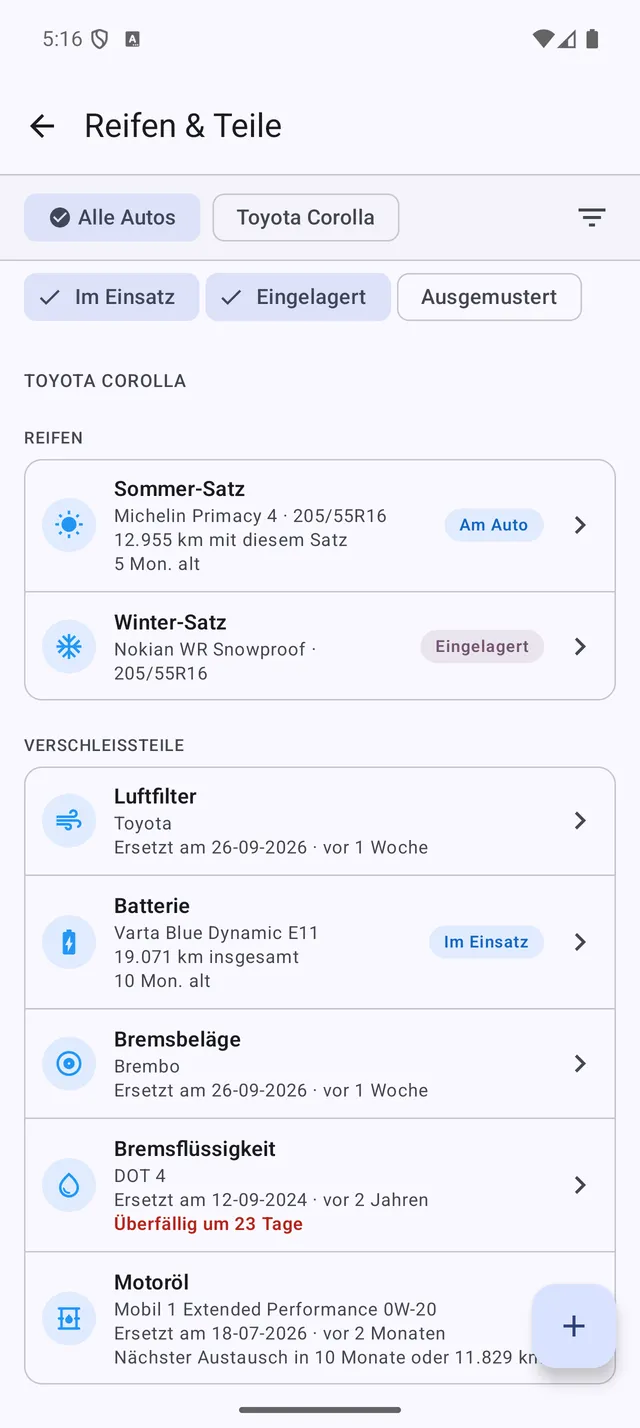 Alle Autos in einer Liste: Reifen, Verschleißteile und Ausstattung, jeweils mit Status
Die Garage gruppiert alles nach Art:
| Bereich | Inhalt | Angezeigter Status |
|---|---|---|
| Reifen | Reifensätze und Radsätze | Am Auto · Eingelagert |
| Verschleißteile | Teile, die Sie wechseln oder ersetzen: Motoröl, Filter, Zündkerzen, Wischerblätter, Flüssigkeiten, Bremsbeläge, Batterie, Lichtmaschine und Anlasser | Ersetzt am 26.09.2026 · Fällig in 22 Tagen |
| Ausstattung | Eigene Teile, die Sie anbringen und behalten: Dachbox, Fahrradträger, Dashcam … | Am Auto · Eingelagert |
In der Liste aller Autos blenden Sie Teile mit den Filtern Im Einsatz / Eingelagert / Ausgemustert ein oder aus. Ausgemusterte Teile behalten ihren Verlauf.
Reifen oder ein Teil hinzufügen
Tippen Sie auf +. Das Fenster Reifen oder ein Teil hinzufügen bietet:
- Reifensatz — Sommer-, Winter- oder Ganzjahresreifen.
- Etwas anderes … — ein Teil, das nicht in der Liste steht (siehe Eigene Teile).
- Ihre eigenen Teile — Teile, die Sie früher angelegt haben, bereit zum erneuten Hinzufügen.
- Gängige Teile — Batterie, Radsatz, Lichtmaschine, Anlasser, Bremsbeläge.
- Flüssigkeiten & Filter — Motoröl, Öl-, Luft- und Innenraumfilter, Zündkerzen, Wischerblätter, Bremsflüssigkeit, Kühlmittel.
Ein Reifensatz
Das Schnellformular braucht nur die Saison und ob der Satz Jetzt am Auto ist. Größe, Marke und Was Sie bezahlt haben sind optional; unter Weitere Details erfassen Sie Modell, DOT-Code (Herstellungswoche und -jahr), Neuprofiltiefe und Ersetzen bei — die Profiltiefe, bei der Sie die Reifen ersetzen möchten.
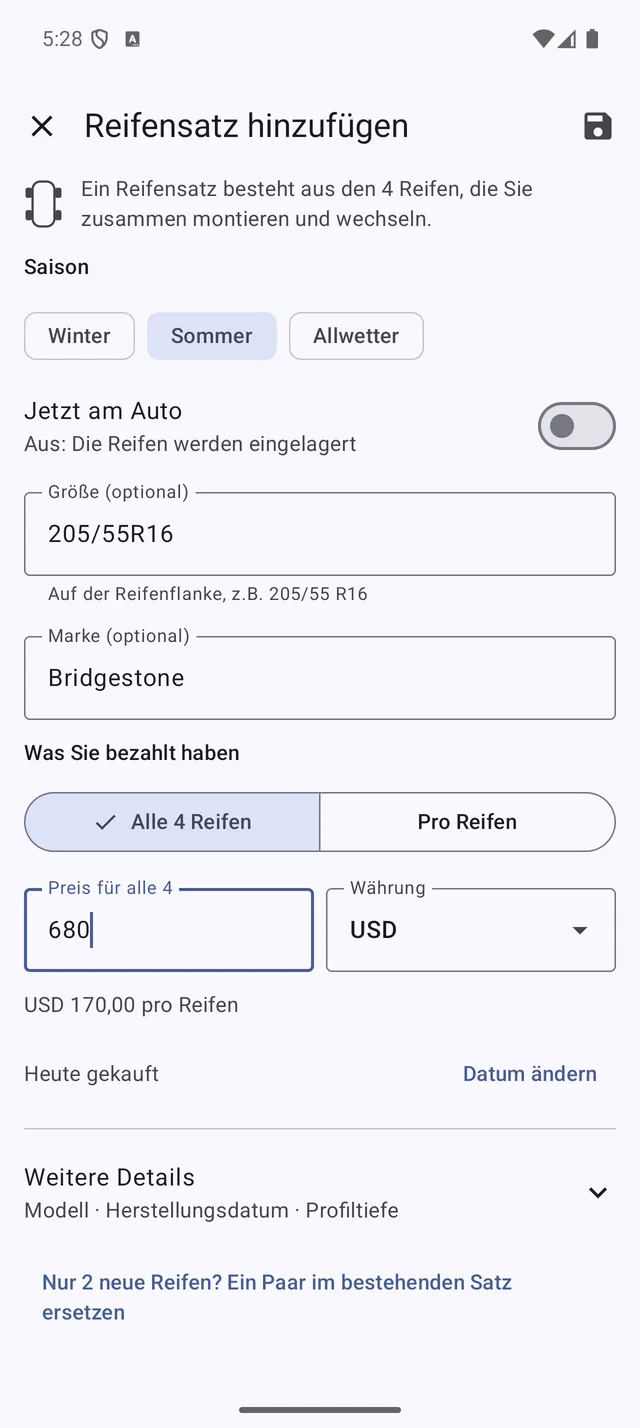 Das schnelle Reifenformular: zuerst die Saison, der Rest bei Bedarf
Mit PRO hat ein Auto bis zu 2 Reifensätze. Wenn Sie einen dritten hinzufügen, fragt My Cars Welchen Satz ersetzen die neuen Reifen?: Die neuen Reifen nehmen seinen Platz ein, und der alte Satz wird erst beim Sichern ausgemustert — mit seinem Verlauf. PRO+ hat kein Limit.
Saisonaler Reifenwechsel
Wenn Sie zwischen Sommer- und Winterreifen wechseln, zeigt My Cars im Dashboard und in der Garage an, wann der nächste Wechsel fällig ist — zum Beispiel Auf Winterreifen wechseln · 14.10.2026 – 07.11.2026 — und benachrichtigt Sie, sobald das Zeitfenster beginnt.
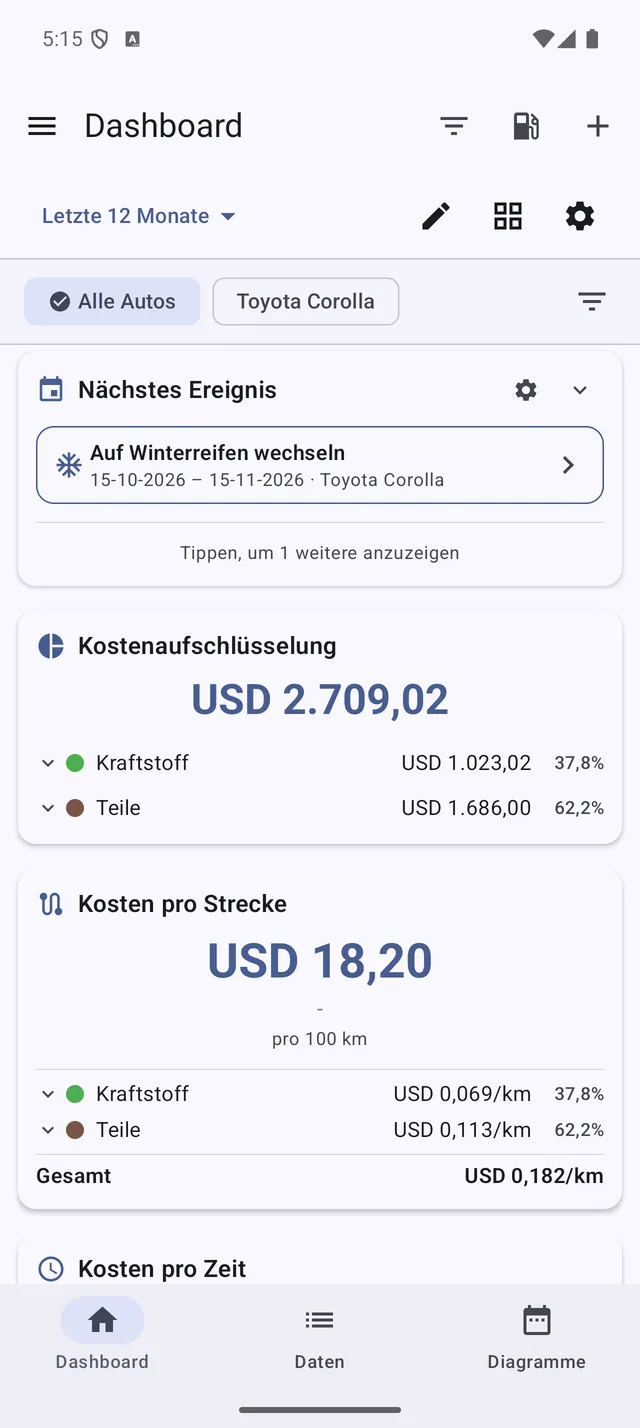 Der nächste Reifenwechsel auf der Karte Nächstes Ereignis im Dashboard
Das Zeitfenster stammt aus einer von zwei Quellen:
- Aus Ihren Wechseln gelernt — nach den ersten Wechseln kennt My Cars die Wochen, in denen Sie üblicherweise wechseln.
- Ihre eigenen Daten — legen Sie sie unter Einstellungen > Benachrichtigungen > Saisonaler Reifenwechsel fest: Auf Winterreifen und Auf Sommerreifen, jeweils mit einem Tag Von und Bis. Ihre Daten gelten für alle Autos und ersetzen das gelernte Zeitfenster; die Erinnerung zeigt dann in den Einstellungen festgelegt. Mit Löschen kehren Sie zum Lernen aus Ihren Wechseln zurück.
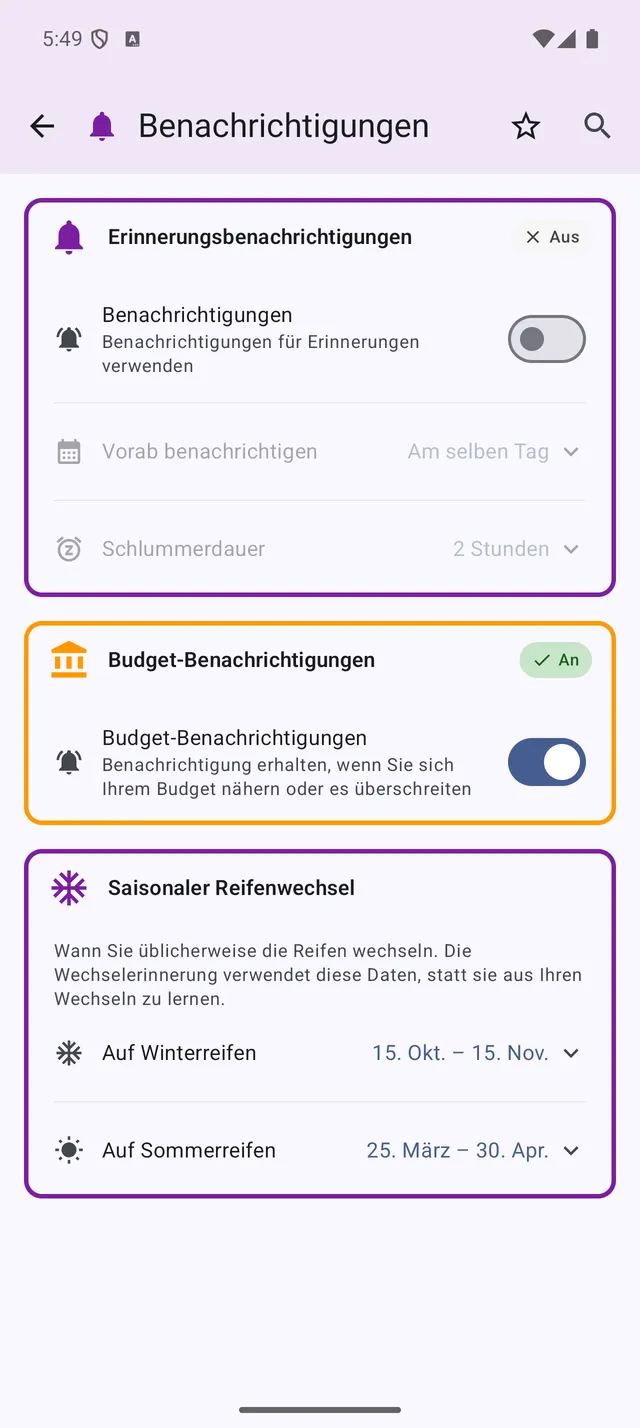 Einstellungen > Benachrichtigungen > Saisonaler Reifenwechsel
Um einen Wechsel zu erfassen, tippen Sie auf die Wechselzeile oder bei einem eingelagerten Satz auf Wechseln:
- Prüfen Sie Datum und aktuellen Kilometerstand (aus Ihren Betankungen vorausgefüllt).
- Geben Sie optional die Profiltiefe des abgenommenen Satzes ein — ein Wert für Alle 4 Reifen oder für Jeder Reifen einzeln.
- Tippen Sie auf Wechseln — der Satz kommt ans Auto, der andere wird eingelagert.
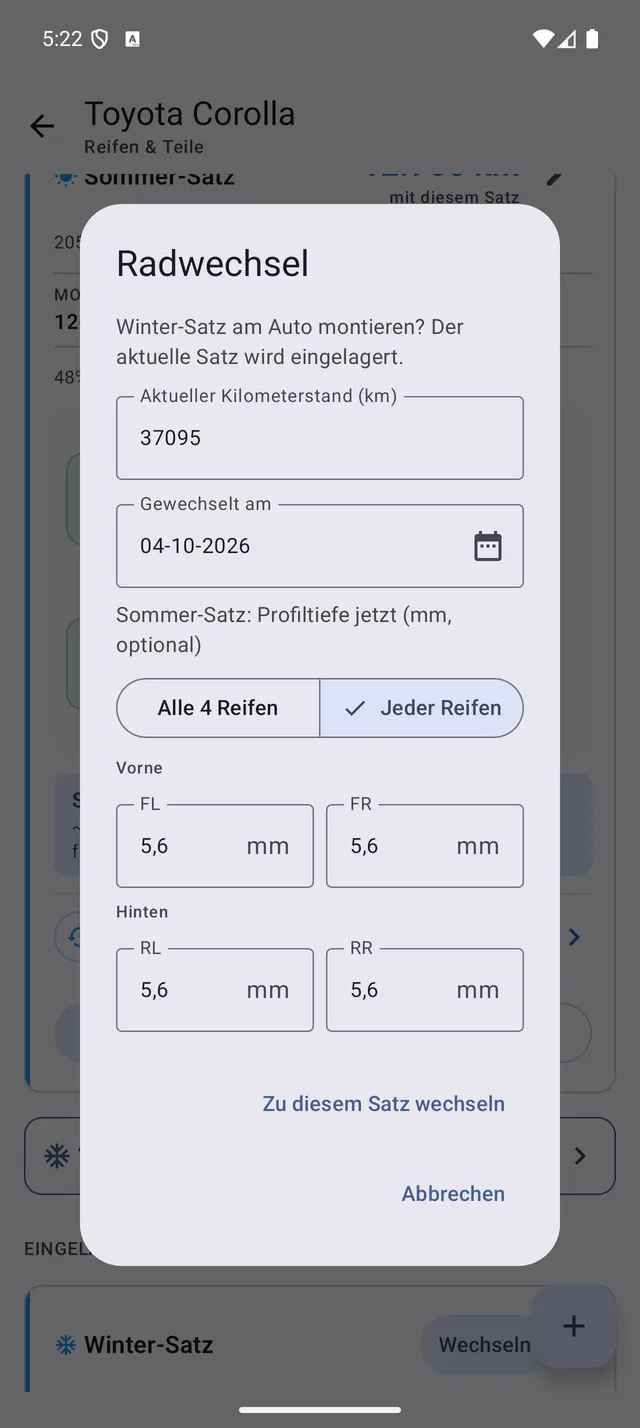 Der Wechsel, mit der Profiltiefe des abgenommenen Satzes pro Reifen
Ein Wechsel kann nicht vor dem Tag liegen, an dem der Satz zuletzt montiert oder abgenommen wurde — sonst würde die Laufleistung jedes Satzes rückwärts zählen. Der Dialog nennt das Ereignis, mit dem er kollidiert; war das ältere Ereignis falsch, korrigieren Sie es im Verlauf des Satzes.
Unter Erinnerungen hat die Wechselkarte drei Schaltflächen:
- Wechsel erfassen — öffnet den Reifenwechsel.
- Nicht diese Saison — lässt den Wechsel dieser Saison aus.
- Ausschalten — beendet die Wechselerinnerungen nur für dieses Auto, nach einer Bestätigung. Wieder einschalten können Sie sie nur direkt danach, mit Rückgängig in der Meldung unten.
Profiltiefe und Verschleiß
Tippen Sie auf Profiltiefe erfassen (oder auf ein Rad in der Fahrzeugskizze) und geben Sie die Tiefe jedes Rades ein. Die Tiefe wird je nach Ihren Einheiten in Millimetern oder in 32stel Zoll angezeigt.
- Jedes Rad ist von gut bis an der Grenze eingefärbt, sodass ungleichmäßiger Verschleiß auffällt.
- Nach zwei Messungen berechnet My Cars Ihren Verschleiß und wie weit die Reifen noch kommen.
- Der montierte Satz zeigt, ob er bis zum Wechsel halten sollte — oder eventuell nicht hält — zum Beispiel ~2.760 km übrig bei Ihrem Verschleiß · ~1.450 km zu fahren bis 14.10.2026. Steht kein Wechsel an, sehen Sie ungefähr, wie viele Monate bei Ihrem Fahrpensum noch bleiben.
- Ein eingelagerter Satz, der die nächste Saison eventuell nicht übersteht, wird mit reicht evtl. nicht die Saison markiert — bevor Sie ihn montieren.
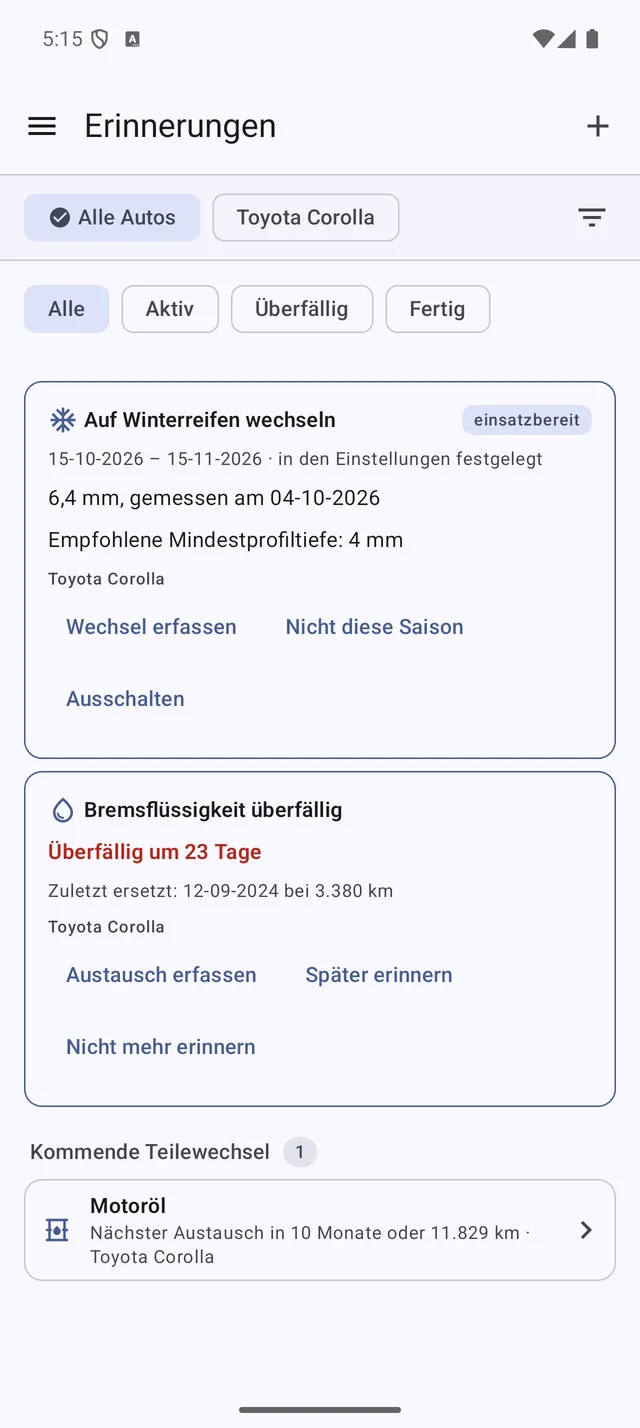 Die Wechsel-Erinnerung: die Profiltiefe des Satzes, den Sie montieren, und die empfohlene Mindesttiefe
Reifen ersetzen
Wenn Sie neue Reifen für einen Satz kaufen, tippen Sie auf Reifen ersetzen:
- Alle 4 Reifen — die alten Reifen werden mit ihrem Verlauf ausgemustert, die neuen kommen mit ihrem Preis ans Auto (oder ins Lager).
- 2 Reifen (PRO+) — nur das abgefahrene Paar ersetzen, etwa nach einer Reifenpanne. Wählen Sie Welche Reifen sind abgefahren?. War es das vordere Paar, fragt My Cars Wohin kommen die neuen Reifen? und empfiehlt Nach hinten (empfohlen): Die hinteren Reifen kommen nach vorne. Jedes Paar behält eigene Marke, Montagedatum und Laufleistung.
Beim Hinzufügen eines Reifensatzes öffnet der Link Nur 2 neue Reifen? Ein Paar im bestehenden Satz ersetzen (PRO+) dasselbe Formular.
Teile, die Sie ersetzen: Öl, Filter, Bremsen, Batterie …
Motoröl, Filter, Zündkerzen, Wischerblätter, Flüssigkeiten, Bremsbeläge, Batterie, Lichtmaschine und Anlasser sind Verschleißteile: Jeder Wechsel ist ein neuer Eintrag, und das Teil gilt als am Auto, bis Sie den nächsten erfassen.
Um einen Wechsel zu erfassen, tippen Sie auf das Teil und auf Austausch erfassen (auch bei einer Erinnerung). Das Formular zeigt, wann und bei welchem Kilometerstand das Teil ersetzt wurde — Ersetzt am 15.09.2026 bei 35.000 km · Ändern. Für einen früheren Wechsel tippen Sie auf Ändern und geben den Kilometerstand dieses Tages ein — oder lassen das Feld leer, wenn Sie ihn nicht kennen.
Ersetzt das neue Teil eines, das noch am Auto ist, fragt My Cars Und das bisherige Teil? — Ausgemustert – recycelt oder verkauft oder Als Ersatz behalten.
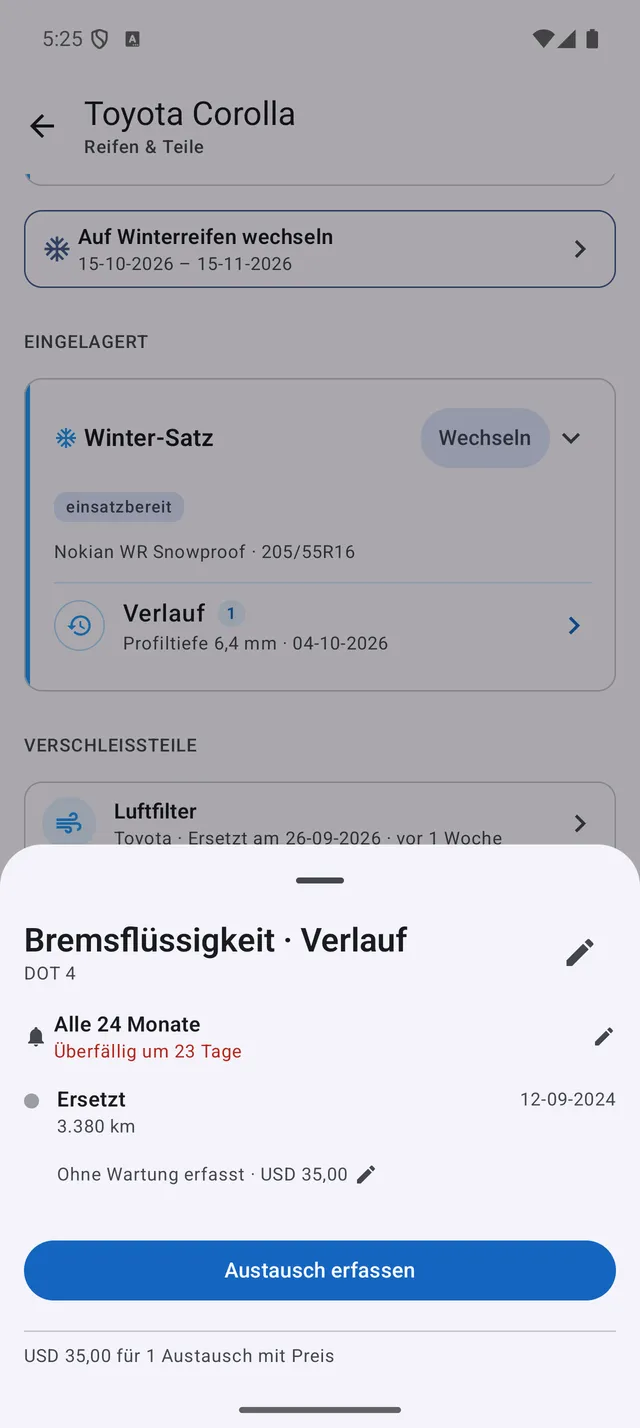 Der Verlauf eines Teils: seine Erinnerung, jeder Wechsel und was er gekostet hat
Um ein Teil abzunehmen, ohne es zu ersetzen — etwa eine Batterie, die Sie über den Winter ausbauen —, öffnen Sie es und tippen auf Abnehmen und einlagern; mit Ans Auto montieren bauen Sie es wieder ein.
Motoröl
Ein Ölwechsel erfasst mehr als nur das Datum:
- Viskosität — tippen Sie eine gängige an (0W-20, 5W-30 …) oder geben Sie Ihre eigene ein.
- Spezifikation / Freigabe — die Herstellerfreigabe auf der Flasche, z. B. VW 504.00.
- Menge — in Litern, oder in Quarts, wenn Sie US-Gallonen verwenden.
Der nächste Ölwechsel wird aus Ihrem letzten Wechsel übernommen — Marke, Viskosität, Spezifikation und Menge — mit dem Hinweis, zu prüfen, ob die Angaben noch stimmen.
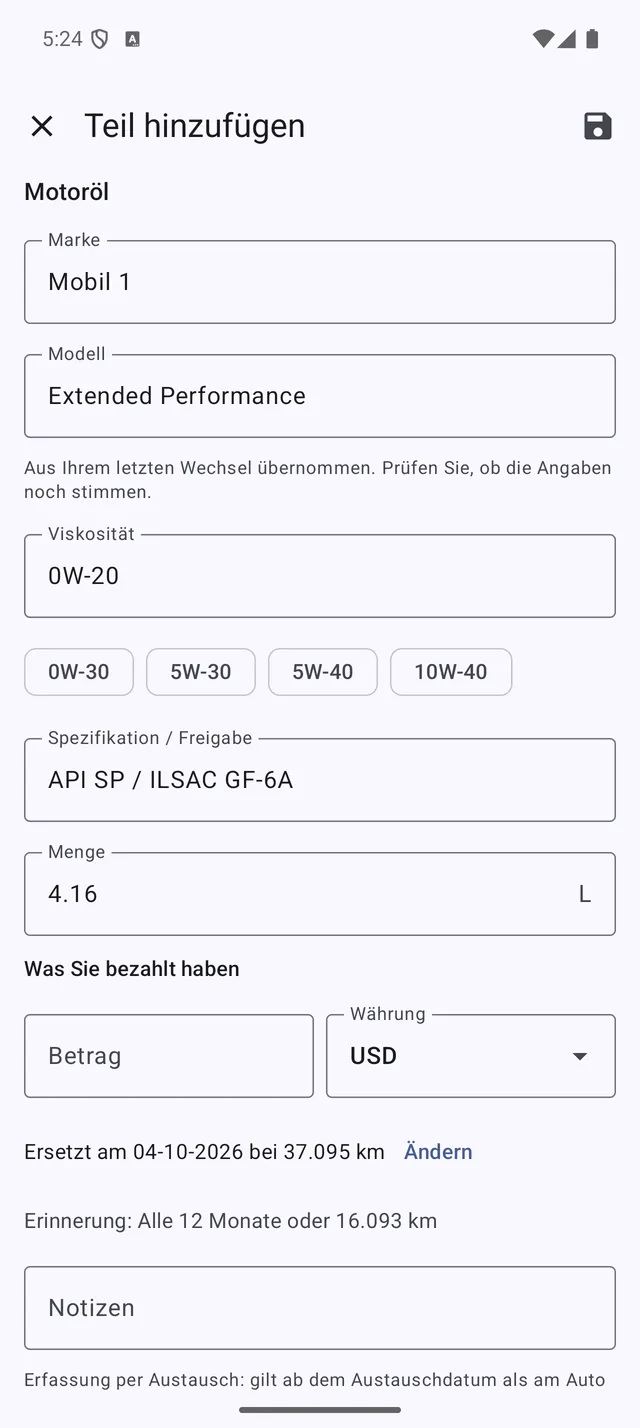 Viskosität, Freigabe und Menge, aus dem letzten Wechsel übernommen
Nachfüllen zwischen den Wechseln
Eine 5-Liter-Flasche gekauft und den Rest aufbewahrt? Öffnen Sie Motoröl und tippen Sie bei jedem Nachfüllen auf Öl nachfüllen: Datum, Kilometerstand und nachgefüllte Menge. Ein Preis ist optional — lassen Sie ihn leer, wenn das Öl aus einer bereits bezahlten Flasche stammt; ein Nachfüllen mit Preis zählt zu Ihren Kosten.
Sobald Sie seit dem letzten Wechsel 1.000 km gefahren sind, zeigt der Ölbereich Ihren Ölverbrauch — zum Beispiel Ölverbrauch: 0,3 L pro 1.000 km — und wie oft Sie seit dem Wechsel nachgefüllt haben. Steigt der Wert, sprechen Sie ihn bei der nächsten Wartung an.
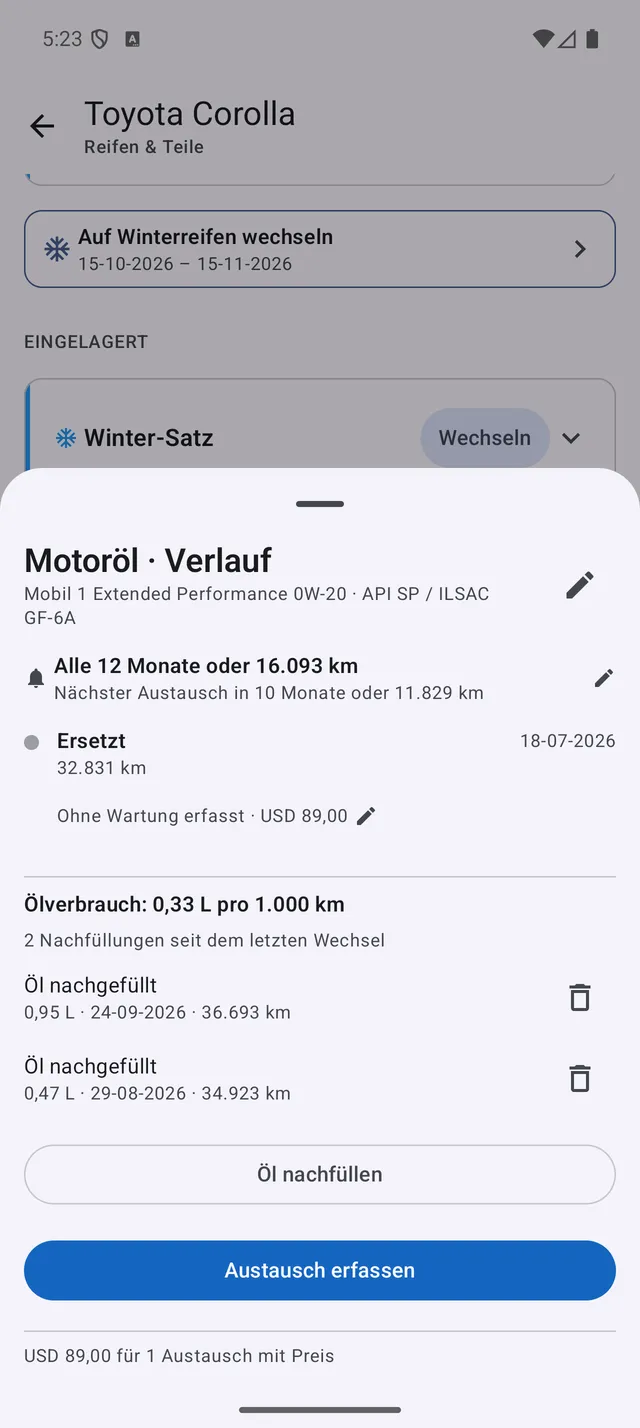 Ölverbrauch seit dem letzten Wechsel und jedes Nachfüllen
Eigene Teile
Tippen Sie auf + > Etwas anderes … für alles, was nicht aufgeführt ist — eine Dashcam, einen Zahnriemen, Schneeketten, AdBlue.
- Geben Sie einen Namen ein (Ihre bisherigen eigenen Teile werden vorgeschlagen).
- Wählen Sie Wie verwenden Sie es?
- Ich montiere es und behalte es — wie eine Dachbox oder Dashcam: Es kommt in Ausstattung, am Auto oder eingelagert.
- Ich ersetze es, wenn es verschlissen ist — wie ein Zahnriemen oder Filter: Es kommt in Verschleißteile; jedes hält bis zum nächsten.
- Geben Sie bei einem Teil, das Sie behalten, an, ob es Jetzt am Auto ist, und tippen Sie, falls es früher montiert wurde, auf Ändern, um Datum und Kilometerstand einzutragen.
Diese Wahl lässt sich nach dem Sichern nicht mehr ändern, weil der Verlauf des Teils darauf aufbaut. Um sie zu ändern, legen Sie das Teil neu an.
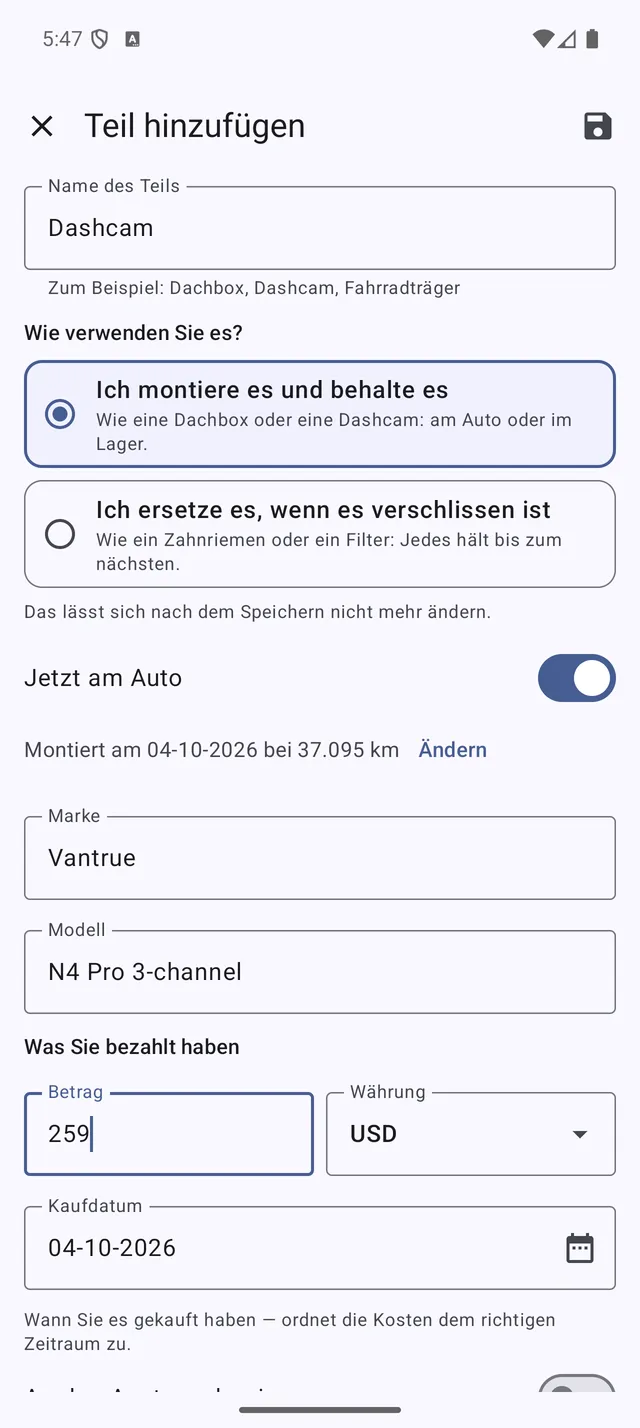 „Wie verwenden Sie es?“ — ein Teil, das Sie behalten, oder eines, das Sie ersetzen
Ausstattung anbringen und abnehmen
Jedes Ausstattungsteil in der Garage eines Autos hat einen Schalter: Legen Sie ihn um, wenn die Dachbox für den Urlaub aufs Auto kommt, und wieder, wenn sie abgenommen wird. Eine Meldung bestätigt das mit Rückgängig und Datum ändern, falls es an einem anderen Tag war.
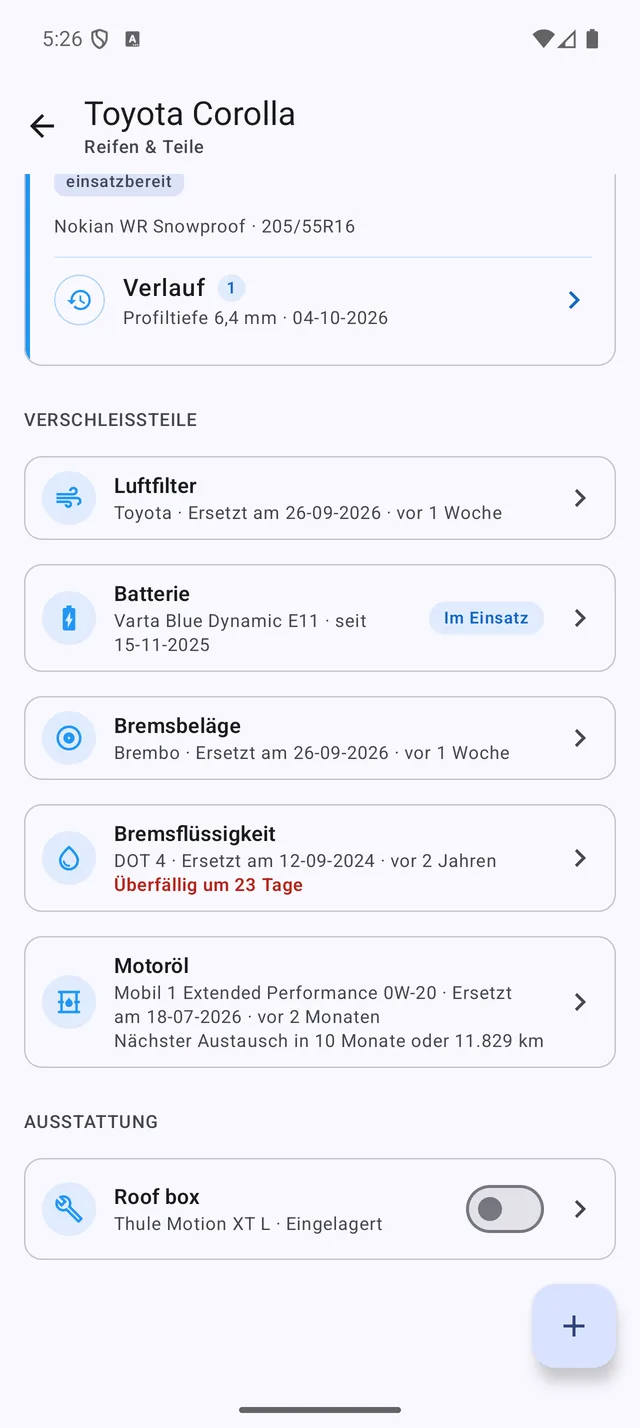 Legen Sie den Schalter um, wenn das Teil ans Auto kommt oder abgenommen wird
Wenn Sie Ausstattung oder einen Reifensatz verkaufen oder entsorgen, öffnen Sie den Eintrag, tippen auf den Stift, füllen Verkauft oder entsorgt aus und tippen auf Als verkauft / entsorgt markieren. Der Eintrag wandert mit seinem Verlauf zu Ausgemustert, und der Verkaufspreis wird von Ihren laufenden Kosten abgezogen. Wenn Sie ihn stattdessen löschen, wird auch sein Verlauf gelöscht.
Erinnerungen an den nächsten Wechsel
Aktivieren Sie bei einem Teil An den Austausch erinnern und legen Sie Alle … Monate oder Alle … km fest — je nachdem, was zuerst eintritt. Die meisten Teile haben ein vorgeschlagenes Intervall (zum Beispiel Motoröl alle 12 Monate oder 15.000 km).
Fällige und überfällige Teile erscheinen:
- auf der Karte Nächstes Ereignis im Dashboard,
- unter Erinnerungen,
- als Benachrichtigung,
und die Erinnerung beginnt neu, sobald Sie den nächsten Wechsel erfassen.
Beim Teil steht Nächster Austausch in …, dann Fällig in …, wenn Datum oder Strecke näher rücken, und Überfällig um …, sobald der Termin überschritten ist. Unter Erinnerungen hat ein fälliges Teil Austausch erfassen, Später erinnern und Nicht mehr erinnern.
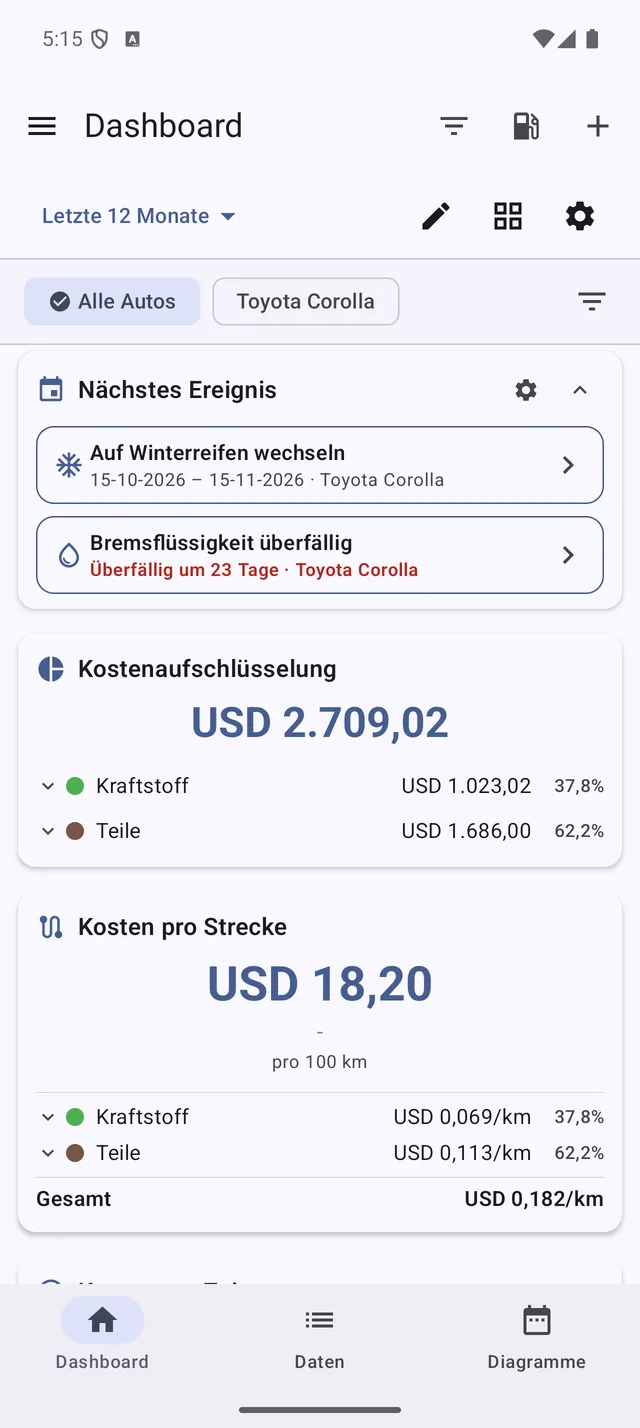 „Bremsflüssigkeit überfällig“ neben dem anstehenden Reifenwechsel, auf der Dashboard-Karte „Nächstes Ereignis“
Hatten Sie für dieselbe Aufgabe bereits eine klassische Erinnerung — etwa eine Erinnerung „Ölwechsel“ für Ihr Motoröl —, bietet My Cars an, sie auszuschalten, damit Sie nicht doppelt erinnert werden.
Teile in einer Wartung
Beim Erfassen einer Wartung können Sie die dabei gewechselten Teile anhängen — bei einem Ölwechsel etwa das Öl und den Ölfilter —, jeweils mit Preis und unter Marke / Modell mit dem eingebauten Produkt. Die Wartung behält ihren vollen Gesamtbetrag; der Verlauf der Teile verweist auf sie.
Was es kostet
- Kosten pro Strecke und Kosten pro Zeit zeigen eine Kategorie Teile: Ausgaben für Reifen und Teile außerhalb von Wartungen — einschließlich Nachfüllöl mit Preis — abzüglich allem, was Sie verkauft haben.
- Jedes Teil zeigt, was Sie dafür bezahlt haben.
Einen früheren Eintrag korrigieren
Öffnen Sie den Verlauf eines Teils:
- Kilometerstand korrigieren berichtigt den Stand bei einer Montage, einem Wechsel oder einem Austausch. Die andere Seite eines Reifenwechsels wird automatisch angepasst.
- Preis korrigieren berichtigt, was Sie für ein Paar bezahlt haben.
- Teil bearbeiten ändert Marke, Modell, Notizen, Preis oder Daten.
Sicherungen
Ihre Reifen, Teile und Nachfüllungen sind in lokalen Sicherungen und in den Sicherungsdateien auf Dropbox, Google Drive oder OneDrive enthalten, und jede Änderung in der Garage löst Ihre nächste automatische Sicherung aus. Bei Smart Merge (PRO) wählen Sie mit dem Schalter Reifensätze & Teile, ob sie übernommen werden; jedes Auto zeigt, wie viele es hat.
Wenn Ihr Abonnement endet
Es wird nichts gelöscht. Ihre Reifen und Teile bleiben sichtbar und sind als Nur Ansicht markiert; zum Hinzufügen oder Ändern werden Sie gebeten, Ihr Abonnement zu verlängern.