はじめに
初回セットアップ、最初の車両の追加、単位の設定について
最初の車両はどうやって追加しますか?
My Cars を初めて開くと、セットアップウィザードが順に案内します。
- ようこそ画面 — 「始める」をタップします
- 単位の設定 — 通貨、距離の単位(km/マイル)、燃費の表示形式を選びます
- 最初の車を追加 — 車両の名前を入力します(詳しい情報は後から追加できます)
- 完了 — 給油と費用の記録を始めましょう
車両の設定は後回しにして、あとからダッシュボードで追加することもできます。
単位と通貨を変更するには?
- ナビゲーションメニュー(ハンバーガーアイコン)を開きます
- 設定 を開きます
- 単位 を選ぶと、次の項目を変更できます:
- 通貨 — 費用の表示に使います
- 距離 — キロメートルまたはマイル
- 燃料消費 — km/L、L/100km、MPG など
- 燃料量 — リットルまたはガロン
- 燃料価格 — 1 リットルあたり、または 1 ガロンあたり
変更はすべてのデータにすぐ反映されます。
車両を追加するには?
- ナビゲーションメニュー を開きます
- 車両 をタップします
- + ボタンをタップします
- 車両の名前と詳細を入力します
- 保存 をタップします
複数の車両を管理し、ダッシュボードまたは車両画面で切り替えられます。
「購入価格」と「初期費用」の違いは?
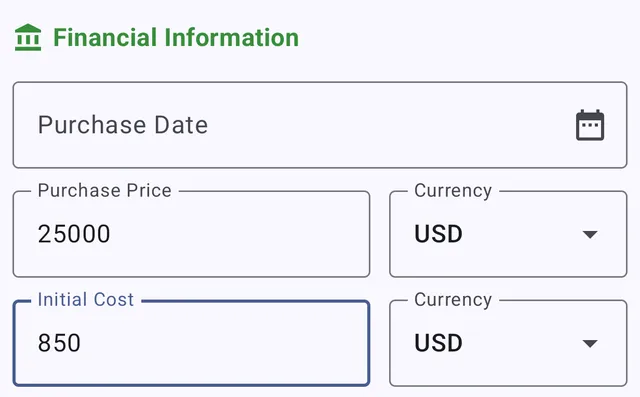
車両を追加または編集するとき、財務情報 セクションには一度きりの費用を入れる欄が 2 つあります。
- 購入価格 — 車両そのものに支払った金額です。
- 初期費用 — 登録費用、税金、ナンバープレート、販売店の手数料や納車費用など、走り出すまでにかかったその他の初期費用です。
2 つは別々に記録されるのでそれぞれ確認できますが、費用分析ではアプリが合算します。車両の 減価償却/総所有コスト は次のように計算されます。
購入価格 + 初期費用 − 売却価格
どちらも 費用内訳 でそれぞれ独立した項目として表示され、初期費用は 距離あたりのコスト の統計では走行距離に按分されます。どちらの欄も空欄のままで構いません。入力しなかった項目はそのまま計算から除かれます。
同じセクションには 購入日(その車両を所有している期間の計算に使われます)と、売却したときの 売却日・売却価格 もあります。
最初の給油では何を入力すればよいですか?
最初の給油では、次の項目を入力します。
- 日付 — 給油した日
- トリップ距離 — 前回の給油からの走行距離(初期設定のモード)。設定でオドメータモードに切り替えることもできます
- 量 — 給油した燃料の量
- 燃料価格 — 1 リットル(またはガロン)あたりの価格(総額は自動で計算されます)
燃料価格の代わりに 総額 を入力すると、アプリが単価を計算します。
燃費は 2 回目の給油から計算されます。
以前の端末のデータを復元するには?
以前の端末のバックアップがある場合:
- ようこそ画面 で「データを復元」を選びます
- 復元元を選びます:
- ローカルファイル — 端末内のバックアップファイルを選びます
- クラウド — Dropbox、Google ドライブ、OneDrive にサインインします
- バックアップファイルを選びます
- 復元が終わるまで待ちます
車両、給油、サービス、設定がすべて復元されます。
ヘルプや設定はどこにありますか?
- 設定: メニュー > 設定(歯車アイコン)
- ヘルプとFAQ: メニュー > このアプリとヘルプ > ヘルプとFAQ
- はじめに(ガイド): メニュー > このアプリとヘルプ > はじめに
- アプリについて: メニュー > このアプリとヘルプ > MyCarsについて