Erste Schritte
Ersteinrichtung, Hinzufügen Ihres ersten Fahrzeugs und Konfigurieren der Einheiten
Wie füge ich mein erstes Fahrzeug hinzu?
Wenn Sie My Cars zum ersten Mal öffnen, führt Sie der Einrichtungsassistent durch folgende Schritte:
- Willkommensbildschirm - Tippen Sie auf “Loslegen”
- Einheiten einrichten - Wählen Sie Ihre bevorzugte Währung, Entfernungseinheit (km/Meilen) und das Format für den Kraftstoffverbrauch
- Ihr erstes Auto hinzufügen - Geben Sie einen Namen für Ihr Fahrzeug ein (weitere Details können Sie später hinzufügen)
- Fertig! - Beginnen Sie, Ihren Kraftstoff und Ihre Ausgaben zu erfassen
Sie können die Auto-Einrichtung überspringen und Fahrzeuge später über das Dashboard hinzufügen.
Wie ändere ich meine Einheiten und meine Währung?
- Öffnen Sie das Navigationsmenü (Hamburger-Symbol)
- Gehen Sie zu Einstellungen
- Wählen Sie Einheiten, um Folgendes zu ändern:
- Währung - Für die Anzeige von Kosten
- Entfernung - Kilometer oder Meilen
- Verbrauch - L/100km, MPG, km/L usw.
- Kraftstoffmenge - Liter oder Gallonen
- Kraftstoffpreis - Pro Liter oder pro Gallone
Änderungen werden sofort auf alle Ihre Daten angewendet.
Wie füge ich weitere Fahrzeuge hinzu?
- Öffnen Sie das Navigationsmenü
- Tippen Sie auf Fahrzeuge
- Tippen Sie auf die Schaltfläche +
- Geben Sie den Namen und die Details des Fahrzeugs ein
- Tippen Sie auf Sichern
Sie können mehrere Fahrzeuge verwalten und über das Dashboard oder den Bildschirm Fahrzeuge zwischen ihnen wechseln.
Was ist der Unterschied zwischen Kaufpreis und Anfangskosten?
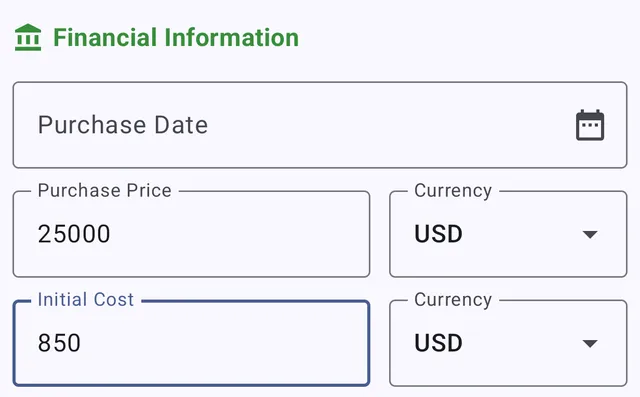
Wenn Sie ein Fahrzeug hinzufügen oder bearbeiten, enthält der Abschnitt Finanzielle Informationen zwei separate Felder für einmalige Kosten:
- Kaufpreis — was Sie für das Fahrzeug selbst bezahlt haben.
- Anfangskosten — sonstige Anschaffungskosten, um es auf die Straße zu bringen: Zulassung, Steuern, Kennzeichen, Händler- oder Liefergebühren und Ähnliches.
Sie werden getrennt gehalten, damit Sie jeden einzeln sehen können, aber die App addiert sie für die Kostenanalyse. Die Wertminderung / Gesamtbetriebskosten Ihres Fahrzeugs wird folgendermaßen berechnet:
Kaufpreis + Anfangskosten − Verkaufspreis
Beide erscheinen außerdem als eigene Anteile in der Kostenaufschlüsselung, und die Anfangskosten werden in den Statistiken Kosten pro Entfernung über Ihre Entfernung verteilt. Sie können eines der beiden Felder leer lassen — die App überspringt einfach, was Sie nicht eingeben.
Derselbe Abschnitt enthält außerdem das Kaufdatum (zur Ermittlung, wie lange Sie das Fahrzeug besitzen) und, beim Verkauf, ein Verkaufsdatum und einen Verkaufspreis.
Was sollte ich für meine erste Betankung eingeben?
Geben Sie für Ihre erste Betankung Folgendes ein:
- Datum - Wann Sie getankt haben
- Reiseentfernung - Seit Ihrer letzten Betankung gefahrene Entfernung (Standardmodus), oder wechseln Sie in den Einstellungen in den Kilometerstand-Modus
- Menge - Wie viel Kraftstoff Sie getankt haben
- Kraftstoffpreis - Preis pro Liter/Gallone (die Gesamtkosten werden automatisch berechnet)
Alternativ können Sie statt des Kraftstoffpreises die Gesamtkosten eingeben, und die App berechnet den Einzelpreis für Sie.
Der Kraftstoffverbrauch wird ab Ihrer zweiten Betankung berechnet.
Wie stelle ich Daten von meinem alten Telefon wieder her?
Wenn Sie eine Sicherung von Ihrem vorherigen Gerät haben:
- Suchen Sie auf dem Willkommensbildschirm nach der Option “Daten wiederherstellen”
- Wählen Sie Ihre Wiederherstellungsquelle:
- Lokale Datei - Wählen Sie eine Sicherungsdatei von Ihrem Gerät aus
- Cloud - Melden Sie sich bei Dropbox, Google Drive oder OneDrive an
- Wählen Sie Ihre Sicherungsdatei aus
- Warten Sie, bis die Wiederherstellung abgeschlossen ist
Alle Ihre Fahrzeuge, Betankungen, Wartungen und Einstellungen werden wiederhergestellt.
Wo finde ich Hilfe und Einstellungen?
- Einstellungen: Menü > Einstellungen (Zahnradsymbol)
- Hilfe & FAQ: Menü > Über & Hilfe > Hilfe & FAQ
- Anleitung für die ersten Schritte: Menü > Über & Hilfe > Anleitung für die ersten Schritte
- Über: Menü > Über & Hilfe > Über MyCars