Graphiques & Statistiques
Comprendre les tendances de consommation, l'analyse des coûts et les graphiques d'efficacité
Quels graphiques sont disponibles ?
Mes Voitures propose plusieurs types de graphiques :
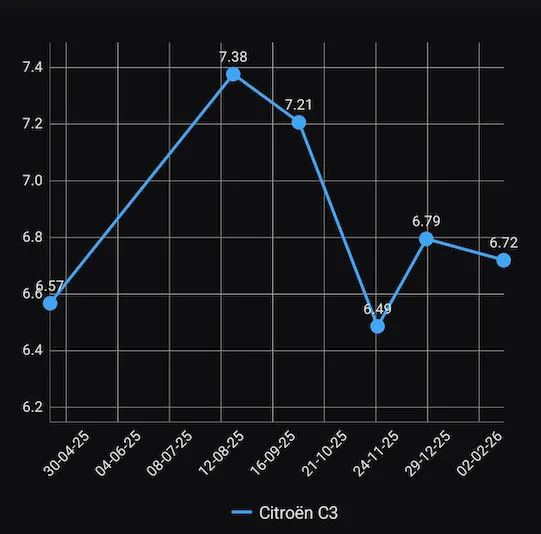 Le graphique de consommation au fil du temps
Carburant & Consommation :
- Consommation au fil du temps - Suivez vos tendances de consommation
- Prix du carburant au fil du temps - Surveillez les variations de prix
- Consommation mensuelle - Consommation agrégée par mois
- Autonomie estimée - Distance sur un plein
Coûts :
- Graphique camembert des coûts - Répartition de tous les coûts (carburant, services, factures)
- Graphique camembert des coûts actifs - Services, pleins et factures uniquement
- Coûts mensuels - Coûts agrégés par mois
- Coûts actifs au fil du temps - Tendances des coûts
Véhicule :
- Kilométrage au fil du temps - Progression du compteur
- Valeur et entretien au fil du temps - Valeur estimée au fil du temps (PRO+)
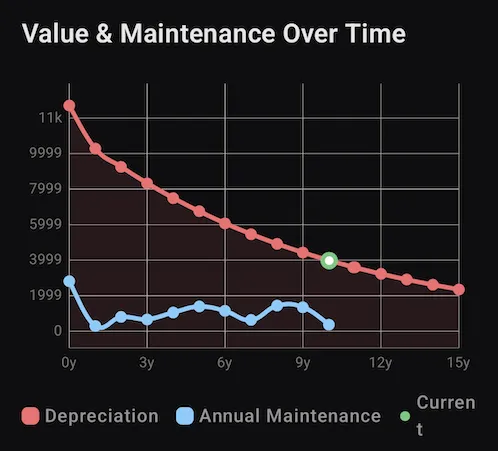 Valeur du véhicule et entretien annuel au fil du temps
Comment accéder aux graphiques ?
- Appuyez sur l’onglet Graphiques de la barre du bas (à côté de Tableau de bord et Données)
- Sélectionnez le graphique que vous souhaitez voir
- Utilisez les gestes de balayage pour explorer les points de données
Comment personnaliser l’affichage des graphiques ?
Lors de la visualisation d’un graphique :
- Moy - Activer/désactiver la ligne moyenne
- Échelle - Ajuster l’échelle de l’axe Y
- Surligner - Mettre en évidence des points spécifiques
- Axe gauche/droit - Configurer l’affichage double axe
Comment exporter un graphique ?
- Ouvrez le graphique que vous souhaitez exporter
- Appuyez sur le bouton Exporter le graphique (icône partage)
- Choisissez votre format ou destination d’exportation
- Le graphique est enregistré comme image
Pourquoi certaines valeurs de consommation sont-elles manquantes ?
La consommation nécessite :
- Au moins deux pleins pour calculer
- Des pleins complets (pas partiels)
- Des lectures de compteur correctes
Les pleins partiels peuvent être exclus de certains graphiques via Paramètres > Avancé > Ignorer les pleins partiels.
Comment voir la répartition des coûts ?
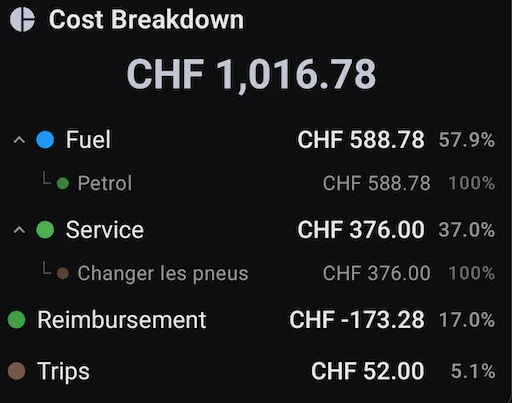 La répartition des coûts — carburant, services, remboursements et trajets
Pour voir où va votre argent :
- Ouvrez l’onglet Graphiques
- Sélectionnez Graphique camembert des coûts pour la répartition complète incluant :
- Coûts de carburant
- Coûts de service
- Factures et dépenses
- Coût d’achat du véhicule
Ou sélectionnez Coûts actifs pour uniquement les dépenses opérationnelles.
Mes graphiques ou statistiques commencent en 1970. Comment corriger ?
Certains enregistrements n’ont pas de date valide et apparaissent au 1er janvier 1970. C’est le plus souvent la conséquence d’un ancien import. Depuis la 3.12 :
- Les graphiques ne remontent plus jusqu’en 1970. À la place, un bandeau indique « N entrées n’ont pas de date valide (01/01/1970) et ne sont pas affichées. Touchez pour corriger. » Touchez-le, puis modifiez l’enregistrement.
- Sur l’écran de modification, un tel enregistrement affiche Date manquante. Touchez le calendrier pour la définir. Vous ne pouvez pas enregistrer tant que vous n’avez pas choisi de date.
- Les statistiques sur toute la période ne comptent plus depuis 1970. Le sélecteur d’année de l’onglet Données propose toujours 1970, ce qui vous permet d’y retrouver ces enregistrements.